Как подключить Bos Mini R5 к сети и гаджетам: пошаговая инструкция
Для подключения Bos Mini R5 к сети вставьте кабель Ethernet в порт устройства, затем подключите другой конец к маршрутизатору или коммутатору, обеспечивая стабильную проводную связь.
Включите устройство, нажав на кнопку питания. После загрузки индикатор начнет светиться зеленым или голубым цветом, подтверждая готовность к дальнейшим настройкам.
На смартфоне или планшете откройте меню Wi-Fi и выберите сеть с именем ‘BosMiniR5’. Введите пароль, указанный в инструкции, чтобы подключить гаджет к точке доступа устройства.
Запустите веб-браузер и в адресной строке введите IP-адрес Bos Mini R5, обычно 192.168.0.1 или 192.168.1.1. Войдите в интерфейс управления, используя стандартные логин и пароль – обычно это admin/admin или указаны в инструкции.
В разделе настроек сети выберите тип соединения, который вас устраивает: DHCP для автоматической настройки или статический IP для более точного контроля. Введите необходимые параметры, если требуется.
Подключите гаджеты к устройству через Wi-Fi или Ethernet, в зависимости от возможностей вашего оборудования. Убедитесь, что устройства обнаружили сеть и получили IP-адрес.
Проверьте соединение, открыв сайт или приложение, работающие через сеть Bos Mini R5. Убедитесь, что все гаджеты успешно обмениваются данными и работают стабильно.
Подключение к электросети: советы и типичные ошибки
Перед подключением убедитесь, что электросеть соответствует требованиям устройства. Используйте сетевой кабель с подходящим сечением проводов – 2,5 мм? подходит для большинства бытовых нагрузок.
Проверяйте наличие заземления в розетке. Отсутствие заземления увеличивает риск короткого замыкания и повреждения оборудования. Используйте тестер или мультиметр, чтобы убедиться в целостности заземляющего контура.
При подключении избегайте перепутанных фаз и нулевых проводов. Неправильная полярность вызывает неправильную работу устройства или его повреждение. Для этого используйте тестер или маркировку на кабелях.
| Типичная ошибка | Последствия | Совет по исправлению |
|---|---|---|
| Подключение без проверки заземления | Риск короткого замыкания и поражения током | Проверяйте заземление перед подключением с помощью мультиметра |
| Использование кабелей с неподходящим сечением | Перегрев и повреждение проводки | Выбирайте кабели с сечением не меньше 2,5 мм? для мощных устройств |
| Неправильная полярность | Некорректная работа устройства, сбои | Проверяйте правильность соединений с помощью тестера перед подключением |
| Плохая фиксация соединений | Обгоны проводов, искрение, возможное отключение | Плотно закрепляйте все контакты и используйте изоленту или муфты |
Настройка Wi-Fi соединения для удаленного управления
Для подключения Bosch Mini R5 к Wi-Fi сети необходимо открыть веб-интерфейс устройства через браузер. Введите IP-адрес устройства в адресную строку, чтобы попасть в настройки.
Перейдите в раздел ‘Настройки Wi-Fi’ и выберите свою сеть из списка доступных. Введите пароль от Wi-Fi, убедившись, что используете правильный формат.
| Параметр | Значение |
|---|---|
| SSID | Название вашей сети |
| Пароль | Ключ доступа к Wi-Fi |
| Тип шифрования | WPA2 или WPA3 |
| IP-адрес | Автоматический или статический, по необходимости |
После ввода данных сохраните настройки, устройство перезагрузится и подключится к сети. Проверьте доступность через ping с другого устройства в сети.
Чтобы обеспечить доступ из удаленных сетей, активируйте функцию ‘Проброс портов’ или настройте DDNS, если используете динамический IP. Это позволит управлять системой вне вашей домашней сети без постоянной настройки IP-адреса.
Настройка защищенного соединения важна: отключите автоматическое подключение к публичным сетям и убедитесь, что используете надежный пароль Wi-Fi, чтобы избежать несанкционированного доступа.
Использование кабельных интерфейсов: особенности и рекомендации
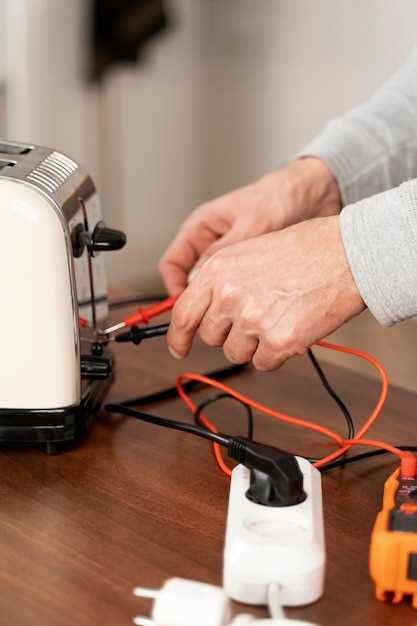
Перед подключением убедитесь, что кабели соответствуют требованиям по длине и типу. Избегайте использования кабелей превышающей рекомендованной длины, чтобы предотвратить снижение качества сигнала и препятствия в передаче данных.
Обеспечьте плотное соединение кабелей с разъемами, избегая свободных или неплотных подключений, которые могут вызывать перебои или сбои работы устройства.
Используйте качественные кабели с проверенными разъемами – это снизит риск возникновения помех и увеличит стабильность работы системы. Не экономьте на аксессуарах, чтобы обеспечить надежность соединений.
При подключении избегайте скручивания и перегибов кабелей, поскольку такие действия могут повлиять на внутренние жилы и ухудшить передачу сигнала. Поддерживайте кабели аккуратно уложенными, чтобы избежать повреждений при эксплуатации.
Для оптимальной работы рекомендовано использовать кабельные интерфейсы, совместимые с оборудованием, и соблюдать рекомендуемые параметры соединения, указанные в руководстве пользователя. Регулярно проверяйте состояние кабелей и разъемов, чтобы вовремя обнаружить и устранить возможные повреждения.
Настройка параметров Bos Mini R5: тонкая регулировка и оптимизация
Для достижения максимальной эффективности настроек начните с точной калибровки уровней сигнала. Используйте встроенные измерительные приборы или программное обеспечение для отслеживания уровня входных и выходных данных, избегая перегрузки или недокачки.
Регулируйте параметры эквалайзера, учитывая специфику помещения и тип используемой акустики. Оптимальное звучание достигается за счет последовательного уменьшения шумов и повышения четкости высоких частот, а также усиления низких без искажения.
Обратите внимание на настройку времени задержки – она должна соответствовать акустике и площади помещения. Проверьте, как звуковые волны синхронизируются при разных значениях, и выберите наиболее естественный режим воспроизведения.
Настраивайте параметры компрессии и лимитеры для однородного звучания и защиты оборудования. Постепенно увеличивайте их, слушая при этом изменения в динамике звука и избегая чрезмерных сжатий, которые могут снизить качество звучания.
Используйте режимы предварительной настройки, предлагаемые производителем, и ритмически тестируйте систему с различными источниками звука. Вносите коррективы по мере необходимости, основываясь на качестве звука и личных предпочтениях.
Записывайте каждую конфигурацию в виде профиля. Это позволит быстро переключаться между режимами, устранять возможные ошибки и экспериментировать с различными сценариями использования.
Периодически переслушивайте систему в реальных условиях, чтобы внедрить последние корректировки и убедиться, что параметры максимально подходят заданным условиям эксплуатации.
Выбор режимов работы и их настройка через мобильное приложение
Для настройки режимов работы откройте мобильное приложение и перейдите в раздел ‘Режимы’. Там вы найдете список предустановленных вариантов: ‘Экономичный’, ‘Комфортный’, ‘Максимальный’. Выбирайте нужный режим одним касанием, после чего появится окно с параметрами для каждого из них.
В настройках каждого режима установите желаемую температуру, интенсивность работы и время работы. Например, в режиме ‘Экономичный’ рекомендуется снизить температуру на 2-3 градуса и уменьшить активность устройства ночью или при отсутствии пользования. В ‘Максимальном’ режиме можно задать повышенные параметры для быстрого нагрева или охлаждения и увеличенного времени работы.
Для более точной настройки воспользуйтесь функцией автоматического режима: она позволяет задать параметры, привязанные к времени суток или наличию дома. Так, в дневные часы устройство будет поддерживать комфортную температуру, а ночью – снижать расход энергии.
Регулярно обновляйте список режимов и параметры, чтобы адаптировать устройство под изменяющиеся условия. Используйте функцию ‘Копировать’ для быстрого создания новых вариантов на основе существующих, внеся небольшие коррективы.
Обратите внимание на индикаторы состояния на экране – они подсказывают, работают ли выбранные режимы корректно и соответствуют ли активные параметры вашим требованиям. Настройка через мобильное приложение делает управление лёгким и интуитивно понятным, позволяя быстро переключаться между режимами и точно подстраивать работу устройства под свои предпочтения.
Настройка звуковых и визуальных сигналов для уведомлений
Выберите яркие и различимые звуковые сигналы, чтобы легко отличать важные уведомления от менее приоритетных. Используйте короткие, четкие звуки без лишней мелодичности, чтобы не мешать окружающим, особенно в шумных условиях.
Настройте громкость так, чтобы сигналы было слышно, но они не перекрывали важные разговоры или рабочие процессы. В большинстве устройств есть возможность регулировки уровня, что помогает подобрать комфортный баланс.
Для визуальных сигналов используйте яркие цвета и динамичные всплывающие окна, чтобы мгновенно привлекать внимание, не отвлекая при этом от основной деятельности. Можно задать отображение специальных значков или световых индикаторов, которые будут легко различимы даже на бегу.
Разделите типы уведомлений по категориям, например, важные и неважные. Назначьте отдельные сигналы для каждой категории, чтобы сразу понять, что произошло, не считывая текст или не открывая приложение.
Автоматически отключайте звуковые и визуальные сигналы в ночное время или при проведении важных встреч. Для этого установите соответствующие настройки в приложениях или в системных параметрах, чтобы не отвлекаться и не мешать окружающим.
Проверяйте работу сигналов после настройки, имитируя получение уведомлений. Это поможет убедиться, что выбранные звуки и цвета действительно ясно различимы и не вызывают путаницы.
Интеграция с домашней автоматикой: шаг за шагом

Подключите ваш Bos Mini R5 к системе умного дома через Wi-Fi или Zigbee, используя указания в инструкции. Обеспечьте стабильное соединение, чтобы избежать прерываний передачи данных.
Обновите прошивку устройства через мобильное приложение, чтобы обеспечить совместимость с последними версиями платформ для автоматизации.
Настройте основной блок управления – обычно это централизованная панель, которая объединит ваши устройства. Введите IP-адрес и авторизационные данные для seamless связи.
Добавьте устройство в систему, активируя режим поиска или пары, согласно инструкции. Проверьте, что оно обнаружено и отображается в приложении.
Создайте сценарии автоматизации, определив условия и команды. Например, установите включение света или кондиционера при определённых условиях.
Проведите тестовые сценарии, чтобы убедиться в корректности работы. Проверьте запуск и завершение автоматических команд по расписанию или при изменении условий.
Настройте уведомления и оповещения в приложении, чтобы получать сигналы о статусе системы или сбоях.
Обратите внимание на совместимость с другими компонентами системы умного дома – убедитесь, что устройства взаимодействуют без конфликтов и задержек.
Регулярно проверяйте обновления программного обеспечения и корректность работы подключенных устройств для поддержания стабильной работы системы.
Обновление прошивки и сохранение настроек: что важно знать

Перед началом обновления прошивки отключите устройство от всех источников питания, чтобы избежать неожиданных сбоев, которые могут повредить систему.
Заранее сохраните текущие настройки в отдельном файле или на внешней карте памяти. Это позволит быстро восстановить параметры после обновления без лишних затрат времени.
- Для сохранения настроек воспользуйтесь встроенной функцией резервного копирования в меню устройства.
- Если такая опция отсутствует, сделайте скриншоты или запишите важные параметры вручную.
Подготовьте стабильное соединение с интернетом или подготовьте загрузочный носитель, если обновление требует загрузки файла вручную.
- Загрузите последнюю версию прошивки с официального сайта производителя.
- Проверьте контрольную сумму файла, чтобы убедиться в его целостности.
При выполнении обновления следуйте инструкциям на экране. Не отключайте устройство во время процесса, даже если оно кажется зависшим.
После завершения обновления включите устройство и проверьте правильность работы системы.
- Восстановите сохранённые настройки, если они были сброшены.
- Проверьте функционирование всех необходимых функций, чтобы убедиться в успешности процедуры.
Регулярные обновления помогают поддерживать безопасность и оптимальную работу гаджета, а правильное сохранение настроек избегает необходимости повторной настройки всех параметров.
Советы по устранению неисправностей при настройке
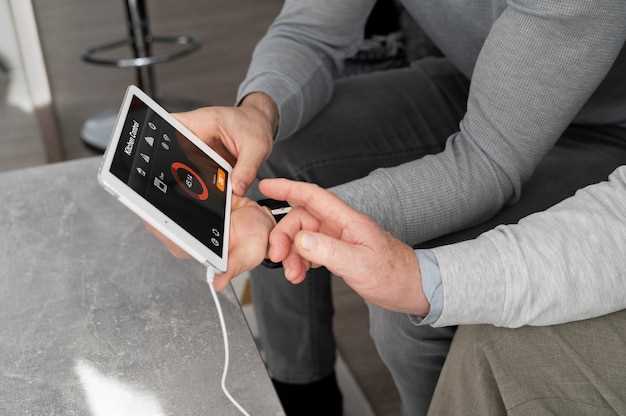
Если устройство не распознается или подключение прерывается, сначала проверьте качество кабелей и их надежность. Замените поврежденные или изношенные кабели, чтобы устранить возможность плохого контакта.
Обратите внимание на настройки сети. Убедитесь, что IP-адреса и порты совпадают с рекомендуемыми в инструкции, чтобы исключить конфликты и ошибки связи.
Если устройство не реагирует на команды или откликается медленно, выполните перезагрузку и сброс настроек до заводских. Это поможет устранить возможные сбои в программном обеспечении.
Проверьте наличие обновлений прошивки и программного обеспечения. Обновления могут исправить ошибки и повысить стабильность работы устройства.
При появлении ошибок или необычных сообщений внимательно прочтите их содержание и используйте их как подсказки для диагностики. Часто ошибка указывает на конкретную проблему или недостающую настройку.
Если после всех действий проблема осталась, попробуйте подключить устройство к другой сети или использовать другой порт. Иногда проблема кроется в внешних условиях или несовместимости оборудования.
Помните о необходимости соблюдать порядок подключения и соблюдения инструкции по установке. Малейшая ошибка или пропущенный шаг могут привести к неправильной настройке и дальнейшим сбоям.