Используйте навигатор как мультимедийное устройство, подключив его к HDMI или USB для просмотра фильмов или презентаций.
Разберите устройство на компоненты и создайте из экрана и корпуса стильную фоторамку или настольный декор, который украшает ваш дом.
Преобразуйте корпус и дисплей в мини-кинотеатр или игровой центратор, подключив к компьютеру или приставке для развлечения.
Перестраивайте внутренние части в полезные гаджеты: аккумулятор можно использовать для зарядки других устройств, а карты памяти – для хранения музыки или фотографий.
Подарите старому навигатор новую жизнь, создав из него умную домашнюю систему или управляемый проект с помощью программируемых деталей.
Создайте мультитул для путешествий – установите на устройство карты местности, маршруты для рыбалки, охоты или походов. Оно станет компактным навигатором для выездов на природу, показывая направления, точки интереса и маршруты.
Используйте его в качестве камеры наблюдения – подключите камеру или с помощью сторонних приложений сделайте из навигатора систему видеонаблюдения на даче или в гараже. Его можно разместить так, чтобы наблюдать за территорией через Wi-Fi.
Планировщик маршрутов для велосипедных прогулок – загрузите велосипедные тропы или маршруты, отметьте интересные места и используйте устройство в качестве навигатора во время поездок. Оно поможет не заблудиться и найти новые пути.
Мультимедийный центр – переключите устройство в режим воспроизведения музыки, подкастов или аудиокниг, загрузив необходимые файлы заранее. Такой вариант подойдет для отдыха или путешествий без интернета.
Обучающий девайс для детей – установите образовательные приложения, GPS-игры или тесты. Пусть малыши учатся ориентироваться на местности, экспериментируя с навигатором, не выходя из дома.
Улучшите системы умного дома – подключите старый навигатор к Wi-Fi и используйте его в качестве дисплея управления или камеры видеонаблюдения, чтобы следить за домом или контролировать гаджеты.

Установите на старый навигатор подходящую операционную систему, например, Android, чтобы расширить его возможности. Для этого потребуется подключить устройство к компьютеру и прошить его специальной прошивкой, совместимой с выбранной системой.
Загрузите и установите мультимедийное ПО, такое как Kodi или AOSP. Они превратят навигатор в полноценный мультимедийный центр, поддерживающий просмотр видео, прослушивание музыки и работу с фотографиями. Подключите устройство к интернету через Wi-Fi или USB-модем для доступа к онлайн-контенту и обновлениям.
Добавьте поддержку мультимедийных форматов через установку дополнительных кодеков и плееров. Для управления используйте сторонние интерфейсы или собственные приложения, которые будут максимально удобно интегрированы в интерфейс навигатора.
Настройте выходы звука и видеовыходы, подключив устройство к мультимедийной системе автомобиля. Проверьте качество звука и изображения, настроив звук на усилителе и качество видео через параметры системы.
Обеспечьте безопасное использование, установив на навигатор безопасный режим работы, отключите автоматическое обновление или уведомления во время движения, чтобы не отвлекать водителя. Обновляя прошивку и программное обеспечение, обращайте внимание на совместимость и стабильность работы системы.
Зарегистрируйте маршрут прямо на навигаторе, включив функцию записи трека. После завершения пробежки или прогулки сохраните файл с данными о пути и времени.
Перенесите записанный трек на компьютер или смартфон через USB-кабель или SD-карту. Используйте специальные программы или онлайн-сервисы для просмотра маршрута и анализа пройденной дистанции.
| Совет | Описание |
|---|---|
| Настройка интервалов записи | Выберите оптимальное время между точками, чтобы балансировать между точностью и размером файла. |
| Использование внешних датчиков | Подключите пульсометр или шагомер для более точных данных о состоянии во время активности. |
| Создание отчетов | Объедините треки с помощью программ для получения общего анализа прогресса и маршрутов. |
| Определение новых маршрутов | Используйте сохраненные треки для планирования новых прогулок, избегая повторяющихся путей. |
Размещайте треки в популярных приложениях или на форумах, чтобы делиться достижениями и получать новые идеи для тренировок и прогулок.
Подключите навигатор к компьютеру через USB и скопируйте необходимые файлы в память устройства. Используйте специальные приложения или утилиты, чтобы преобразовать старую прошивку навигатора в интерфейс фоторамки. В большинстве случаев потребуется заменить или дополнить существующее программное обеспечение на устройстве.
Настройте меню так, чтобы оно отображало список папок с изображениями. Для этого создайте каталоги, например, ‘Фото’, ‘Любимые’. Включите автозамену изображений, чтобы устройства автоматически переключались между файлами через заданный интервал времени. Для этого потребуется установить или настроить специальный софт, совместимый с вашей моделью навигатора.
Обеспечьте подключение к источнику питания – например, подключите навигатор к USB-порту или используйте внешний аккумулятор. Это позволит устройству функционировать длительное время даже при выключенном автомобиле или передвижении без зарядки.
Чтобы повысить качество отображения, отключите все лишние элементы интерфейса и настроите яркость и контрастность через настройки прошивки или кастомного ПО. Можно также запаролить или защитить устройство, чтобы оно было использовано только в качестве фоторамки.
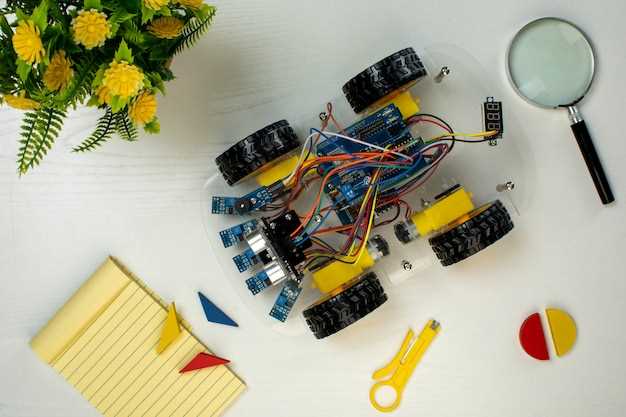
Используйте навигатор Навител для проверки точности своих радиолюбительских устройств в реальных условиях. Перед началом тестирования установите точные координаты в системе и зафиксируйте их. Затем запустите устройство и сравните его показания с эталонными отметками, наблюдая за расхождениями в движении и статике.
Запланируйте маршруты, включающие разнообразные типы местности: открытые пространства, городские зоны и пересечения с различной плотностью застройки. Это поможет выявить слабые места в работе навигации и определить уровень точности устройства в сложных условиях. В процессе тестирования фиксируйте показатели сигнала, время отклика и устойчивость позиционирования.
Используйте funkcional носовой системы для сбора данных, отметьте моменты потери сигнала или появления ошибок в позиционировании. В случае необходимости внесите корректировки в алгоритмы или настройте антенны. Также рекомендуется тестировать устройство при различных погодных условиях, чтобы оценить его надежность в реальных сценариях использования.
Проведение таких испытаний поможет понять, насколько ваше радиолюбительское устройство способно работать на практике и позволяет ли навигатор Навител точно фиксировать ваши перемещения в любой ситуации. Анализ результатов даст четкое представление о качестве и возможных улучшениях в проекте.

Для превращения старого навигатора в устройство для умного дома потребуется заменить его программное обеспечение на подходящую платформу, например, [Raspberry Pi OS или другую Linux-совместимую ОС].
Подключите навигатор к компьютеру через USB или с помощью OTG-кабеля, чтобы получить доступ к файловой системе и установить необходимые компоненты. Основная задача – обеспечить запуск системы без зависимостей от исходного ПО навигатора.
Установите на устройство серверы для управления умным домом, такие как [Home Assistant или Domoticz], используя встроенные средства установки или образы. Для этого потребуется подготовить SD-карту или флешку с нужной системой.
Используйте встроенный дисплей или подключите внешний – это даст возможность наблюдать статус устройств, камеры или управление режимами без необходимости подключаться к компьютеру.
Дополнительно, настройте автоматическое включение и выключение устройств посредством Wi-Fi или Z-Wave, подключив их к системе через соответствующие модули или шилды, совместимые с выбранной платформой.
Чтобы использовать навигатор как центра управления, интегрируйте голосовые ассистенты, такие как Google Assistant или Alexa, через подключение к облачным сервисам или локальные решения. Это позволит управлять освещением, климатом и другими устройствами голосом, не высовываясь из дома.
Создайте простое веб-интерфейс или используйте мобильное приложение для контроля состояния системы и быстрого доступа к настройкам. Весь процесс ускорит создание функционального мини-компьютера, превращая старый навигатор в мощный инструмент для домашней автоматизации.
Начните с установки легкого программного обеспечения для превращения навигатора в интерактивную игровую платформу или обучающую программу. Используйте специальные приложения, которые позволяют удалять предустановленные навигационные карты и добавлять образовательные модули или игровые сценарии.
Создайте обучающие маршруты и задания, связанные с географией, историей или природой. Например, добавьте викторины по регионам или задания на поиск объектов на карте с помощью встроенного сенсорного экрана или внешних устройств.
Для разработки игр подключите датчики и сенсоры навигатора. Можно использовать акселерометр для создания игр, которые требуют физической активности, таких как ловля виртуальных монстров или выполнение заданий на время.
Обеспечьте стабильную работу операционной системы, удалив лишние программы и оптимизировав память через специальные настройки или сторонние инструменты. Это повысит скорость реакции и повысит уровень загрузки новых приложений.
При необходимости добавьте внешние аксессуары, такие как Bluetooth-контроллеры или наушники, чтобы сделать игровой процесс более комфортным и разнообразным. Используйте их для взаимодействия в мультиплеерных играх или обучения, основанных на звуке.
Тематику контента можно адаптировать под возраст детей – создавайте игры с мультипликационной графикой, мультфильмами или заданиями, основанными на любимых героях. Варианты могут включать приключения, викторины и логические головоломки, стимулирующие развитие навыков.
Настраивайте интерфейс под детей – делайте крупные и яркие иконки, переключайтесь на мультяшные шрифты и добавляйте мотивирующие звуковые эффекты. В результате взглядом зацепится не только полезность, но и привлекательность устройства.