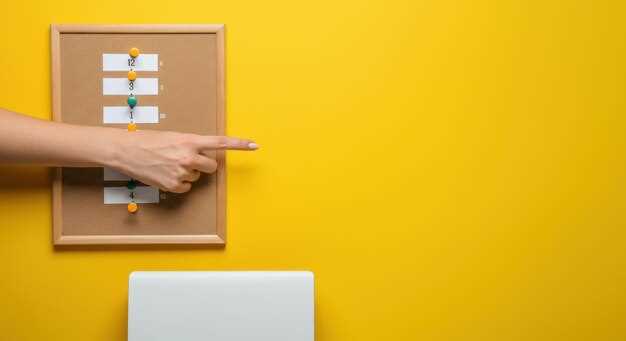
Добавление кнопок на страницах некст позволяет мгновенно увеличивать удобство для пользователей. Разместите кнопку ‘Купить’ или ‘Подробнее’ там, где посетители обычно ищут информацию, и они смогут практически мгновенно совершить нужное действие. Это значительно ускорит процесс взаимодействия и повысит конверсию.
Планируете улучшить сайт? Вставьте кнопку в ключевое место – например, рядом с описанием товара или в конце статьи. Вы сразу заметите, как такие элементы позволяют направлять посетителей точно туда, куда вы хотите. Применяйте их в разных разделах – так каждое взаимодействие станет более лаконичным и осмысленным.
Как кнопки повышают интерактивность и пользовательский опыт
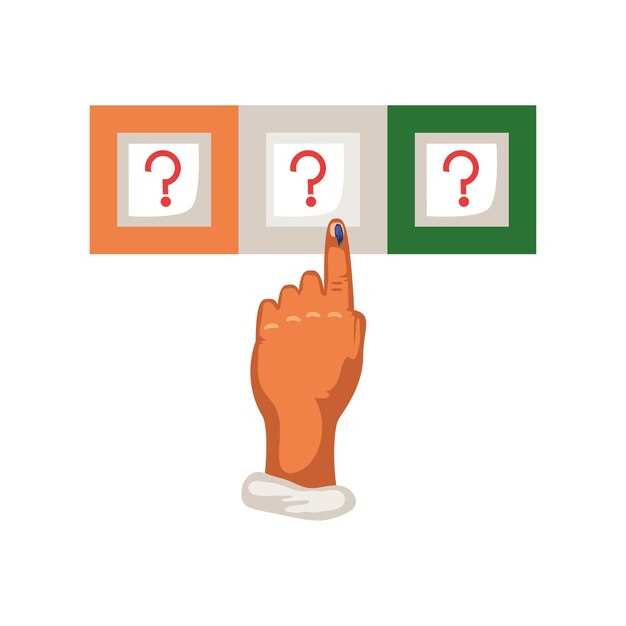
Расставляя логичные и легко заметные кнопки, вы облегчаете пользователям выполнение нужных действий, что сокращает время поиска функций. Четкое отображение кнопок с понятными надписями позволяет быстро понять, к каким действиям они ведут, и способствует более активному взаимодействию на сайте или в приложении.
Использование визуальных эффектов при наведении и клике делает процесс взаимодействия более ощутимым и приятным, стимулируя пользователя к дальнейшим действиям. Такие реакции создают ощущение контроля и делают каждое взаимодействие более осознанным.
Добавление кнопок с персонализированными сообщениями или предложениями повышает вовлеченность, побуждая к прямому ответу на конкретные потребности. Например, кнопки с призывами типа ‘Получить консультацию’ или ‘Заказать сейчас’ повышают шанс конверсии за счет прямого обращения к желанию пользователя.
Оптимально размещать кнопки в стратегических местах, чтобы они были заметны и легко доступны, избегая чрезмерных или скрытых элементов. Такой подход помогает сохранить баланс между информационной насыщенностью и простотой навигации, делая интерфейс интуитивно понятным.
Использование айдентики и цвета для кнопок усиливает их различимость, помогает выделить важные действия и делать взаимодействие более интуитивным. Это создает ассоциацию и способствует запоминанию ключевых элементов для пользователя.
Рекомендуется использовать разные типы кнопок в зависимости от задачи. Кнопки с текстовой меткой помогают пользователям понять направление, ведь наглядный текст сообщает о функции. Кнопки с иконками отлично подходят для быстрого доступа к наиболее востребованным разделам или функциям, например, корзина или поиск.
Для повышения удобства рекомендуем выделять основные действия ярким цветом и крупным шрифтом, чтобы они бросались в глаза и легко находились. Используйте фиксированные кнопки, которые всегда остаются на видимом месте, например, кнопку «Обратный звонок» или «Вверх». Это ускоряет навигацию и снижает уровень фрустрации.
Обратите внимание на расположение кнопок в интерфейсе. Размещайте наиболее важные в области зрения пользователя, например, в центре или в верхней части страницы. Внутри страниц разделяйте действия на первоочередные и дополнительные, чтобы не перегружать пользователя и избегать ошибок при выборе.
При использовании нескольких типов кнопок следите за единым стилем, чтобы интерфейс воспринимался гармонично. Не забывайте тестировать функциональность на разных устройствах, чтобы кнопки оставались удобными и работали без сбоев. Такой подход поможет сделать сайт интуитивно понятным, а навигацию – быстрой и приятной для каждого посетителя.
Обработка событий: что происходит при нажатии
Когда пользователь нажимает кнопку на странице, происходит цепочка действий, запрограммированная разработчиком. В первую очередь, браузер фиксирует событие клика и вызывает функцию-обработчик, связанный с этой кнопкой. В этом блоке кода можно запускать различные действия: отправлять данные на сервер, менять интерфейс, запускать анимации или выполнять сложные вычисления.
Обработчик может быть назначен несколькими способами:
- Через атрибут HTML, например,
onclick='имяФункции()' - При помощи метода
addEventListenerв скрипте, что дает возможность добавлять несколько функций к одному событию
После активации обработчика выполняется выбранный блок кода. Внутри него часто используют свойства события, такие как event.target или event.currentTarget, чтобы уточнить, какая именно кнопка вызвала действие или изменить взаимодействие в зависимости от контекста.
Нередко в обработчиках применяется метод preventDefault(), чтобы остановить стандартное поведение браузера, например, отменить отправку формы или переход по ссылке. Также удобно использовать stopPropagation(), чтобы отключить всплытие события, если необходимо управлять порядком срабатывания обработчиков.
Комплект действий при нажатии включает в себя не только изменение интерфейса, но и обращение к данным – например, это может потребовать отправить AJAX-запрос на сервер и обработать ответ, обновляя содержимое страницы без перезагрузки.
Выбирая подход к обработке событий, учитывайте необходимость управления несколькими функциями и возможность добавлять или удалять обработчики динамически. Это повышает гибкость взаимодействия и позволяет строить более отзывчивый интерфейс.
Разделение ролей кнопок в компонентах Next.js
Рекомендуется явно задавать роль каждой кнопке с помощью атрибута role, чтобы обеспечить правильную интерпретацию их функций для ассистивных технологий. Например, используйте role='button' для элементов, которые визуально выглядят как кнопки, но по сути выполняют другие действия.
Разделяйте функции кнопок по логике: одни инициируют навигацию, другие – выполнение действий на странице. Для навигационных элементов лучше использовать компоненты Next.js <Link>, а для действий – стандартные <button>. Это помогает избежать путаницы и улучшить доступность.
Добавляйте атрибут aria-pressed или aria-expanded для кнопок, которые управляют состоянием элементов интерфейса. Это помогает пользователям понять текущее состояние компонента, особенно при работе с мобильными или вспомогательными технологиями.
Обеспечьте, чтобы у каждой кнопки было уникальное описание через aria-label или связанный aria-describedby. Так пользователи смогут понять смысл действия без необходимости догадок.
Используйте семантические теги вместо кастомных элементов с ролью, когда это возможно. Это снижает необходимость ручной настройки и уменьшает риск ошибочного поведения для тех, кто взаимодействует с сайтом с помощью вспомогательных технологий.
Обратите внимание, что логика обработки событий должна соответствовать роли кнопки. Например, для кнопку с ролью ‘button’ назначьте обработчик onClick, а для навигационных элементов – href внутри <Link>.
Планируйте структуру компонентов так, чтобы раздельное управление ролями и состояниями помогало избегать дублирования и ошибок. Четкое разделение ответственности способствует созданию удобных и понятных интерфейсов.
Кейсы использования кнопок в бизнес-проектах на Next.js
Разработчики внедряют кнопки для оформления заказов и оформления подписок, чтобы обеспечить быструю и понятную навигацию по важным действиям. Например, на сайте интернет-магазина кнопка ‘Купить’ рядом с каждым товаром позволяет мгновенно добавлять позиции в корзину и сокращает путь пользователя к завершению покупки.
Внутренние страницы часто используют кнопки для переключения между разделами или фильтрами. Это ускоряет работу с каталогами, делая их более интерактивными и удобными. Например, кнопка ‘Показать еще’ подгружает дополнительные товары, не ломая поток просмотра.
Кнопки в формах регистрации и обратной связи помогают собирать данные и запускать обработку запросов. В Next.js их интеграция с API-обработчиками проходит быстро, обеспечивая мгновенную реакцию. Важно упростить процесс, чтобы снизить количество отказов от заполнения форм, предлагая только необходимые поля и интуитивно понятные кнопки.
Для административных панелей особенно важны кнопки для управления контентом и выполнением операций. Например, кнопки ‘Редактировать’ и ‘Удалить’ позволяют управлять сайтом без перезагрузки страницы, делая работу более гибкой и менее затратной по времени.
| Пример использования | Ключевая особенность |
|---|---|
| Кнопка ‘Добавить в корзину’ | Мгновенное добавление товаров, минимизация переходов |
| Кнопка ‘Фильтр’ | Динамическое обновление списка товаров без перезагрузки |
| Кнопка ‘Купить сейчас’ | Сокращение пути к покупке при минимальном клике |
| Кнопка ‘Редактировать’ в админке | Быстрый доступ к управлению содержимым |
| Кнопка ‘Отправить’ в форме обратной связи | Обеспечивает быстрый сбор данных и уведомления |
Лучшая практика для расположения кнопок на страницах
Рекомендуется располагать основные кнопки в видимой области экрана без прокрутки, например, в верхней части страницы или на видном месте «по центру». Это повышает вероятность того, что посетитель сразу заметит кнопку и совершит целевое действие.
Используйте контрастные цвета для кнопок, чтобы они отличались от остального контента и привлекали внимание. Размах не должен быть слишком большим – достаточно выделить 1-2 ключевых элемента для уменьшения риска путаницы.
Разделите страницу логической группировкой элементов: например, размещайте кнопки для покупки или регистрации рядом с описанием товара или формы обратной связи. Такой подход улучшает восприятие и удобство навигации.
Замаскированные или скрытые дополнительные действия стоит размещать немного ниже или на отдельной странице. Главные кнопки должны быть легко доступными и ярко выраженными.
Обеспечьте одинаковый стиль и размер кнопок на всей странице, избегая разночтений. Консистентность помогает пользователю понять, где и что можно нажать, без лишних раздумий.
Используйте достаточно просторную зону вокруг кнопок, чтобы избежать случайных нажатий и обеспечить комфорт при взаимодействии. Учитывайте показываемость и читаемость для мобильных устройств, располагайте кнопки так, чтобы их было легко нажимать пальцем.
Постарайтесь тестировать разные варианты расположения в реальных условиях, собирайте аналитику и делайте выбор исходя из поведения посетителей. Постоянная оптимизация обеспечивает максимальную эффективность размещения кнопок.
Практическое применение кнопок для достижения целей сайта
Добавляйте кнопки, направленные на увеличение конверсии, в стратегические места, такие как страницы товаров, формы заявки и финальные этапы покупок. Акцентируйте внимание на действиях, которые приносят бизнес-цели: «Купить сейчас», «Получить консультацию», «Зарегистрироваться» или «Скачать». Четкие и краткие формулировки подтолкнут пользователя к нужному действию с меньшими раздумьями.
Используйте ярко выделенные кнопки с контрастным цветом, что повысит их заметность. Размещайте их в логичных местах, чтобы обеспечить естественный поток перехода от интереса к действию. Не перегружайте страницу множеством кнопок; выделите приоритетные направления, создавая последовательные шаги для пользователя.
Обеспечьте визуальную обратную связь при нажатии, например, изменение цвета или отображение анимации, чтобы пользователь понимал, что его действие зафиксировано. Также важно обеспечить быстрый отклик – задержка более 1 секунды может снизить желание кликнуть снова и уменьшить уровень удовлетворенности.
Используйте мультимедийные элементы, например иконки или изображения рядом с кнопками, чтобы подчеркнуть назначение и повысить привлекательность. Для мобильных устройств сделайте кнопки достаточно большими, чтобы их было удобно нажимать, минимизируя ошибки и сбои.
Регулярно тестируйте расположение и дизайн кнопок с помощью A/B тестирования, чтобы определить наиболее эффективные решения. Так можно выявить оптимальный текст, цвет и место размещения, что особенно важно при изменениях типа сезонных акций или новых функций.
Создание кнопки для запуска динамических функций
Начинайте с добавления элементa <button> в HTML-код. Для ясности установите уникальный id, который будет использоваться в скрипте:
<button id='myDynamicButton'>Запустить функцию</button>Подключите скрипт, который будет управлять поведением кнопки. В нем присвойте событие onclick или используйте метод addEventListener для повышения гибкости:
document.getElementById('myDynamicButton').addEventListener('click', function() { // код для запуска функции });Для повышения читаемости лучше определить функции отдельно и вызывать их внутри обработчика:
function запускФункции() { // логика динамической функции } document.getElementById('myDynamicButton').addEventListener('click', запускФункции);Рассмотрите возможность изменения текста кнопки или ее поведения в процессе выполнения функции. Например, меняйте текст на ‘Обработка…’ и возвращайте его после завершения:
function запускФункции() { const btn = document.getElementById('myDynamicButton'); btn.textContent = 'Обработка...'; // выполнение асинхронной операции setTimeout(() => { // после завершения btn.textContent = 'Запустить функцию'; }, 2000); }При необходимости используйте атрибут disabled, чтобы предотвратить повторное нажатие, пока идет выполнение задачи:
function запускФункции() { const btn = document.getElementById('myDynamicButton'); btn.disabled = true; // код функции setTimeout(() => { btn.disabled = false; }, 2000); }Используйте параметры и условия внутри функции для динамического изменения ее поведения в зависимости от контекста или пользовательского ввода. Обеспечьте обратную связь пользователю через изменение интерфейса или сообщений. В итоге, правильно созданная кнопка станет удобным инструментом для запуска разнообразных динамических процессов и улучшит взаимодействие с сайтом.
Обеспечение переходов между разделами и страницами
Используйте явно заметные кнопки и ссылки, чтобы пользователи легко могли переходить к нужным разделам или другим страницам сайта. Каждая ссылка должна иметь понятное название, которое точно отражает цель перехода.
Размещайте навигационные элементы в логичных местах: в шапке, в боковой панели или в конце страницы. Так посетители смогут быстро найти путь к следующим разделам без поиска и лишних действий.
Обеспечивайте последовательную структуру ссылок, чтобы переходы между разделами соответствовали логике сайта. Используйте хлебные крошки для отображения текущей позиции и возможности возвращения назад.
Минимизируйте количество кликов, необходимых для достижения нужной информации: объединяйте связанные материалы и добавляйте прямые ссылки вместо сложных меню. Такой подход ускорит перемещение по сайту и повысит удобство.
Проверяйте работоспособность всех ссылок регулярно, чтобы избежать ошибок 404 и обеспечить плавный опыт навигации. Используйте аналитические инструменты для отслеживания поведения пользователей и корректировки навигации.
Добавляйте визуальные подсказки, такие как стрелки или яркие цветовые акценты, чтобы привлечь внимание к важным переходам. Это поможет быстрее ориентироваться на сайте и улучшит восприятие структуры.
Интеграция кнопок с формами и обработка данных
Используйте кнопку для submit внутри формы, чтобы автоматически передавать введённые пользователем данные на сервер. Для этого разместите кнопку внутри тега <form> и укажите её тип как type='submit'. Это обеспечит отправку формы при нажатии и автоматический запуск обработки данных.
Добавьте обработчик события onsubmit в форму или используйте JavaScript для перехвата отправки. Например, так:
| Обработка через JavaScript |
|---|
<form id='myForm'> <input type='text' name='name'> <button type='submit'>Отправить</button> </form> <script> document.getElementById('myForm').addEventListener('submit', function(e) { e.preventDefault(); // останавливаем стандартную отправку const formData = new FormData(this); // обработка данных, например, отправка на сервер }); </script>
|
Используйте JavaScript для сбора данных формы через FormData, после чего отправляйте их в виде AJAX-запроса или обрабатывайте локально. Это позволяет реализовать динамичное взаимодействие без перезагрузки страницы.
Перед отправкой проверьте валидность данных, например, с помощью встроенных HTML-атрибутов required или кастомных скриптов. После успешной проверки можно показывать уведомление или менять интерфейс пользователя.
Настройка визуальных эффектов и отзывов при нажатии
Добавляйте анимацию при нажатии кнопок с помощью встроенных свойств CSS, таких как transition и transform. Например, задайте плавное изменение масштаба или цвета при взаимодействии, чтобы создать ощущение отклика. Используйте свойство :active для установки коротких эффектов, например:
button:active { transform: scale(0.95); background-color: #ffcc00; transition: all 0.2s ease; } Обеспечьте обратную связь через звуковые или вибрационные эффекты, если платформа их поддерживает. Это повысит ощущение отзывчивости. Для взаимодействия на мобильных устройствах добавьте вибрацию через API:
navigator.vibrate(50);Используйте визуальные подсказки, такие как тень или изменение границы при нажатии, чтобы подчеркнуть выбор. Например:
button:active { box-shadow: inset 0 0 10px rgba(0,0,0,0.2); } Обязательно тестируйте эффекты на разных устройствах. Для повышения универсальности учитывайте различные разрешения экрана и взаимодействия пальцем или мышью. Плавное и ощутимое изменение создаст более приятный опыт пользователя и усилит доверие к интерфейсу.
Оптимизация работы кнопок для мобильных устройств

Разместите кнопки в пределах легкой досягаемости большого пальца, чтобы обеспечить быстрый доступ без необходимости растягивать руку. Используйте достаточный размер – не меньше 48 пикселей по ширине и высоте, чтобы избежать случайных нажатий. Располагайте их по центру или чуть ниже «зоны комфорта» для удерживания устройства одной рукой.
Добавьте достаточный отступ между кнопками – минимум 8–10 пикселей, чтобы предотвратить ошибочные нажатия. Используйте контрастные цвета и четкие иконки, чтобы пользователи быстро понимали назначение каждой кнопки, сокращая время поиска. Для часто используемых функций сделайте их более заметными, выделяя их или использовав цветовые акценты.
Обеспечьте отзывчивость и быструю реакцию на нажатия, чтобы пользователь ощущал моментальную обратную связь. Используйте анимацию или изменение цвета при касании, чтобы подтвердить действие. Также оптимизируйте размер области активной зоны, избегая узких или труднодоступных участков, особенно в нижней части экрана.
Минимизируйте количество кнопок на небольшом экране. Объедините похожие действия в выпадающие меню или свайпы, освобождая пространство для ключевых элементов. Регулярно тестируйте интерфейс на реальных устройствах, учитывайте разные размеры экранов и позы держания, чтобы достичь максимальной удобства.