Вставьте флешку в USB-порт, расположенный в центральной консоли, чуть ниже мультимедийного экрана. Обычно он отмечен значком USB или изображением флешки. После подключения система автоматически обнаружит накопитель, и на экране появится меню с файлами или мультимедийными опциями. Для выбора нужного контента используйте сенсорный экран или управляющие кнопки, расположенные на руле или консоли. Важно убедиться, что файлы записаны в совместимом формате, например, MP3 или WMA, чтобы избежать проблем с воспроизведением. При правильной настройке вы сможете легко переключаться между треками, создавать плейлисты и настраивать звук, делая каждую поездку максимально комфортной и насыщенной музикой.
Определение места вставки флешки и подключения устройства
Откройте бардачок или центральную консоль, чтобы найти отсек для USB-устройств. Обычно он располагается возле руля или в области рядом с рычагом переключения передач.
- Обратите внимание на пластиковую крышку или заглушку, которая защищает USB-разъем. Ее нужно аккуратно снять или отстегнуть.
- Если в вашем Поло 2021 ano есть мультимедийная панель с несколькими слотами, ищите порт, подписанный как «USB» или с иконкой флешки. Обычно он находится в передней панели или подлокотнике.
- Некоторые модели оснащены дополнительными разъемами, расположенными в бардачке или боковых отделениях. Проверяйте каждое место, чтобы не пропустить нужный порт.
Для подключения вставьте флешку или другое устройство аккуратно, чтобы не повредить контакты. При правильном вкладе устройство должно автоматически распознаться, о чем сообщит соответствующий звук или сообщение на дисплее.
Где найти слот для USB на панели приборов
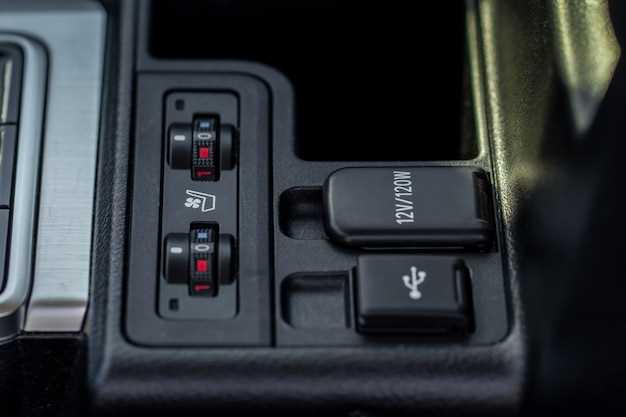
Откройте дверцу бардачка или центральную консоль, где обычно расположены органы управления мультимедией. Найдите небольшой прорезь или гнездо, обычно оснащенное изображением USB-символа или надписью ‘USB’.
На панели приборов слот часто располагается прямо под мультимедийным дисплеем или рядом с кнопками управления аудиосистемой. Обратите внимание на небольшую вертикальную или горизонтальную прорезь, которая может быть закрыта крышечкой или декоративной накладкой.
Если хотите точно удостовериться, осмотрите торец панели со стороны водительского места. Обычно там есть метка или изображение, указывающее положение USB-входа.
Также рекомендуется проверить пространство вокруг рычага коробки передач или под рулевым колесом – иногда производители размещают слот именно в этих зонах для удобства доступа.
Если всё еще сомневаетесь, обратитесь к руководству по эксплуатации автомобиля – там указано точное расположение USB-сайтов, а иллюстрированные схемы помогут быстро найти нужное место.
Размещение разъёма в центральной консоли
Разъём для флешки располагается в нише, расположенной ниже магнитолы, ближе к рычагу коробки передач. Чтобы получить к нему доступ, аккуратно откройте крышку, которая защищает отсек для хранения мелочей. Обычно она фиксируется на магнитах или защёлках, не требующих особых усилий для снятия.
Для вставки флешки нужно ориентировать устройство так, чтобы разъём совпадал с соответствующим держателем внутри ниши. Вставляйте флешку аккуратно, придерживая её за корпус, избегая чрезмерного силу, чтобы не повредить разъём.
После вставки флешки убедитесь, что она полностью вошла до упора и зафиксировалась. В этом положении разъем автоматически распознаёт носитель, активируя мультимедийную систему для воспроизведения файлов.
Обратите внимание, что в некоторых моделях Volkswagen Polo 2021 разъём для флешки может находиться чуть сбоку или чуть глубже внутри ниши. Перед вставкой проверьте правильность ориентации, чтобы избежать повреждения контактов.
Дополнительные места для подключения флешки в салоне
На рулевой колонке рядом с рулевым колесом расположена прикуривательная розетка, в которую легко вставить переходник с USB-выходом для подключения флешки.
Дополнительный USB-порт находится в центре туннеля между передними сиденьями, зачастую рядом с рычагом КПП, что делает подключение максимально удобным для водителя и переднего пассажира.
Модель поддерживает подключение через мультимедийную систему посредством Bluetooth, но при необходимости можно подключить флешку через встроенное USB-отверстие, расположенное под панелью или по бокам центральной консоли.
Иногда в салоне предусмотрены скрытые камеры или штыри для крепления различных устройств, где можно разместить флешку, если есть необходимость в постоянном доступе и меньшем вмешательстве в оригинальную обвязку салона.
Также стоит обратить внимание на удобство подключения через USB-удобства в задней части кресел или на боковых панелях, особенно если водитель или пассажиры используют мультимедийные системы независимо друг от друга.
Какие модели флешек подходят для авто

Для мультимедийной системы Volkswagen Polo 2021 рекомендуется использовать флешки с форматом FAT32 или exFAT. Эти файловые системы обеспечивают стабильную работу и совместимость с большинством авто-стереосистем.
Объем флешки лучше ограничить 32 или 64 ГБ. Более крупные устройства иногда вызывают проблемы с чтением или медленную работу системы. Кроме того, такие объемы позволяют быстро искать нужные файлы и управлять ими.
Обратите внимание на скорость чтения и записи: для комфортного использования рекомендуется приобретать флешки с скоростью минимум 20 Мб/с. Это уменьшит время загрузки музыки или видео при подключении.
Тип разъема важен: большинство современных авто используют USB-A. Если у вас флешка с USB-C, потребуется адаптер. Обратите внимание, что не все адаптеры подходят для авто-использования, выбирайте проверенные модели, чтобы избежать ошибок или сброса данных.
Также важно удостовериться, что выбранная флешка не имеет физических повреждений или засорений в разъеме. Перед использованием очистите контакты мягкой тканью или сжатым воздухом. Правильный выбор устройства поможет избежать проблем с чтением и обеспечит бесперебойную работу мультимедийной системы.
Настройка и использование мультимедийной системы с флешкой
Для подключения флешки вставьте устройство в переднюю или боковую USB-порт вашего автомобиля, обычно расположенный на панели или центральной консоли. После подключения система автоматически обнаружит файлы и отобразит их на экране.
Чтобы выбрать музыку или видео, используйте сенсорный экран или регулируйте с помощью рукоятки управления. В меню найдите раздел Медиа или Источники, затем выберите USB. После этого появится список папок и файлов, доступных на флешке.
Для удобства навигации организуйте файлы в логические папки: создавайте отдельные для разных жанров, исполнителей или дат записи. При использовании системы убедитесь, что файлы имеют совместимый формат, например MP3, WAV или MP4. Не допускайте наличие слишком больших файлов, чтобы не перегружать систему.
Используйте кнопку Плей, чтобы запустить выбранный трек или видео. Для переключения между файлами применяйте сенсорные элементы или кнопки перемотки. В случае с видео рекомендуется соблюдать формат и разрешение, чтобы избежать тормозов и зависаний.
Настройте звук через параметры системы: баланс, низкие и высокие частоты, чтобы добиться оптимального звучания. Для быстрого поиска нужных файлов используйте функцию поиска по имени или тегам, если она есть.
Обозначьте любимые файлы или папки для быстрого доступа в будущем. Обычно это делается через специальную функцию Избранное. Перед поездкой проверьте заряд и состояние флешки, чтобы исключить проблемы с чтением данных.
Подключение флешки к мультимедийной системе и первичная настройка
Вставьте флешку в разъем USB, расположенный в центральной консоли или под рулем, до включения мультимедийной системы. После подключения автоматически запустится автоматическая обработка данных. На экране появится меню с выбором источника воспроизведения – выберите «USB» или «Флешка».
Для корректной работы рекомендуется предварительно отформатировать флешку в файловую систему FAT32 или exFAT, чтобы избежать ошибок совместимости. После вставки система автоматически определит содержимое носителя и отобразит список доступных файлов.
Первичная настройка включает настройку звука и отображения. Перейдите в меню «Настройки», выберите раздел «Звук» для регулировки баланса, громкости и эквалайзера. Для удобства создайте тематические списки воспроизведения, отметив нужные папки или файлы.
| Шаг | Действия |
|---|---|
| 1 | Вставьте флешку в USB-разъем. |
| 2 | Обратите внимание на появление уведомления или автоматический запуск меню выбора источника. |
| 3 | Выберите «USB» или «Флешка» на экране мультимедийной системы. |
| 4 | Проверьте список воспроизводимых файлов и настройте параметры звука по необходимости. |
| 5 | При необходимости создайте отдельные плейлисты или папки для быстрого доступа к любимой музыке. |
Обзор функций воспроизведения файлов с флешки

Подключите флешку к USB-порту и откройте мультимедийную систему. В разделе ‘Медиа’ выберите источник ‘USB’ – появится список всех файлов.
Используйте меню навигации для выбора папок и файлов. Файлы мультимедийной системы автоматически сортируются по папкам и типам файлов, что облегчает поиск нужного контента.
Для воспроизведения музыки можно воспользоваться художественной иерархией по жанрам, исполнителям или альбомам. Производитель предусмотрел возможность быстрого перемешивания треков для разнообразия прослушивания.
Видеофайлы поддерживаются форматом MP4, MKV и AVI. Функция масштабирования позволяет подстроить изображение под экран, отключая черные полосы или расширяя кадр.
Для просмотра фотографий выбирайте нужные файлы, а далее используйте функции презентации, такие как автоматическая смена изображений с настроенной задержкой.
Особое внимание уделите совместимости форматов. Проверяйте список поддерживаемых файлов, указанный в руководстве, чтобы не возникло трудностей с воспроизведением.
Используйте панель управления на экране или рулевом колесе для быстрого переключения треков, паузы или перехода к следующему файлу.Настройки звука можно регулировать прямо через мультимедийную систему, создавая оптимальный баланс качества и громкости.
Если при воспроизведении появляются ошибки или файлы не отображаются, попробуйте перезапустить систему или проверить целостность файлов на флешке. Часто проблема кроется в несовместимости формата или повреждении данных.

Для быстрого доступа к нужным файлам создавайте понравившиеся папки и стараетесь упорядочить содержимое по категориям. Используйте кнопку «Меню» или сенсорный экран для входа в раздел файловой системы, после чего выбирайте папки через крупные и четкие иконки. В верхней части экрана отображается путь, что облегчает ориентацию, если вы перемещаетесь между папками.
Перелистывайте содержимое с помощью свайпов или стрелок на экране, избегая быстрых движений, чтобы не пропустить файл. Для поиска конкретного файла вводите название или используйте функцию поиска, если она доступна. Обратите внимание на элементы с разным типом файлов – музыку, видео, документы – и выбирайте нужный формат для комфортного воспроизведения.
При открытии файла используйте жесты или кнопки для проигрывания, паузы или перемотки. Дополнительные опции, такие как создание избранных папок или отметка файлов, позволяют сократить время поиска. Не забывайте периодически очищать лишние файлы или архивировать старое содержимое, чтобы оставить место для новых данных.
Для быстрой навигации по сложной структуре папок активируйте функцию «Обратный переход» или «Домой», чтобы сразу вернуться к основному меню. Это ускорит работу и снизит риск заблудиться внутри системы, особенно при долгой поездке или наличии большого числа файлов.
Поддержка различных форматов аудио и видео файлов

Чтобы полностью использовать мультимедийную систему Volkswagen Polo 2021, убедитесь, что ваши файлы соответствуют поддерживаемым форматам. Например, система без проблем воспроизводит аудиофайлы форматов MP3, AAC, WAV и WMA. Для видео подходит контейнер MP4 с кодеками H.264 или MPEG-4.
Перед загрузкой контента на флешку лучше проверить расширения и качество файлов. Для аудио рекомендуется сохранять файлы с битрейтом не ниже 128 кбит/с, чтобы звук оставался насыщенным и чистым. Видео с разрешением до 1080p хорошо воспроизводится без лагов и зависаний, а кодеки H.264 обеспечивают баланс между качеством и объемом файла.
Преобразуйте файлы, если обнаружите несовместимость. Используйте простые программы, такие как Format Factory или HandBrake, чтобы легко сменить формат или снизить качество видео для повышения совместимости. Вставляя флешку, избегайте слишком больших файлов и больших объемов данных, чтобы избежать ошибок воспроизведения.
| Аудио форматы | Видео форматы | Рекомендуемые кодеки |
|---|---|---|
| MP3, AAC, WAV, WMA | MP4, AVI, MKV | H.264, MPEG-4 |
| Битрейт не ниже 128 кбит/с | Разрешение до 1080p | Стандартные контейнеры для совместимости |
Аккуратно организуйте файлы по папкам и названиям, чтобы быстро найти нужный трек или видео прямо через мультимедийный экран. Такие небольшие шаги повысят комфорт использования системы и расширят возможности развлечений и навигации в пути.
Обход возможных ошибок и устранение проблем при подключении
Проверьте, что флешка правильно вставлена в порт USB. Иногда проблема решается простой заменой порта, если в текущем разъеме есть пыль или повреждение.
Убедитесь, что файлы на флешке подходят под формат мультимедийной системы VW Polo 2021. Поддерживаются обычно FAT32 и exFAT, избегайте файловых систем NTFS или других, которые могут не распознаваться системой.
Переформатируйте флешку, если мультимедийная система её не видит или возникают ошибки. Перед этим скопируйте нужные файлы на компьютер, чтобы не потерять данные.
Обратите внимание на размер файлов. Ограничения по размеру отдельных файлов могут привести к невозможности их воспроизведения. Обычно фильмы и музыка лучше разбивать на части не более 4 ГБ.
Обновите программное обеспечение мультимедийной системы через официальный сайт VW или по инструкции. Иногда новые версии исправляют ошибки и добавляют поддержку новых форматов.
Отключите и снова подключите флешку, выключив зажигание или перезагрузив систему аппаратом. Такое простое действие иногда помогает системе распознать устройство заново.
Проверьте работу флешки на другом автомобиле или ПК, чтобы исключить возможные неполадки самого носителя.
- Если проблема не решается, попробуйте отформатировать флешку в другом файловом формате и повторить подключение.
- Проверьте наличие обновлений прошивки мультимедийной системы у официального дилера или сервисного центра.
- Избегайте использования дешевых или поврежденных USB-накопителей, которые могут создавать сбои с совместимостью.
- Если система всё равно не распознаёт флешку, попробуйте подключить другое устройство USB, чтобы определить проблему с портом или самой системой.