При настройке стоит обратить внимание на наличие опции, обычно обозначенной как «Дублирование» или «Разделённый экран». В некоторых моделях она активируется через меню «Дисплей» либо «Отображение». Там следует выбрать режим, который разбивает область экрана на две части, позволяя вывести разные изображения или информацию, например, карту и список мультимедийных файлов одновременно.
Настройка двойного экрана на магнитолах различных брендов
Для моделей Sony реализован режим мультиэкранного отображения через пункт меню ‘Display Settings’. После входа в раздел отображения необходимо включить функцию ‘Dual Screen’ или ‘Split Screen’, затем выбрать необходимые источники для каждого раздела. Обычно параметры находятся в разделе ‘Настройки дисплея’ или ‘Дополнительные опции’.
На устройствах Samsung применение мультиэкранных возможностей осуществляется через вкладку ‘Настройки’ в разделе визуальных параметров. Там следует активировать опцию ‘Работа с двумя дисплеями’ или ‘Многозадачность’, после чего можно назначить разные источники экрана, например, навигацию и мультимедиа одновременно.
В моделях фирмы Pioneer установка дополнительного отображения происходит через меню ‘Настроить изображение’. Там появляется подраздел ‘Экранные режимы’, позволяющий выбрать режим разделения экрана и назначить разные источники для каждого сегмента. В некоторых случаях требуется включение функции ‘Multi-View’ в разделе ‘Дополнительные параметры’.
Для решений Kenwood используют пункт ‘Display’ и вкладку ‘Multi-Display’. Активировав данную функцию, пользователь может задать отображение навигации на одной части дисплея, а мультимедийных блоков на другой. Опции доступны в настройках интерфейса, чаще всего в меню ‘Расширенные функции’.
В автосистемах Alpine предусмотрено использование разделенного режима через меню ‘Setup’ и раздел ‘Video Output’. Там есть опция ‘Dual Screen Mode’, которую необходимо включить, после чего осуществляется подбор источников для каждого сегмента отображения.
Параметры для установки режима с двумя изображениями в большинстве современных мультимедийных центров требуют перехода в меню ‘Экран’ или ‘Настройки изображения’ и активации соответствующей функции. В большинстве случаев меню делится на разделы ‘Мультиэкран’ или ‘Режим разделения’, где можно выбрать источник для каждого отображения.
Определение модели магнитолы

Для корректной настройки функции отображения нужно сначала точно установить модель устройства. Обычно информация о модели размещена на корпусе, зачастую под крышкой или сбоку устройства. В некоторых случаях идентификатор модели находят на задней панели, рядом с разъемами питания и аудио выходами.
Инструкции по эксплуатации содержат раздел с техническими характеристиками, где указана модель. Также на внутренней стороне крышки корпуса часто размещен ярлык с информацией. В моделях современного типа идентификационная метка располагается в меню дисплея через меню конфигурации.
Обнаружить модель можно и через меню настроек, если есть возможность входа в режим технических данных. Этот способ подходит для устройств с цифровым управлением, где модель отображается в разделе информации о системе.
| Рекомендуемые действия для определения модели |
|---|
| Осмотреть корпус и заднюю панель на предмет наклеек или ярлыков с информацией |
| Обратиться к инструкции по эксплуатации, где указана точная модель |
| Войти в меню настроек и выбрать раздел с техническими данными |
| Обратить внимание на внутренние наклейки внутри корпуса, особенно при демонтаже крышки |
| Использовать программное обеспечение для внутренней диагностики при подключении к компьютеру или смартфону (если поддерживается) |
Обзор интерфейса настроек
В большинстве устройств отображение параметров происходит через центральное меню, ионистый свайп по экрану вызывает список доступных разделов настройки. Для поиска функции многократных экранов пользователь переходит в раздел ‘Экран’ или ‘Дисплей’.
На главной странице интерфейса присутствует иконка соответствующая визуализации отображения изображений или настройки режима отображения. Выбирая её, можно увидеть варианты расширенных режимов и их параметры.
Меню подразделяется на несколько подразделов:
- Общие параметры отображения
- Настройка расположения элементов
- Интеграция сторонних устройств
- Дополнительные режимы
После входа в раздел ‘Экран’ отображаются клавиши переключения функций, такие как ‘Режим разделения’, ‘Мультиэкран’ или ‘Двойной дисплей’. Активировать их можно с помощью тапа, после чего появляется предварительный просмотр результата.
Управление осуществляется через переключатели, позволяющие включить или отключить режимы отображения. В большинстве интерфейсов предусмотрена возможность регулировки расположения элементов в разделе ‘Настройка расположения’. Там задается порядок отображения различных интерфейсных панелей.
Для настройки мультискринов используют вкладки с вариантами размещения, в которых пользователь может выбрать однотипное расположение изображений, например, бок о бок или сверху и снизу. В каждом из вариантов доступна ручная или автоматическая коррекция размера и положения элементов.
В финале после внесения изменений рекомендуется сохранить настройки, нажав соответствующую кнопку, и проверить результат в реальном времени. В случае необходимости можно вернуться к исходным параметрам или совместить ряд опций для получения наиболее комфортного отображения.
Проблемы совместимости с устройствами
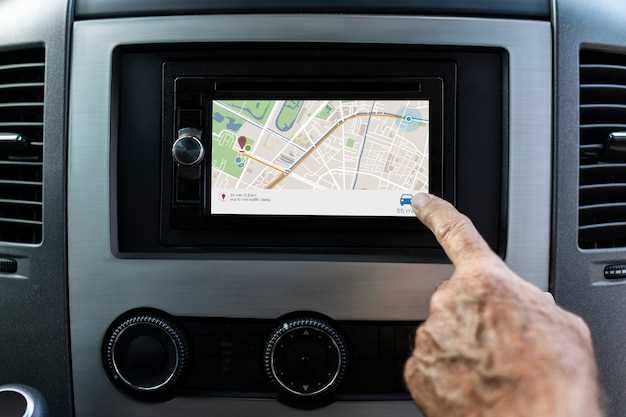
При подключении внешних устройств к мультимедийной системе часто возникают несовместимости, связанные с различиями в протоколах передачи данных или версиях firmware. Например, некоторые модели смартфонов, оборудованные устаревшими версиями Bluetooth или USB, могут не распознаваться корректно или требовать дополнительных настроек для стабильной работы.
Следует учитывать, что у устройств различаются поддерживаемые стандарты отображения изображений и разрешение. В результате, при подключении гаджетов с высоким разрешением, воспроизведение контента может сопровождаться искаженными изображениями или отсутствием изображения вовсе. Для устранения проблем рекомендуется проверять поддержку форматов визуальных файлов и подбирать совместимое оборудование.
Обнаруживаются сложности с совместимостью программного обеспечения: некоторые функции, такие как копирование медиатекста или использование определенных приложений, работают только при использовании специфичных версий операционных систем. Обновление программного обеспечения системы воспроизведения зачастую решает подобные вопросы, однако важно уточнить совместимость перед выполнением обновления.
Конфликты чаще всего возникают при подключении устройств, использующих разные версии интерфейсов HDMI или других популярных стандартов передачи данных. В таком случае рекомендуется использовать адаптеры или переходники, совместимые с конкретным аппаратным обеспечением, чтобы устранить ограничения по совместимости.
При возникновении проблем с обнаружением или работой сторонних устройств следует проверять наличие совместимых драйверов и их актуальность. Иногда помогает сброс настроек подключения до заводских или переустановка соответствующего программного обеспечения. Необходима предварительная консультация с производителем оборудования для исключения конфликтов и неполадок.
Шаги по настройке двойного экрана

Затем укажите, по каким параметрам должно осуществляться отображение информации: горизонтально или вертикально. В большинстве моделей имеется возможность выбрать формат разделения – например, по горизонтали, где верхняя и нижняя части разделены, или по вертикали, создавая левое и правое окна.
В окне предварительного просмотра отметьте области, которые потребуется разбить. В некоторых моделях дополнительно можно задать афишируемые источники контента – при выборе мультимедийных устройств автоматически активируется режим отображения данных с обоих носителей.
После подтверждения настроек выполните тестовое воспроизведение контента. Проверьте, правильно ли осуществляется разделение и нет ли искажений изображения или задержек при переключении между зонами.
Если есть возможность, настройте параметры яркости, контраста и насыщенности каждого раздела отдельно. Это обеспечит более четкое восприятие данных в различных условиях эксплуатации.
Проверка доступности функции двойного экрана

Перед попыткой активировать режим отображения на двух дисплеях необходимо убедиться в наличии соответствующей поддержки в системе мультимедийного устройства. Это достигается проверкой документации производителя или технических характеристик устройства.
- Подключите устройство к источнику питания и проведите тестовое включение системы.
- Просмотрите меню навигации, обращая внимание на наличие раздела, связанного с расширенными функциями отображения или мультимедийными настройками.
- Обратите внимание на наличие пункта, предполагающего работу с дополнительным монитором или разделённым экраном.
Если в перечне доступных опций появляется вариант, связанный с разделённым отображением, это подтверждает возможность использования функции. Также рекомендуется воспользоваться меню диагностики или обновить программное обеспечение для исключения ограничений поддержки.
- Подключите внешний дисплей согласно инструкции; тип подключения (например, HDMI, USB или беспроводной модуль) должен соответствовать представленным возможностям устройства.
- При отсутствии напрямую видимых опций для отображения на двух дисплеях необходима проверка версии программного обеспечения – более старые прошивки могут не поддерживать функцию.
Дополнительные признаки поддержки включают наличие активных настроек разделения изображения, возможность выбора источника для каждого дисплея и наличие команд управления для синхронизации отображения. Осуществление этих проверок позволяет точно определить возможность использования расширенной функции без ошибок и сбоев во время эксплуатации.
Обновление прошивки устройства
Для поддержания функциональности и исправления ошибок рекомендуется регулярно обновлять программное обеспечение устройства. Процесс начинается с загрузки последней версии прошивки с официального сайта производителя или сертифицированного дистрибьютора. Перед началом процедуры важно отключить устройство и подключить его к компьютеру или USB-накопителю через соответствующий интерфейс.
После скачивания файла прошивки его необходимо поместить в корень носителя и подключить к устройству. В меню настроек выбрать раздел Обновление прошивки или аналогичный, после чего запустить процесс. Для предотвращения ошибок рекомендуется оставить устройство подключенным до полной установки обновления, избегая отключения питания во время процесса.
Важно убедиться, что источник питания стабилен и аккумулятор полностью заряжен, чтобы исключить сбои при обновлении. В случае возникновения ошибок или прерывания процесса рекомендуется обратиться к технической поддержке или повторить процедуру с новым файлом, избегая повторных попыток при наличии ошибок.
После завершения прошивки устройство автоматически перезагрузится, что свидетельствует о завершении обновления. В таком случае рекомендуется проверить правильность работы системы и настройку дополнительных функций, таких как настройка отображения информации или подключение внешних устройств.
Спецификации для работы двойного экрана

Разрешение дисплеев: Чаще всего для комфортной работы рекомендуется разрешение не ниже 800?480 пикселей. Для более детального отображения информации предпочтительны размеры 1024?600 или выше, что обеспечивает четкость и качество изображения.
Тип матрицы: Оптимальным вариантом считаются IPS-матрицы, обеспечивающие широкие углы обзора и высокую цветопередачу. TN-матрицы допустимы для базовых функций, однако имеют меньшее качество изображения.
Яркость и контрастность: Минимальный показатель яркости – 300 кд/м?, что позволяет хорошо видеть изображение при ярком освещении. Контрастность должна быть не ниже 800:1 для контурной четкости элементов интерфейса.
Сенсорные возможности: Многоточечный сенсор с откликом не менее 5 мс обеспечивает точное и быстрое взаимодействие, особенно при управлении различными функциями одновременно.
Интерфейсы подключения: Для синхронизации нескольких дисплеев используются порты HDMI, DisplayPort или MHL. Минимум один выход должен поддерживать передачу полного видеосигнала для бесперебойной работы обеих панелей.
Обработка сигнала и совместимость: Встроенные видеочипы должны поддерживать разрешения и частоты обновления не ниже 60 Гц. Также важна поддержка технологий Edge-to-Edge отображения и расширенной цветовой гаммы для обеспечения высокого качества изображения.
Энергопитание: Стабильное питание с минимальными колебаниями напряжения – важный критерий для долговечной работы устройств с двумя дисплеями. Рекомендуется использование стабилизатора или UPS для защиты от скачков напряжения.
Температурные режимы: Оптимальный диапазон работы – от 0 до 40 °С. Для мобильных решений предпочтительней модели с повышенной стойкостью к вибрациям и скачкам температуры.