Подбираете форматы для магнитолы? Тогда забудьте о сложностях с настройками – в нашем руководстве вы найдете конкретные советы по выбору совместимых форматов.
Рекомендуем протестировать MP3 и WAV в первую очередь, чтобы обеспечить стабильное воспроизведение. Обратите внимание на поддерживаемые частоты, особенно 44.1 кГц и 48 кГц, для оптимального звучания.
Для более сложных форматов, таких как FLAC или AAC, убедитесь, что ваша магнитола спокойно их распознает – проверьте список поддерживаемых кодеков в руководстве по эксплуатации.
Настройка параметров – неотъемлемая часть процесса. Проведите эксперименты с буферизацией и эквалайзером, чтобы максимально полно раскрыть возможности системы.
Какие музыкальные форматы поддерживаются и как их выбрать
Для оптимальной работы музыкальной системы выбирайте файлы формата MP3. Он совместим практически со всеми устройствами и обеспечивает хорошее качество звука при небольшом размере файла. Если нужен более качественный звук, отдавайте предпочтение формату WAV, хотя он занимает значительно больше места и подходит для хранения одной композиции или использования на флешке большой емкости.
Формат FLAC отлично подходит для тех, кто ценит высокое качество без потерь, однако убедитесь, что ваше устройство поддерживает его, чтобы избежать дополнительных проблем с воспроизведением. M4A или AAC предоставляют баланс между качеством и размером файла и совместимы со многими современными магнитолами.
Перед покупкой или подготовкой музыки проверьте, какие форматы указаны в инструкции к вашей системе или на сайте производителя. Используйте конвертеры для преобразования файлов в совместимый формат, если хотите воспроизводить любимые композиции без лишних хлопот. Учтите, что некоторые форматы, такие как WMA или OGG, могут работать только при условии наличия соответствующих кодеков или поддержки в вашей магнитоле.
Обратите внимание на выбор битрейта. Для MP3 рекомендуется не ниже 128 кбит/с; для более насыщенного звука – 192-320 кбит/с. В случае с WAV или FLAC битрейт не ограничен, что обеспечивает максимальное качество, однако стоит учитывать емкость носителя. В итоге, правильный подбор формата и битрейта поможет вам максимально наслаждаться музыкой без лишних проблем совместимости.
Настройка кодеков и битрейта для оптимального звучания
Настройте битрейт в настройках файла или проигрывателя, чтобы избежать сжатия, которое ухудшает детализацию звука. Для хранения музыки рекомендуется использовать параметры, соответствующие типу контента: для вокальных треков подходит 256 кбит/с, для инструментальных – 320 кбит/с. Если качество для вас важнее, выберите потоковое передача с минимальным сжатием или без него, например, форматы FLAC или WAV.
Также обратите внимание на использование переменного битрейта (VBR). Он позволяет автоматически регулировать битрейт в зависимости от сложности аудиосигнала, обеспечивая лучшее балансирование между качеством и размером файла. Для магнитол с ограниченной памятью выбирайте статический битрейт, чтобы избежать просадок и задержек при воспроизведении.
| Параметр | Рекомендуемый уровень | Комментарий |
|---|---|---|
| Кодек | AAC или WAV | Обеспечивают хорошую совместимость и качество |
| Битрейт | 192–320 кбит/с | Высокий битрейт – лучшее качество, однако увеличивает размер файла |
| Тип битрейта | VBR (переменный) или CBR (фиксированный) | VBR оптимален для баланса между качеством и размером |
Общие ошибки при сохранении музыки и как их избегать
Выбирайте формат файла, который совместим с вашей магнитолой, чтобы избежать проблем с воспроизведением. Например, если устройство лучше работает с MP3, не сохраняйте музыку в WAV или FLAC, так как это могут привести к несовместимости или увеличить объем файла без необходимости.
Обратите внимание на битрейт при сохранении. Слишком низкий битрейт ухудшает качество звука, а слишком высокий повышает размер файла без реальной выгоды для слуха. Оптимально держать битрейт в пределах 192-256 кбит/с для большинства случаев.
Избегайте переименования файлов с использованием специальных символов или пробелов, чтобы не мешать их распознаванию магнитолой. Используйте только латинские буквы, цифры и дефисы, избегайте знаков вроде *, ?, /, и других нелатинских символов.
Следите за правильной структурой папок и именами файлов. Разделяйте жанры, альбомы и исполнителей отдельными папками и файлами, чтобы облегчить навигацию и автоматическую организацию на магнитоле.
Не сохраняйте музыку в очень больших файлах, которые превышают ограничения вашей магнитолы или флешки. Обычно это 4-8 Гб. Работайте с файлами меньшего размера, лучше распределив музыку на несколько папок.
Используйте программы для конвертации и редактирования с проверкой сигнала и рассогласования. Оставляйте метаданные (ID3-теги) полностью и правильно заполненными – так магнитола сможет отображать название трека и исполнителя правильно.
Перед копированием убедитесь в исправности носителя памяти и наличии свободного места. Это поможет избежать ошибок записи и потери данных. После сохранения проверьте файлы, воспроизводя их на устройстве, чтобы убедиться в их работоспособности.
Понимание различий между форматами MP3, FLAC и WAV для Ховер Н5
Выбирайте MP3 для повседневного прослушивания, так как он обеспечивает небольшие размеры файлов без значительных потерь качества благодаря сжатию. Этот формат отлично подходит для длительных поездок и использования на устройствах с ограниченной памятью.
Если качество звука для вас важнее размера файла, отдавайте предпочтение FLAC. Он сохраняет все нюансы оригинальной записки, что делает его идеальным для прослушивания высококачественной музыки на Ховер Н5, особенно при подключении к хорошей акустике или наушникам.
WAV сохраняет полное качество исходного звука без сжатия, за счет чего файлы имеют самый большой размер. Используйте его, если хотите полностью восстановить любые музыкальные детали или работаете в области звукозаписи и редактирования.
Обратите внимание, что поиск по совместимости показывает, что Ховер Н5 без проблем воспроизводит все три формата, однако для баланса между удобством хранения и качеством выбирайте FLAC, а для максимально чистого звучания – WAV. MP3 подойдет для большинства ежедневных задач и экономии пространства.
Интеграция и совместимость с магнитолой Ховер Н5: практические советы
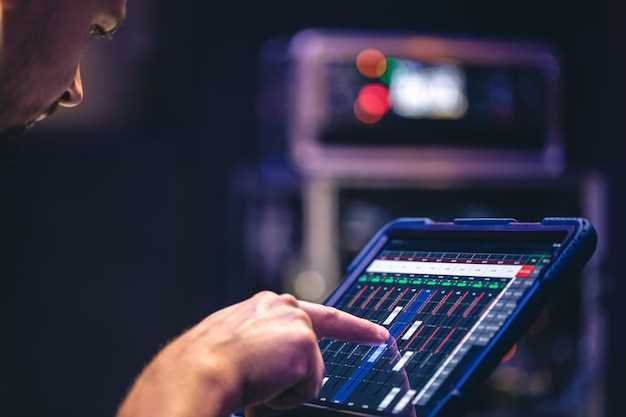
Подключая устройство к магнитоле Ховер Н5, убедитесь, что используется подходящий кабель с поддержкой соответствующего стандарта. Обратите внимание на тип разъема – большинство моделей оснащены USB или AUX-портами, но иногда требуется переходник. Перед началом проверяйте, что ваше устройство поддерживается моделью магнитолы, чтобы избежать неудобств с совместимостью.
Для стабильной работы рекомендуется использовать оригинальные или сертифицированные кабели, поскольку некачественные провода могут приводить к прерываниям сигнала или плохому качеству звука. Также стоит убедиться, что элементы подключения надежно закреплены: плохо вставленные разъемы создают помехи и мешают прослушиванию.
Настройки автомобиля и магнитолы часто требуют корректировки. Войдите в меню настроек и выберите режим совместимости или источник входа, который соответствует вашему подключению. Например, для USB-совместимости активируйте соответствующий режим, чтобы устройство могло правильно распознать и обмениваться данными.
Обратите внимание на совместимость форматов аудио – большинство магнитол Ховер Н5 поддерживают MP3, WAV или FLAC. Для получения лучшего звучания, используйте файлы с оптимальной битрейтом и без повреждений, поскольку двусмысленности в воспроизведении могут снизиться при плохом качестве исходных данных.
Если возникают проблемы с соединением, попробуйте перезагрузить магнитолу и устройство. Иногда помогает переустановка соединения или обновление прошивки магнитолы, которое можно выполнить через официальный сайт производителя или с помощью сервисных центров. Выполнение этих простых шагов поможет обеспечить стабильную работу системы и полностью раскрыть возможности интеграции.
Подключение различных носителей: флешки, карты памяти и внешние диски
Для подключения флешки или карты памяти вставляйте устройство в соответствующий слот на Ховер Н5, после чего индикатор загрузки придет в движение, а система автоматически распознает носитель. Проверьте, что формат носителя совместим: рекомендуется использовать FAT32, NTFS или exFAT, чтобы обеспечить максимальную совместимость и стабильную работу.
Если подключаете внешний диск, используйте USB-порт на устройстве. Перед подключением убедитесь, что диск работает и корректно отформатирован. При первом подключении устройство может потребовать некоторое время для инициализации, после чего появится возможность выбора контента через меню. Для стабильной работы подключайте диски с файловой системой, поддерживаемой системными настройками, избегайте использования дисков с поврежденными данными или поврежденных разделов.
Для безопасного отключения носителя выбирайте соответствующую опцию в меню системы, чтобы избежать потери данных или повреждения файлов. В случае возникновения ошибок или нераспознавания устройства перезапустите систему или попробуйте подключить носитель в другом порте. Носители с объемом до 2 ТБ заряжены лучшими показателями совместимости, однако иногда USB 3.0 подключение может быть предпочтительнее для быстрого доступа к большим файлам.
Настройка сопряжения с магнитолой через Bluetooth и USB
Для подключения ховер Н5 к магнитоле через Bluetooth, включите Bluetooth на устройстве и переводите магнитолу в режим поиска устройств. Обычно это делается через меню настроек или кнопку ‘Bluetooth’. Найдите в списке ваше устройство и подтвердите соединение, введя PIN-код, если потребуется. После успешного сопряжения убедитесь, что активирована настройка для передачи аудио через Bluetooth на обоих устройствах.
При соединении через USB подключите кабель к разъему магнитолы и к устройству, убедившись, что кабель исправен и подходит по типу. На магнитоле автоматически запустится режим чтения мультимедиа с устройства. Если этого не случилось, перейдите в меню источников и выберите USB. На устройстве возможна необходимость выбора режима передачи данных или мультимедиа. После подключения устройство распознает ваше устройство и начнет воспроизведение выбранного контента.
Проверьте настройки на магнитоле, чтобы убедиться, что он принимает сигналы через Bluetooth или USB. В случае проблем с сопряжением убедитесь, что обе стороны находятся в зоне видимости и что на устройствах отключены другие активные соединения. Также перезагрузите оба устройства и попробуйте повторить соединение, если оно не устанавливается с первого раза.
Создание плейлистов и управление ими на Ховер Н5
Для создания нового плейлиста на Ховер Н5 нажмите кнопку «Меню» и выберите раздел «Плейлисты». После этого выберите опцию «Создать новый» и введите название плейлиста, чтобы было легко его распознать. Перейдите в раздел «Добавить треки» и выберите нужные композиции из мультимедийной библиотеки или подключенного устройства.
Управлять уже созданными плейлистами можно через меню «Мои плейлисты». Внутри можно редактировать содержимое, удалять отдельные треки или менять порядок воспроизведения. Для этого удерживайте нужный элемент и перетаскивайте его вверх или вниз, чтобы задать предпочтительный порядок.
Чтобы воспроизвести выбранный плейлист, выберите его из списка и нажмите «ОК». Встроенные настройки позволяют активировать последовательное или случайное воспроизведение, а также установить повтор. Для быстрого доступа к часто используемым плейлистам создавайте избранные, выделяя их соответствующей иконкой.
Используйте кнопку «Возврат» или «Домой», чтобы вернуться к основной навигации, не теряя выбранный плейлист. Поддержка голосовых команд также позволяет управлять воспроизведением: скажите «Включить плейлист [название]» или «Следующий трек», чтобы избежать отвлечения от дороги.