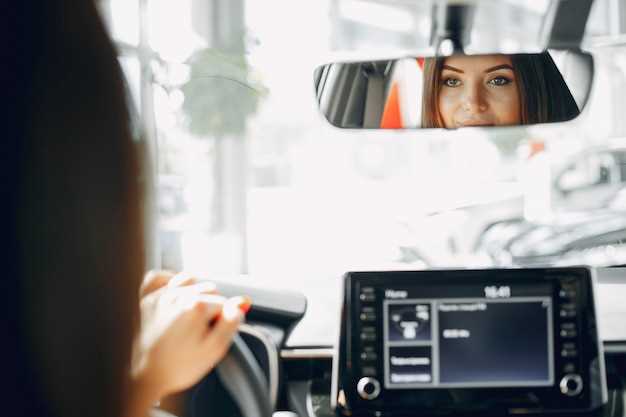
Подключите флешку или внешний накопитель к USB-кабелю и вставьте его в разъем магнитолы. В меню устройства выберите раздел «Источник» или «USB», чтобы активировать воспроизведение.
Обратите внимание, что некоторые модели требуют предварительной активации функции USB в настройках. Перейдите в «Настройки» и найдите пункт «Воспроизведение USB», чтобы включить его. После этого магнитола автоматически обнаружит подключенное устройство и начнет воспроизведение.
Если устройство не определяется, проверьте правильность вставки кабеля, или попробуйте перезагрузить магнитолу, удерживая кнопку питания на несколько секунд. После успешного распознавания данных, появится список файлов, и вы сможете наслаждаться музыкой или другими файлами.
Настройка подключения USB-устройства к магнитоле Makene

Подключите USB-флешку или другое устройство к порту на передней панели магнитолы. Убедитесь, что устройство правильно вставлено и работает без ошибок. Обычно магнитола автоматически обнаружит подключенное устройство через несколько секунд, и на дисплее появится соответствующий индикатор или название файла.
Перейдите в меню «Источник». Для этого нажмите кнопку «Src» или «Источник» на панели управления магнитолой. В списке выберите «USB». Если меню не появляется автоматически, выберите его вручную.
После выбора «USB» магнитола запустит сканирование подключенного устройства. Этот процесс может занять несколько секунд. В процессе отображается прогресс-бар или сообщение о поиске файлов.
Когда сканирование завершится, откроется список воспроизводимых файлов, папок или треков. Используйте регулятор громкости или кнопки/крутилку для выбора нужного файла или папки.
Если устройство не определяется автоматически, проверьте соединение, перезагрузите магнитолу или попробуйте использовать другое USB-устройство. Удостоверьтесь, что файловая система устройства форматирована в FAT32 или exFAT, так как Makene чаще всего поддерживает эти форматы.
Для корректной работы рекомендуется избегать подключать устройства с большим количеством папок и файлов, что может затруднить быстрое обнаружение и навигацию. Также убедитесь, что на USB-носителе нет поврежденных файлов или вирусов, так как это может мешать воспроизведению.
Проверка совместимости USB-устройства с моделью Makene
Убедитесь, что ваше USB-устройство поддержывает файловые системы FAT32 или exFAT. Эти форматы наиболее совместимы с магнитолой Makene и обеспечивают стабильную работу без ошибок.
Проверьте, что объем памяти устройства не превышает 32 ГБ. Некоторые модели Макене могут плохо воспринимать флэшки объемом более этого значения, что вызывает сбои при чтении.
Обратите внимание на тип USB-устройства. Для магнитолы лучше подходят стандартные флешки или каретки с поддержкой USB 2.0 или 3.0. Устройства с необычным интерфейсом могут не распознаваться правильно.
Тщательно протестируйте USB-накопитель на другом устройстве, чтобы исключить аппаратные сбои. Если устройство не работает даже на других гаджетах, скорее всего, оно несовместимо или неисправно.
Удалите всякое шифрование, пароли или защиту от записи с флешки – такие функции могут мешать правильному распознаванию устройства магнитолой Makene.
Перед подключением убедитесь, что на USB-устройстве нет вирусов и вредоносных файлов, которые могут повлиять на работу системы магнитолы или вызвать сбои.
Подключение USB-кабеля и правильное его фиксация

Вставляйте USB-кабель аккуратно, совмещая штекер с портом – избегайте сильного нажима, чтобы не повредить разъемы. После вставки кабеля убедитесь, что он входит до упора, и фиксируется без люфтов, чтобы избежать выпадения при движении. Проверьте направление штекера: оно должно совпадать с универсальной ориентацией разъема, чтобы избежать излишней нагрузки. Перед запуском магнитолы убедитесь, что кабель ровно лежит, не создает натяжения и не мешает открыванию крышки или управлению устройством. Надежная фиксация предотвращает повреждение кабеля и порта, а также обеспечивает стабильную работу воспроизведения файлов со флешки или подключения внешних устройств.
| Шаг | Действие | Объяснение |
|---|---|---|
| 1 | Выберите правильный кабель | Используйте оригинальный или сертифицированный USB-кабель, совместимый с вашей магнитолой, чтобы обеспечить надежное соединение. |
| 2 | Вставьте штекер аккуратно | Совместите разъем с портом, вставляйте без давления, чтобы избежать повреждений зажимов или контактов. |
| 3 | Проверьте фиксацию | Удостоверьтесь, что кабель вошел до упора, и не болтается в разъеме. Он должен быть устойчиво закреплен без усилий. |
| 4 | Убедитесь в правильности положения | Кабель не должен натягиваться или перекручиваться. Он должен плавно тянуться к устройству, не мешая управлению. |
| 5 | Провести проверку соединения | Включите магнитолу и откройте меню USB. Если устройство обнаружено, значит фиксация правильная и соединение стабильное. |
Обнаружение USB-устройства в меню магнитолы

Подключите USB-накопитель к порту на передней панели или боковой стороне магнитолы. После подключения система автоматически пытается обнаружить устройство в течение нескольких секунд. На дисплее появится сообщение или перечень доступных источников. Если устройство не отображается, перейдите в раздел меню, выберите пункт ‘Источник’ или ‘USB’. Обычно магнитола отображает список подключенных USB-устройств при наличии их в системе. Убедитесь, что порт чист и кабель правильно вставлен. Иногда помогает отключение и повторное подключение USB-носителя. В случае, если устройство всё ещё не отображается, попробуйте подключить его к другому порту или использовать другой кабель. Обнаружение USB-устройства и отображение его в меню – важный шаг для дальнейшего выбора и воспроизведения файлов. После успешного обнаружения убедитесь, что файловая структура доступна для навигации, и приступайте к прослушиванию музыки или другим настройкам.
Настройка источника звука после подключения USB

После соединения USB-носителя проверьте, что источник звука выбран правильно. Обычно на панели магнитолы найдите кнопку или меню, обозначенное как ‘Источник’ или ‘Source’.
- Нажмите кнопку ‘Источник’ или выберите соответствующий пункт на экране, чтобы переключиться на USB-устройство. В большинстве случаев отображается иконка USB или название устройства.
- Если мультимедиа проигрывает, убедитесь, что уровень громкости не глушен и не установлен на минимальный уровень.
- Перейдите в настройки звука, чтобы получить доступ к параметрам, таким как баланс, низкие и высокие частоты, и настройте их по своему вкусу для оптимального звучания.
Обратите внимание на совместимость форматов файлов – некоторые магнитолы не поддерживают определённые типы файлов. Для проверки, поддерживаются ли ваши файлы, обратитесь к инструкции или на сайте производителя.
- Если звук не воспроизводится, попробуйте переподключить USB-носитель или перезапустить магнитолу.
- При использовании флешки или внешнего жесткого диска убедитесь, что подключаете их к портам USB, предназначенным для аудио- и мультимедиа устройств, избегайте зарядных портов, которые могут не поддерживать передачу данных.
- Некоторые магнитолы требуют выбрать конкретный режим воспроизведения внутри меню настроек, например, ‘USB режим’ или ‘Мультимедиа’.
Настраивайте уровень громкости, и при необходимости, активируйте дополнительные функции, такие как усиление басов или настройка эквалайзера, чтобы добиться наиболее качественного звучания и комфортного прослушивания. Постоянное переключение источников и настройка параметров помогают добиться заданных стандартов звука без лишних усилий.
Решение возможных проблем с запуском USB на магнитоле Makene
Проверьте совместимость USB-устройства с магнитолой. Некоторые модели могут не поддерживать определённые флешки или внешние накопители по объему или формату файлов.
Отформатируйте USB-накопитель в файловой системе FAT32 или exFAT. Для некоторых магнитол важно, чтобы устройство было отформатировано именно в эти форматы.
Подключайте USB-накопитель к порту, который обычно используется для USB-устройств, и убедитесь, что разъем полностью вставлен.
Перезагрузите магнитолу после подключения USB. Это может помочь системе распознать устройство.
Проверьте настройки магнитолы. Убедитесь, что выбран режим USB для воспроизведения или отображения содержимого.
Используйте другую флешку или внешний накопитель, чтобы исключить неисправность конкретного устройства.
Очистите разъем USB от пыли и загрязнений – иногда грязь мешает хорошему контакту.
Обновите прошивку магнитолы, если есть доступные версии. Иногда новые программы исправляют ошибки с обнаружением USB.
Если устройство всё равно не определяется, попробуйте подключить его к другому порту, если их несколько, или использовать другой кабель-переходник.
Обратите внимание на сообщения об ошибках на дисплее магнитолы. Они могут указать на конкретную проблему – например, несовместимость файла или повреждение устройства.
Что делать, если USB-устройство не определяется
Подключите устройство к другому порту USB, чтобы исключить возможную неисправность порта. Иногда проблема кроется именно в несовместимости или плохом соединении.
Перезагрузите магнитолу, отключив питание на несколько секунд, а затем снова включив её. Это часто помогает системе распознать подключённое устройство.
Проверьте, подходит ли используемый USB-носитель по формату и файловой системе. Форматы FAT32 и exFAT работают наиболее уверенно, NTFS – реже. Если формат не подходит, можно отформатировать устройство через компьютер, предварительно сохранив все важные файлы.
Поддерживаются ли ваше устройство и его файловая структура магнитолой? Используйте только основные папки и избегайте глубокого вложения. В некоторых моделях большая структура затрудняет распознавание.
Обновите прошивку магнитолы, если на сайте производителя есть свежие версии. Обновление часто устраняет баги, связанные с распознаванием USB-устройств.
Проверьте USB-кабель или разъем на наличие повреждений. Иногда причина кроется в неплотном соединении или дефекте кабеля, особенно с внешними накопителями.
Используйте проверенное на другом устройстве USB-устройство, чтобы исключить возможность его неисправности. Если на другом железе оно определяется, проблема в магнитоле или её настройках.
Если после всех этих шагов устройство всё равно не определяется, обратитесь к специалисту или в сервисный центр для более глубокого выяснения причины.
Сброс настроек магнитолы и проверка кабелей
Чтобы восстановить стандартные параметры магнитолы, найдите кнопку ‘Reset’ или ‘Сброс’ на корпусе устройства. Удерживая её 5-10 секунд, вы обнуляете все пользовательские настройки и возвращаете устройство к заводским значениям. После этого перезагрузите магнитолу и проверьте работу USB-порта.
Осмотрите кабель USB на наличие повреждений, переломов или изломов. Подключите кабель к другому порту или устройству, чтобы исключить неисправность кабеля. Также рекомендуется использовать оригинальные или сертифицированные кабели, избегая дешевых и ненадёжных вариантов, которые могут плохо передавать данные или электропитание.
Обратите внимание на качественный и надёжный контакт кабеля с разъёмами магнитолы и источника сигнала. Ослабленные или загрязнённые контакты могут препятствовать подключению или вызывать прерывания передачи данных. Протереть разъёмы мягкой ткани или спиртом и убедиться, что кабели надежно вставлены.
Если после сброса настроек и проверки кабелей проблема остаётся, попробуйте подключить USB-устройство к другому источнику или используйте другой кабель для исключения неисправности. Двойная проверка этих элементов поможет точно определить источник проблемы и быстро её устранить.