Определите подходящий конвертер видео, например, HandBrake или Any Video Converter, чтобы изменить формат файла MKV и отключить звук. В этом процессе важно выбрать параметры, исключающие звуковую дорожку, что поможет избежать проблем с воспроизведением на магнитоле.
На следующем этапе откройте выбранный конвертер и загрузите нужный файл. В настройках укажите формат MP4 или AVI, в зависимости от совместимости с вашей магнитолой. Следите за тем, чтобы в настройках отключить опцию звука, обычно это делается через раздел «Аудио» или «Звук» – выберите отключить звук.
После настройки и выбора нужных опций запускайте конвертацию файла. Этот процесс займет несколько минут, после чего получите видео без звука, готовое к воспроизведению на Android-магнитоле.
Перед финальной проверкой убедитесь, что полученный файл открылся именно в виде без звука, и только тогда переносите его на устройство. Этот способ позволяет легко обходить ограничения многих магнитол и наслаждаться просмотром видеоматериалов без лишних проблем.
Подготовка файла MKV для проигрывания без звука: настройка и редактирование
Первым шагом отключите звук внутри файла MKV с помощью видеоредактора или специальной программы, например, MKVToolNix. Откройте файл и удалите или отключите аудиодорожки, сохранив видео только с видео частью. Такой подход гарантирует отсутствие звука при воспроизведении на Android-магнитоле.
Если требуется оставить видеодорожку без изменений, используйте инструменты для изменение настроек кодека. Преобразуйте аудиодорожки в тишину, например, сконвертировав их в монофональный канал с нулевой громкостью, чтобы сохранить структуру файла без фактического воспроизведения звука.
Обратите внимание на параметры кодека при подготовке файла. Убедитесь, что формат контейнера соответствует требованиям магнитолы, обычно это MP4 или MP4-совместимая версия MKV. Для этого воспользуйтесь конверторами или видеоредакторами, которые позволяют изменять контейнер без потери качества видео.
Проверьте параметры разрешения, битрейта и частоты кадров. Подгонка под параметры своей магнитолы поможет снизить риск несовместимости и вызывать задержки при воспроизведении. Не забудьте предварительно просмотреть подготовленный файл на ПК или смартфоне.
Используйте полученный файл для дальнейших операций: копирования на устройство или загрузки через приложение. Перед окончательной настройкой протестируйте файл на Android-магнитоле, убедившись, что видео воспроизводится без звука и качество устраивает.
Использование видеоредакторов для удаления звуковой дорожки
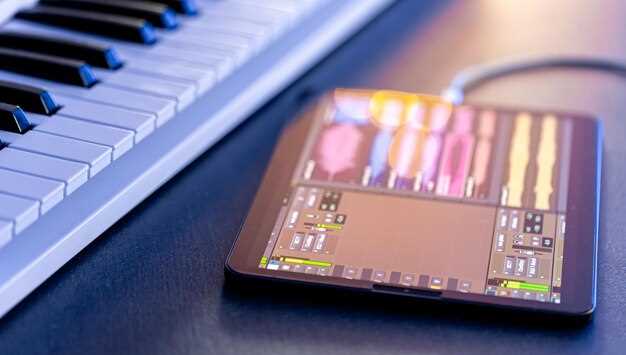
Выберите подходящий видеоредактор, например, Movavi Video Editor, VLC или KineMaster. Загрузите нужный файл в программу, перетащите его на шкалу времени.
Найдите функцию разделения звука или отключения аудио. Обычно она располагается в разделе редактирования аудиодорожек или меню настроек. В Movavi достаточно снять галочку с опции audio или нажать на кнопку отключения звука. В KineMaster нажмите на аудиодорожку, выберите команду ‘Удалить’ или ‘Отключить звук’.
Проверьте предварительный просмотр, чтобы убедиться, что звуковая дорожка исчезла. В редактируемом видео звук больше не воспроизводится, а визуальные эффекты сохранятся без изменений.
Экспортируйте файл, выбрав формат и качество видео без звука. В большинстве программ есть возможность сразу сохранить результат на устройство или загрузить его в облако. Использование видеоредакторов позволяет точно контролировать удаление звуковой дорожки без потери качества изображения.
Изменение настроек кодека и контейнера для совместимости с Android-магнитолой

Поменяйте контейнер файла на MP4 или MOV, так как эти форматы лучше поддерживаются большинством Android-магнитол. Для этого используйте программы типа HandBrake или FFmpeg, выбирая формат контейнера MP4 и установив видео и аудио кодеки H.264 и AAC соответственно. Эти кодеки обеспечивают стабильную работу и сохранение высокого качества изображения.
Настройте параметры кодека: выберите профиль Main или Baseline для H.264, чтобы совместимость была максимальной. Также задайте уровень уровня 4.0 или ниже, так как более высокие уровни могут не поддерживаться старой аппаратурой. В случае использования AAC, выбирайте стандартный профиль с частотой 44.1 или 48 кГц и битрейтом не ниже 128 кбит/с.
Минимизируйте использование редких или необычных настроек, таких как B-кадры или высокие показатели сжатия. Чем проще конфигурация, тем выше вероятность, что файл воспроизведется без ошибок. Перед сохранением убедитесь, что размер файла не превышает возможности вашей магнитолы – обычно оптимально не более 4 ГБ.
Используйте предустановленные профили для устройств Android, если программа позволяет выбирать. Это значительно ускорит процесс и снизит риск несовместимости. После завершения настройки проверьте файл на ПК или другом устройстве с аналогичной системой, чтобы убедиться в правильности настроек и работоспособности файла.
Проверка целостности файла после редактирования
Запустите проверку файла с помощью специальных утилит, таких как MediaInfo или MKVToolNix. Они быстро определят, отсутствуют ли в файле поврежденные сегменты или ошибки при сохранении.
Обратите внимание на название и размер файла, сравните их с исходными данными. Значительные отклонения могут свидетельствовать о повреждении данных во время редактирования.
Используйте встроенную функцию проверки целостности в программы для работы с видео, например, проверку CRC или контрольных сумм. Это поможет подтвердить, что структура файла осталась целой после внесенных изменений.
Запустите воспроизведение файла на разных устройствах, чтобы убедиться в отсутствии ошибок воспроизведения и потерь качества. Особенно обратите внимание на звук, если он отсутствует.
Если обнаружите проблемы, попробуйте повторно сохранить файл, исключая возможные ошибки редактирования. Иногда полезно использовать другой конвертер или сохранять файл в другом формате, чтобы устранить повреждения.
Настройка параметров видео перед переносом на устройство
Перед конвертацией убедитесь, что разрешение файла соответствует возможностям вашей Android-магнитолы. Обычно оптимальный вариант – 1280?720 пикселей, чтобы сохранить качество и избежать перегрузки устройства. Настройте битрейт в диапазоне 2000–3000 Кбит/с, чтобы обеспечить баланс между качеством и размером файла. Не забудьте подтвердить, что выбран кодек видео – H.264 самый распространённый и совместимый с большинством устройств. Выберите уровень настройки профиля и уровня карты для оптимальной совместимости. Также рекомендуется отключить аудио или оставить его в режиме ‘без звука’, если именно это вам нужно, чтобы уменьшить нагрузку на устройство. При необходимости скорректируйте частоту кадров: 23-30 кадров в секунду подходят для большинства видео. Эти параметры помогут сохранить качество изображения и обеспечить плавность воспроизведения на Android-магнитоле.
Проигрывание MKV без звука на Android-магнитоле: ресурсы, устройства и советы
Используйте проверенное приложение VLC для Android, чтобы воспроизвести MKV файлы без звука. Оно поддерживает множество форматов и позволяет легко отключить звук при необходимости. Для этого откройте файл в VLC, перейдите в настройки звука и выключите звук, что обеспечит чистое воспроизведение видео.
Обратите внимание на используемые устройства. Современные Android-магнитолы с последней версией ОС позволяют запускать полноценные медиаплееры, такие как MX Player или BS Player. Перед загрузкой убедитесь, что устройство поддерживает формат MKV и эти плееры установлены. Если сталкиваетесь с проблемами, иногда помогает обновление прошивки или установка сторонних кодеков.
Советы по настройке для комфортного просмотра:
- Перед воспроизведением проверьте наличие обновлений плееров и драйверов системы.
- Используйте кабели или Wi-Fi для переноса файлов, чтобы избежать ухудшения качества при использовании таких методов, как USB или Bluetooth.
- Для уменьшения нагрузки на устройство избегайте запуска нескольких приложений одновременно.
- Если звук воспроизводится, но не совпадает с видео, попробуйте изменить формат файла на более совместимый, например MP4 с кодеком H.264.
Дополнительные ресурсы помогут расширить возможности. Например, приложения для редактирования видео позволяют отключать звук на уровне файла перед его воспроизведением. Также стоит ознакомиться с форумами и сообществами пользователей, где делятся советами по настройке конкретных моделей Android-магнитол и обходу возможных ограничений.
Обзор совместимых медиаплееров для воспроизведения MKV без звука
VLC Media Player продолжает оставаться одним из лучших вариантов для просмотра MKV-файлов без звука на Android-устройствах. Он легко настраивается и позволяет отключать звук при воспроизведении, что делает его удобным для таких задач.
MX Player также подходит для этой цели благодаря широким возможностям управления звуком. В его настройках легко отключить звук или регулировать громкость, что особенно удобно при просмотре без звука.
KMPlayer славится высокой совместимостью с форматом MKV и наличием настроек для отключения звука, а также поддержкой субтитров и нескольких аудиодорожек. Это делает его отличным выбором для пользователей, ищущих универсальный медиаплеер.
PotPlayer предлагает расширенные параметры воспроизведения, включая отключение звука через интерфейс или горячие клавиши. Он практически не уступает десктопным версиям по функциональности, что особенно важно для воспроизведения MKV без звука.
Для тех, кто ищет более простое решение, Kodi с соответствующими плагинами рискнет воспроизвести MKV без звука. Этот медиаплеер подходит для домашней мультимедийной системы и легко настраивается под личные предпочтения.
Передача файла на магнитолу: способы и рекомендации

Используйте USB-кабель высокого качества для подключения устройства к магнитоле. Вставьте его в USB-порт обоих устройств и выберите источник данных на магнитоле – обычно это делается через меню «USB» или «Медиа». После этого устройство должно автоматически обнаружить файл, и его можно выбрать для воспроизведения.
Обращайте внимание на формат файла. Некоторые магнитолы поддерживают только определённые типы видео или аудио, такие как MP4, AVI или MP3. Перед передачей проверьте совместимость, чтобы избежать проблем с воспроизведением. При необходимости преобразуйте файл в подходящий формат с помощью специальных программ, например, HandBrake или Format Factory.
При использовании Wi-Fi-отправки предпочтительно задействовать протокол DLNA или Wi-Fi Direct. В этом случае нужно убедиться, что оба устройства подключены к одной сети. На смартфоне или ПК запустите соответствующее приложение или функцию и выберите файл для трансляции. Магнитола при этом должна быть в режиме приема потокового сигнала.
Для постоянных передач используйте дополнительно SD-карту или флешку. Запишите файл на носитель, вставьте его в соответствующий слот магнитолы и выберите в меню функцию просмотра данных с карт памяти. Такой способ обеспечивает комфортную работу с файлами без необходимости подключения кабелей или сети.
Следите за качеством файла. Высокое разрешение или его большой размер могут замедлить процесс передачи или привести к сбоям во время воспроизведения. Используйте компрессию или уменьшайте разрешение, чтобы обеспечить плавную работу. Перед основной передачей проверьте файл на ПК или ноутбуке, чтобы убедиться в его работоспособности.
Настройка параметров воспроизведения для оптимальной работы
Выбирайте режим воспроизведения с равномерной частотой кадров, соответствующей исходному видео. Обычно это 24, 30 или 60 кадров в секунду, что обеспечивает плавность без лишней нагрузки на устройство.
Проверьте выбранный аудиокодек. Для случаев, когда звука нет, отключите встроенный звук и убедитесь, что аудиофайл или поток поддерживается вашей системой. При необходимости используйте внешние аудио драйверы или плагины.
Настройте буферизацию для уменьшения задержек. Используйте параметры, позволяющие увеличить размер буфера до 3-5 секунд, что снизит возможные сбои при воспроизведении файла с низкой скоростью сети или памяти.
Оптимизируйте качество видео через параметры разрешения и битрейта. Для плотного соединения выбирайте высокое разрешение, а при слабом сигнале снизьте его для поддержания плавности. Проверяйте работу при различных настройках, чтобы найти баланс между качеством и стабильностью.
Обратите внимание на драйверы и кодеки. Обновите их до последних версий, чтобы обеспечить совместимость с форматом MKV и устранить возможные конфликты или баги.
Используйте режимы аппаратного ускорения, если устройство их поддерживает. Это помогает разгрузить центральный процессор и повысить плавность воспроизведения.
Перед началом воспроизведения проверьте настройки экрана – включите режим автоматической регулировки яркости и контрастности для получения максимально комфортного изображения без искажений.
Настройка параметров воспроизведения позволяет добиться стабильности и качества картинки без дополнительных усилий. Попробуйте разные комбинации, чтобы понять, какая именно настройка подходит для вашего устройства и файла. Это сделает просмотр более приятным и без сбоев.
Обход возможных ограничений аппаратного воспроизведения MKV
Используйте сторонние медиаплееры, такие как VLC или MX Player, которые поддерживают широкий спектр форматов. Они часто обходят аппаратные ограничения устройств и позволяют воспроизводить MKV без звука.
Проверьте настройки кодека в выбранном плеере. В некоторых случаях, отключение аппаратного ускорения помогает устранить проблему с воспроизведением. Обычно это делается через меню настроек: отключите опцию HW acelerarion или аналогичный параметр.
Конвертируйте файл MKV в более совместимый формат, например MP4, с помощью программ вроде HandBrake или FFmpeg. Это снизит нагрузку на аппаратное обеспечение и устранит зависания или отсутствие звука.
Рассмотрите обновление прошивки устройства или установку сторонней прошивки Android, которая расширяет поддержку кодеков и форматов. В некоторых случаях это решает проблему совместимости с MKV.
| Шаг | Действие | Результат |
|---|---|---|
| 1 | Установите VLC или MX Player | Поддержка большинства форматов без ограничений |
| 2 | Отключите аппаратное ускорение в настройках плеера | Устранение конфликтов с аппаратным декодированием |
| 3 | Конвертируйте файл MKV в MP4 через HandBrake или FFmpeg | Совместимость и плавное воспроизведение |
| 4 | Обновите прошивку устройства или установите стороннюю прошивку Android | Расширенные возможности поддержки форматов и устранение ошибок |