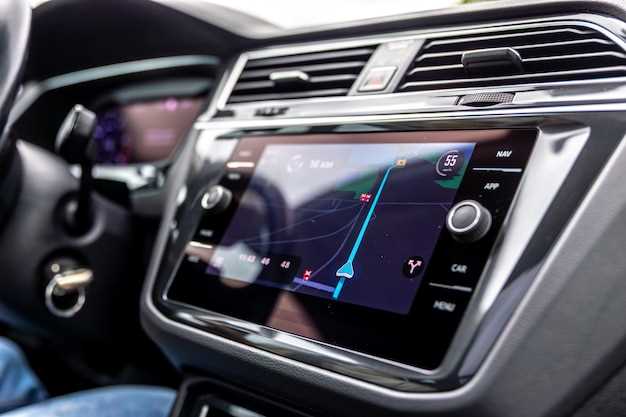
Начните с открытия настроек устройства. Найдите раздел Приложения или Менеджер приложений – обычно он расположен в списке настроек.
Выберите нужное приложение из списка. Кликните по нему, чтобы открыть подробную информацию.
Нажмите на кнопку Удалить или Остановить. В некоторых случаях потребуется подтвердить действие через диалоговое окно.
Когда появится окно с подтверждением, выберите Удалить. Этот шаг полностью удалит приложение с магнитолы.
Проверьте, исчезло ли приложение из списка. Если остались остаточные файлы, повторите процедуру через файловый менеджер или настройки хранилища.
Выбор метода удаления приложений на Android-магнитоле
В некоторых моделях можно использовать специальную кнопку или быстрый доступ на экране в виде ярлыка для вызова меню управления приложениями. Также стоит проверить, есть ли возможность удаления через главное меню, если устройство поддерживает управление жестами или встроенными функциями. Такой подход упрощает процесс и избавляет от необходимости искать нужную настройку.
Если на магнитоле установлены сторонние системы или прошивки, возможен контроль через файлы системы или диспетчер файлов. В этом случае потребуется подключение к компьютеру или использование файлового менеджера на самом устройстве. Этот вариант более сложный и требует аккуратности, чтобы не нарушить работу системы.
Для пользователей, предпочитающих быстрый способ, подойдет удаление через меню быстрого доступа или удержание ярлыка приложения на экране, что вызовет контекстное меню с опциями для удаления. Такой метод подходит для часто используемых приложений или при необходимости быстрой очистки интерфейса.
Настоятельно рекомендуется делать резервные копии данных перед удалением, если есть риск потери важной информации. Выбирая подходящий вариант, ориентируйтесь на возможности своей модели и уровень удобства, чтобы процесс был максимально плавным и безопасным.
Удаление с помощью сторонних менеджеров приложений

Используйте сторонние менеджеры приложений, такие как «APK-пакетные менеджеры» или специализированные программы для управления файлами. Они позволяют находить и удалять установленные приложения быстрее и проще.
Перед удалением проверьте список установленных приложений в выбранном менеджере. Обычно достаточно выбрать нужное и нажать кнопку «Удалить» или «Деинсталлировать». Некоторые менеджеры позволяют удалять сразу несколько приложений, что значительно экономит время при очистке системы.
Обратите внимание, что большинство таких программ позволяют не только удалять приложения, но и чистить остаточные файлы, скрытые в системных папках. Это помогает полностью избавиться от ненужных программ и освобождает пространство.
Выбирайте менеджеры с простым интерфейсом и отзывами, которые подтверждают их безопасность и эффективность. Перед установкой убедитесь, что программа не содержит рекламы или нежелательного ПО, чтобы не создавать риск для системы.
После удаления через сторонний менеджер рекомендуется перезагрузить устройство или перезапустить систему Android-магнитолы, чтобы изменения вступили в силу правильно и не возникло конфликтов.
Такой подход идеально подходит для пользователей, желающих быстро освободить память и избавиться от нежелательных приложений без лишних сложностей.
Удаление через файловый менеджер – что важно знать
Удаляя приложения через файловый менеджер, сначала найдите папку с названием, соответствующим удаляемому приложению, в директории /Android/data или /Android/obb. Обычно эти папки содержат файлы и данные, связанные с приложением, и их можно безопасно удалить для освобождения места.
Будьте внимательны: не удаляйте папки, если не уверены, что там находятся только файлы приложения. Некоторые системные папки или файлы могут быть необходимы для работы других программ или самой системы.
Перед удалением сделайте резервную копию важных данных – таких как пользовательские настройки, сохранения игр или важные файлы. Это поможет избежать потери информации.
Проверьте, не запущено ли приложение во время удаления. Закройте его через системное меню или диспетчер задач, чтобы избежать конфликтов при удалении файлов.
После удаления файлов в менеджере рекомендуется перезагрузить устройство, чтобы система могла обновить состояние файловой системы и устранить возможные ошибки.
Обратите внимание: удаляя файлы вручную, избегайте удаления системных файлов или файлов, расположенных вне папок приложений, чтобы не навредить стабильности системы.
Удаление через командную строку – когда это необходимо
Используйте этот метод, когда стандартные способы удаления вызывают сбои или не позволяют полностью устранить приложение.
Запустите командную строку или терминал на устройстве с Android, которое подключено к компьютеру через USB в режиме разработчика. Введите команду:
| adb shell pm uninstall -k —user 0 имя.пакета |
Где имя.пакета – это уникальный идентификатор приложения, его можно найти через команду:
| adb shell pm list packages | grep часть_имени |
Обратите внимание, что этот метод позволяет удалить приложение полностью, избавившись от всех связанных данных, если есть необходимость. Он подходит для ситуаций, когда обычное удаление по UI не работает или приложение мешает работе устройства.
Перед использованием убедитесь, что у вас установлены драйверы для Android-устройств и включена отладка по USB. После удаления через командную строку устройство не должен блокировать доступ, и приложение исчезнет из системы.
Плюсы и минусы каждого метода – сравнение вариантов

Удаление через настройки Android-магнитолы: Этот способ прост и не требует установки сторонних приложений. Он позволяет быстро освободить память устройства. Однако, иногда можно столкнуться с ограничением в возможности удалить системные приложения или те, что закреплены за определенными функциями.
Плюсы: быстрый, встроенный, безопасный для системы.
Минусы: не подходит для удаления предустановленных приложений, иногда требует подтверждений, может оставлять остаточные файлы.
Использование сторонних приложений для удаления: Специализированные утилиты позволяют избавиться не только от пользовательских, но и от предустановленных программ. Они обычно имеют функции глубокого удаления и очистки трафика. Однако, есть риск совместимости или нарушения работы системы при неправильном использовании.
Плюсы: возможность полного удаления, контроль за файлами и остатками, удобство в использовании.
Минусы: возможное воздействие на стабильность системы, необходимость доверять сторонним разработкам, иногда требуют прав root.
Удаление через файловый менеджер или командную строку: Этот метод предоставляет полный контроль над файлами приложения, что позволяет удалять их вручную. Кроме того, он не требует установки дополнительных программ, если есть базовые навыки. Но есть риск случайно удалить важные системные файлы или оставить мусор.
Плюсы: максимально гибкий, бесплатный, подходит для опытных пользователей.
Минусы: сложность исполнения, риск ошибок, требует знаний команд и структуры системы.
Выбор метода зависит от уровня опыта пользователя и целей удаления. Быстро и безопасно очистить устройство проще всего через настройки, избегая потенциальных рисков. Для полного устранения предустановленных программ подойдут сторонние утилиты, а опытным пользователям стоит попробовать ручное удаление через файловый менеджер или командную строку для тонкой настройки. Каждый вариант имеет свои сильные стороны и ограничения, подбирайте тот, что лучше всего соответствует вашим задачам и возможностям.
Обеспечение безопасности и сохранности данных при удалении

Перед удалением приложения используйте функцию резервного копирования данных через встроенные средства Android или сторонние приложения. Это сохранит важную информацию, такую как настройки, контакты и сообщения, и позволит восстановить их при необходимости.
Отключайте синхронизацию аккаунтов, связанных с удаляемым приложением. Это предотвратит автоматическую загрузку данных или их передачу после удаления, сохранив конфиденциальность.
Перед удалением убедитесь, что все данные, связанные с приложением, сохранены или перенесены на другое устройство. Если есть возможность, экспортируйте важную информацию в облачное хранилище или на внешний носитель.
Используйте специализированные утилиты для безопасного удаления, которые полностью стирают все связанные файлы и следы работы приложения, гарантируя, что данные не сохранятся в системе.
После удаления рекомендуется проверить системную память и очистить кэш, чтобы исключить возможность восстановления данных через временные файлы или остаточные записи.
Резервное копирование приложений и данных – как правильно подготовиться
Перед удалением приложений с Android-магнитолы создайте резервную копию всех важны данных. Для этого используйте встроенные функции системы или сторонние приложения, такие как Titanium Backup или Helium. Не забудьте проверить наличие свободного места на карте памяти или внутреннем хранилище. Чем больше данных сохраняете, тем тщательнее планируйте процесс резервирования.
| Шаг | Описание |
|---|---|
| Шаг 1 | Определите важные приложения и файлы, которые хотите сохранить. Это могут быть карты, настройки мультимедиа, пользовательские интерфейсы и личные данные. |
| Шаг 2 | Зайдите в настройки системы и найдите раздел ‘Резервное копирование’ или ‘Создать резервную копию’. Если в системе отсутствует такая опция, установите сторонний менеджер бэкапов. |
| Шаг 3 | Выберите данные для копирования: приложения, контакты, сообщения, настройки и файлы мультимедиа. Включите функцию шифрования, чтобы защитить конфиденциальную информацию. |
| Шаг 4 | Запустите процесс резервирования и дождитесь его завершения. Убедитесь, что файл с копией сохранен в надежном месте – на внешней карте памяти или облаке. |
| Шаг 5 | Проверьте целостность файла, восстановив его на тестовой системе. В случае возникновения ошибок сделайте повторный экспорт или используйте дополнительные средства для восстановления данных. |
Запоминание о необходимости регулярных резервных копий избавит от риска потери данных при удалении приложений или сбоях системы. Используйте автоматические режимы, если они доступны, чтобы не забывать обновлять копии после каждого значимого обновления или изменения настроек.
Удаление приложений без риска повреждения системы

Для безопасного удаления приложений используйте встроенные инструменты системы Android, избегая сторонних утилит, которые могут нарушить работу системы.
Первым шагом отключите приложения, которые не предназначены для полного удаления, через настройки – это предотвращает возможные сбои. Перейдите в раздел «Приложения» и найдите нужное приложение.
- Нажмите на название приложения и выберите опцию «Отключить» или «Деактивировать», если её поддерживает устройство.
- Если есть возможность полностью удалить, нажмите «Удалить».
Перед удалением убедитесь, что приложение не используется системой в критичных функциях. В случае сомнений отключите приложение, чтобы сохранить работоспособность остальных элементов системы.
Поддерживайте системные файлы в целости, не удаляя файлы из системных папок, если не уверены в их назначении. При необходимости создайте полный бэкап перед очисткой – это убережет от потери важных данных или повреждения системы.
Используйте стандартные средства для очистки данных и кэша – это поможет освободить память без риска повреждения программной части. В случае необходимости – обратитесь к обновлениям системы или официальной технической поддержке, чтобы убедиться, что удаление выполнено безопасно.
Очистка остатков и остаточных файлов после удаления
После удаления приложения через стандартные средства Android-магнитолы рекомендуется выполнить проверку и удаление всех оставшихся файлов. Для этого воспользуйтесь файловым менеджером, чтобы найти и убрать папки и файлы, связанные с удалённым приложением, как правило, они располагаются в папках Android/data и Android/obb. Удаляйте только те папки, название которых совпадает с приложением или разработчиком, чтобы избежать случайного удаления важных данных.
Используйте специальные программы-очистители, которые помогают находить и удалять остаточные файлы автоматически. Обратите внимание, что запуск сканирования следует делать с правами администратора или root-доступом, если это возможно, чтобы очистка была более полной. После завершения процедуры проверьте наличие запущенных служб или процессов, связанных с программой, и при необходимости завершите их.
Не забывайте очищать кеш приложений через настройки системы или через системные инструменты, чтобы устранить временные файлы, накопленные за время использования. Чистка кеша помогает ускорить работу системы и освободить дополнительное пространство.
Проведение регулярной ревизии установленных приложений и их данных предотвращает скопление ненужных файлов, снижает риск конфликтов и повышает стабильность работы устройства. Время от времени повторяйте очистку, особенно после удаления нескольких приложений подряд.
Если возникают трудности с поиском остаточных данных, можно использовать профессиональные утилиты для повторной очистки, которые не только удаляют файлы, но и делают бэкап перед удалением. Такой подход уменьшит вероятность случайной утраты важных данных и упростит процесс полной очистки системы.
Настройки для предотвращения случайного удаления системных приложений

Активируйте режим разработчика, чтобы получить доступ к расширенным настройкам безопасности. Это позволит отключить возможность удаления ряда важных системных приложений, защитив их от случайных ошибок или непреднамеренных действий.
Перейдите в раздел Настройки > Для ??чиков и включите опцию Защита системных приложений. После этого большинство системных программ станут недоступными для удаления через стандартные средства управления приложениями.
Используйте менеджер приложений, который поддерживает блокировку критических системных компонентов. В некоторых устройствах доступна функция Блокировка удаления, активировав которую, вы предотвратите попытки случайного удаления важной системы или предустановленных программ.
Настройте права доступа для приложений, ограничив возможность их удаления. На Android-магнитолах часто можно установить ограничения через специальное приложение или настройки системы, чтобы только пользователь с паролем мог удалять приложения.
Обновите системные настройки в разделах Безопасность или Родительский контроль, чтобы установить ограничения на удаление системных компонентов. Некоторые модели позволяют создать список исключений, где системные файлы защищены от удаления, даже при выполнении сброса настроек.
В качестве дополнительной меры регулярно делайте резервные копии важных приложений и настроек системы. Это поможет быстро восстановить работу устройства без риска долгого поиска и переустановки системных компонентов.
Чтобы избежать случайного удаления системных приложений на вашей Android-магнитоле, активируйте защиту от удаления. Многие производители добавляют такую функцию в свои устройства.
Настройки для предотвращения случайного удаления системных приложений
Первым делом, зайдите в настройки вашей Android-магнитолы. Найдите раздел ‘Безопасность’ или ‘Конфиденциальность’. Часто, именно там располагаются инструменты для защиты системы от нежелательных изменений. В этом разделе ищите опцию вроде ‘Защита от удаления системных приложений’ или ‘Блокировка удаления предустановленных приложений’. Активируйте эту опцию, и система запросит подтверждение пароля или графического ключа при попытке удалить важное приложение.
Кроме того, рассмотрите возможность использования сторонних приложений для блокировки доступа к функциям удаления приложений. В Google Play Store есть множество приложений, позволяющих установить пароль на удаление приложений или даже скрыть системные приложения из списка установленных. Это обеспечит дополнительный уровень защиты, особенно если у вас есть дети или другие пользователи, которые могут случайно удалить что-то важное. Не забывайте регулярно обновлять эти приложения для поддержания безопасности.
Обработка ошибок при удалении – что делать, если приложение не удаляется

Если при удалении приложения на Android-магнитоле возникает ошибка, первым делом перезагрузите устройство. Иногда простая перезагрузка решает временные сбои и освобождает ресурсы для завершения процесса удаления.
Проверьте наличие обновлений системы и приложений. Обновленная прошивка исправляет баги, связанные с удалением программ. Обновите систему через настройки или ищите файлы обновлений на официальном сайте производителя.
Если устройство сообщает о невозможности удаления, откройте настройки безопасности и разрешите установки из неизвестных источников, если это необходимо. Иногда ограничения безопасности мешают корректному удалению.
Используйте встроенное приложение управления приложениями:
- Перейдите в раздел ‘Настройки’ > ‘Приложения’ или ‘Управление приложениями’.
- Выберите нужное приложение из списка.
- Нажмите ‘Удалить’ или ‘Деинсталляция’.
Если стандартное удаление не помогает, попробуйте использовать сторонние менеджеры файлов или утилиты для очистки системы. Они иногда обеспечивают удаление приложений, которые не удаляются стандартными средствами.
Проверьте наличие активных процессов, связанных с приложением, через диспетчер задач или системный монитр. Завершите все связанные процессы перед повторной попыткой удаления.
В случае, если всё равно приложение не исчезает, выполните сброс настроек до заводских параметров. Перед этим обязательно сделайте резервную копию данных, чтобы сохранить важную информацию.
Обратите внимание, что некоторые системные приложения или программы, предустановленные производителем, могут быть заблокированы для удаления. В таких случаях рекомендуется обращаться к документации или техподдержке для получения советов по альтернативным способам очистки или отключения подобных программ.