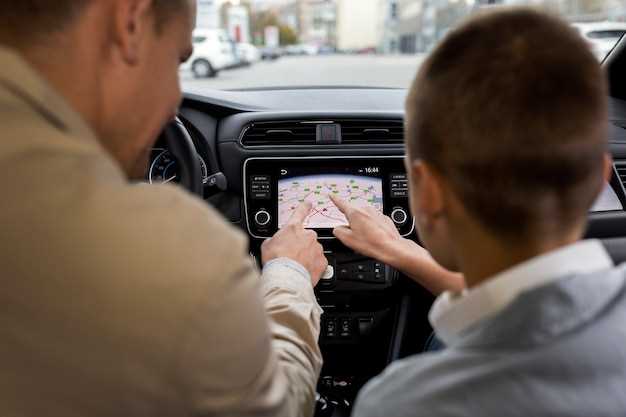
Откройте настройки Bluetooth на вашем смартфоне или радиостанции, переключитесь на режим поиска устройств. Напрямую выберите устройство с названием ‘TS18’ и подтвердите соединение, введя необходимый код или подтвердив его на планшете. Дождитесь, пока устройство не покажет статус ‘подключено’. Этот пошаговый процесс предупредит возможные ошибки и поможет быстро наладить связь – без лишних усилий и долгих настроек.
Настройка паринга устройства TS18 с автомобилем
Поддержите режим обнаружения Bluetooth на панели вашего автомобиля и убедитесь, что он находится в режиме поиска новых устройств. Обычно для этого необходимо включить Bluetooth в настройках системы или нажать соответствующую кнопку на панели. После этого запустите поиск новых устройств на самом TS18, перейдя в раздел настроек Bluetooth и активировав режим поиска.
На экране TS18 появится список доступных устройств. Найдите название вашей автомобильной системы или устройства, которое соответствует модели вашего авто или марки автомобиля. Обычно оно отображается в виде марки или модели, например, «CarAudio_XYZ». Выберите его для начала паринга.
Если на экране появляется запрос PIN-кода или пароля, введите стандартный код – часто это «0000» или «1234», либо проверьте руководство автомобиля. В случае, если код не запрашивают, переходите к следующему шагу.
Подтвердите соединение на обоих устройствах, если потребуется. После успешного установления связи на дисплее TS18 появится сообщение о подключении, а на панели автомобиля – подтверждение соединения через Bluetooth.
Проверьте передачу звука или вызовов, сделав тестовое соединение. Настройте звук с помощью устройства или управляющих кнопок автомобиля, чтобы убедиться в успешной синхронизации. В случае необходимости повторите процесс, чтобы устранить возможные ошибки или сбои в соединении.
Подготовка планшета и системы автомобиля к подключению

Перед подключением убедитесь, что на планшете отключен режим энергосбережения и включены все необходимые модули Bluetooth и Wi-Fi. Проверьте наличие свежих обновлений прошивки и программного обеспечения, чтобы обеспечить совместимость с автомобильной системой. Уберите любые защитные чехлы или пленки, которые могут мешать обнаружению устройства через Bluetooth.
Перезагрузите планшет и убедитесь, что он полностью заряжен или подключен к источнику питания. В системе автомобиля активируйте режим поиска устройств, чтобы она могла обнаружить новый гаджет. Очистите список сопряженных устройств, чтобы избежать конфликтов и ошибок при подключении.
Настройте конфигурацию Bluetooth, выбрав видимость для всех устройств или специальный режим поиска. Проверьте исправность интерфейса Bluetooth в настройках автомобиля, убедившись, что он работает стабильно и без сбоев. Также рекомендуется очистить кэш памяти Bluetooth для исключения возможных ошибок в работе системы.
Поиск и активация режима обнаружения на TS18
Для начала, убедитесь, что автомобильный планшет TS18 выключен. Затем зажмите и удерживайте кнопку питания около 3 секунд, чтобы вывести устройство в режим поиска устройств Bluetooth. На дисплее появится индикатор, подтверждающий активизацию режима обнаружения.
Удерживайте кнопку до появления на экране надписи «Режим обнаружения». В этот момент ваше устройство ищет доступные для соединения гаджеты. Время поиска обычно занимает около 30 секунд. Если после этого список устройств не появится, попробуйте повторить процедуру, отключив и снова включив режим обнаружения.
Проверьте, что на вашем основном гаджете (например, смартфоне) включен Bluetooth и он находится в режиме поиска устройств. В настройках Bluetooth найдите и выберите «TS18». На дисплее появится подтверждение соединения, когда устройство будет успешно обнаружено и сопряжено.
- Если после поиска устройство не отображается, убедитесь, что на планшете выключен режим скрытого обнаружения или ограничений по видимости.
- При необходимости повторите сброс сети или перезагрузку TS18, чтобы устранить возможные сбои.
Поиск автомобиля в списке доступных устройств
Выберите кнопку Bluetooth на вашем автомобильном планшете TS18. После этого устройство начнет сканировать окружающие Bluetooth-устройства. В течение нескольких секунд появится список доступных устройств.
Откройте список и найдите название вашего автомобиля или его системы, обычно оно соответствует марке или модели. Обратите внимание, что названия могут отображаться с ошибками или сокращениями. Если вы не видите нужное устройство, обновите список, нажав кнопку обновления или повторно выполните поиск.
| Совет | Детали |
|---|---|
| Проверка совместимости | Убедитесь, что в списке отображается именно ваш автомобиль или его соприменные системы. Иногда устройство может быть названа по модели или по бренду. |
| Обновление поиска | Если нужное устройство не появляется, отключите Bluetooth на планшете и включите заново. Также перезагрузите автомобильную систему, если есть такая возможность. |
| Определение правильного устройства | Если в списке много похожих названий, выберите то, которое совпадает с моделью или серийным номером, указанным в инструкции к вашему автомобилю. |
После нахождения нужного устройства коснитесь его названия, чтобы перейти к следующему шагу сопряжения. Это обеспечит быстрый и комфортный подключение вашего планшета к автомобилю через Bluetooth.
Завершение процесса соединения и ввод пароля
После успешного обнаружения устройства и выбора его в списке доступных пар, вам потребуется ввести пароль для соединения. Введите код, указанный в настройках автомобиля или на самом устройстве, в предложенное поле. Обычно это четырехзначное число или комбинация чисел, которая подтверждает ваше право на подключение.
Убедитесь, что вводите пароль точно, без ошибок и лишних пробелов. В некоторых случаях система автоматически предложит ввести стандартный код, например, 0000 или 1234. Если после этого соединение не устанавливается, повторите процедуру, внимательно проверяя правильность вводимых данных.
Некоторые устройства требуют подтверждения на обоих концах соединения. Проверьте, появилось ли сообщение о завершении регистрации или успешном подключении. Для окончательной проверки можно включить функцию передачи данных или воспроизведения звука, чтобы убедиться в стабильности связи.
Когда соединение завершено и пароль введен правильно, устройство запомнит настройки, и повторное подключение займёт менее времени. Если после нескольких попыток соединение все равно не удается, рекомендуется перезагрузить оба устройства, повторно выполнить поиск и ввести пароль заново.
- Проверьте, правильно ли введен пароль без ошибок.
- Подтвердите соединение, следуя подсказкам на экране.
- Если соединение не установлено, перезагрузите оба устройства и повторите попытку.
Устранение проблем при подключении TS18 по Bluetooth

Если устройство TS18 не подключается по Bluetooth, сначала убедитесь, что оба гаджета находятся в зоне действия друг друга – обычно это около 10 метров без препятствий. Проверьте, что Bluetooth включен на обоих устройствах и не подключены к другим гаджетам, которые могут мешать соединению.
Для устранения конфликтов попробуйте выключить и снова включить Bluetooth на обоих устройствах. Иногда помогает перезагрузка планшета или автомобиля, что обновляет системные параметры и устраняет мелкие сбои.
Обратите внимание, что устройство TS18 должно находиться в режиме обнаружения – для этого следуйте инструкциям по активации режима pairing. Проверьте список доступных устройств и убедитесь, что ваш автомобильный планшет правильно отображается. Если оно не появляется, попробуйте сбросить настройки Bluetooth на TS18 – выполните процедуру сброса через меню настроек.
Если соединение устанавливается, но убегает или прерывается, убедитесь, что в настройках Bluetooth включена опция автоматического повторного подключения. Также проверьте наличие обновлений прошивки TS18 на сайте производителя, часто свежие версии устраняют несовместимости.
Для редакции настройки удалите устройство из списка подключённых и повторите процедуру сопряжения, избегая ошибок при вводе пароля или PIN-кода. В большинстве случаев, правильный PIN – 0000 или 1234, если он запрашивается.
Если проблематика остается, стоит проверить совместимость. Некоторые модели автомобилей или других гаджетов могут иметь ограничения по версиям Bluetooth, что вызывает сбои. В таком случае задумайтесь о замене или обновлении компонентов.
Что делать, если устройство не отображается в списке
Проверьте, включена ли Bluetooth на планшете и в автомобильной системе. Иногда бывает, что беспроводное соединение отключено или работает в режиме, который не позволяет автоматически находить устройства.
Перезагрузите оба устройства – планшет и автомобильный мультимедийный блок. Одна перезагрузка часто решает проблему временных сбоев соединения.
Переместите устройство ближе друг к другу, чтобы снизить возможные помехи и улучшить качество сигнала. Иногда даже небольшое расстояние между гаджетами помогает обнаружить устройство в списке.
| Шаг | Действие |
|---|---|
| 1 | Обновите прошивку или программное обеспечение на планшете и в автомобиле – иногда новые версии устраняют ошибки совместимости. |
| 2 | Очистите список ранее подключенных устройств в настройках Bluetooth, чтобы исключить возможные конфликты. |
| 3 | Запустите режим поиска в настройках Bluetooth обоих устройств, чтобы убедиться, что они находятся в активном режиме ожидания соединения. |
| 4 | Проверьте, не включены ли на устройстве режим «Только видимость» или ограничена ли его видимость, и отключите эти параметры. |
| 5 | В случае отсутствия результата попробуйте сбросить настройки Bluetooth до заводских. После этого повторите процедуру поиска. |
Проверка совместимости с системой автомобиля
Перед покупкой планшета TS18 убедитесь, что в вашей машине есть поддержка Bluetooth версии 4.0 или выше. Для этого используйте меню настроек автомобиля или обратитесь к руководству пользователя, чтобы подтвердить наличие нужной версии Bluetooth. Некоторые модели с устаревшими версиями могут не обеспечить стабильного соединения или не поддерживать необходимые профили для работы с планшетом.
Обратите внимание на поддержку профилей Bluetooth, таких как Hands-Free Profile (HFP) и Advanced Audio Distribution Profile (A2DP). Эти профили позволяют осуществлять звонки по гарнитуре и передавать музыку высокого качества. Проверьте описание системы автомобиля или выполните тестовое подключение, чтобы убедиться в полной совместимости.
Если в вашем авто есть информационно-развлекательная система с USB или AUX, рекомендуется проверить возможность подключения планшета через эти интерфейсы. Иногда альтернативные способы связи помогают обойти возможные ограничения по Bluetooth.
Обязательно уточните наличие обновлений прошивки климат-системы или мультимедийной системы автомобиля. Иногда производители выпускают обновления, улучшающие совместимость с новыми устройствами, что значительно упрощает подключение TS18.
Перед окончательной покупкой рекомендуется также проверить, есть ли возможность протестировать подключение в магазине или на тестовом стенде. Это поможет убедиться, что устройство и система автомобиля взаимодействуют без ошибок и задержек, а также выявить возможные несовместимости заранее.
Обновление программного обеспечения планшета и автомагнитолы
Подключите устройство к сети Wi-Fi и убедитесь, что аккумулятор заряжен минимум на 50%. Запустите соответствующее приложение или перейдите в меню настроек системы. В разделе ‘Обновление ПО’ нажмите кнопку ‘Проверить наличие обновлений’ и дождитесь завершения сканирования. Если новая версия доступна, скачайте и установите её, следуя инструкциям на экране.
Перед обновлением отключите все внешние устройства, подключённые к планшету или магнитоле, чтобы избежать прерывания процесса. После загрузки обновления, устройство автоматически перезагрузится и применит новые файлы. Не выключайте питание во время установки, чтобы избежать повреждения системы.
Проверяйте наличие обновлений раз в месяц, чтобы поддерживать корректную работу и безопасность системы. Для автоматического получения обновлений включите соответствующую опцию в настройках, если она предусмотрена.
Если возникают ошибки или сбои, попробуйте повторно загрузить файл обновления или обратиться в сервисный центр. Не скачивайте файлы с подозрительных источников, чтобы исключить риск заражения смартфона или автомобиля вредоносным ПО.
Параметры сброса настроек и повторное подключение
Чтобы сбросить настройки Bluetooth на планшете TS18, удерживайте кнопку питания и кнопку сброса одновременно в течение 10 секунд. После этого устройство автоматически перезагрузится и вернется к заводским настройкам.
Если после сброса подключение не удалось, убедитесь, что устройство находится в режиме обнаружения. В настройках Bluetooth выберите «Обновить список устройств» и повторно найдите ваш автомобильный планшет.
Для повторного подключения перейдите в меню Bluetooth на вашем автомобиле. Удерживайте имя планшета, пока не появится опция «Забыть устройство». Выберите её и повторите процедуру поиска и сопряжения.
Перед повторным подключением рекомендуется отключить Bluetooth на обоих устройствах, затем включить его заново и выполнить повторный поиск. Для успешного соединения убедитесь, что оба устройства находятся в пределах 10 метров и не мешают металлические предметы или другие источники радиосигналов.
После повторного обнаружения устройства на смартфоне или автомагнитоле выберите его из списка, подтвердите код совпадения и дождитесь завершения соединения. В случае возникновения ошибок попробуйте перезагрузить оба устройства и повторить процесс.