Подключите устройство к интернету через Wi-Fi или SIM-карту с поддержкой 3G/4G, чтобы обеспечить стабильное соединение для работы навигатора.
Зайдите в настройки магнитолы и включите режим разработчика, если он доступен. Это позволит установить сторонние приложения и изменить параметры системы.
Скачайте APK-файл Яндекс Навигатора с официального сайта или проверенного источника, чтобы избежать нежелательного ПО.
Используйте файловый менеджер для переноса файла на внутреннюю память или SD-карту магнитолы.
Установите APK-файл, следуя инструкциям на экране. В случае предупреждений о безопасности подтвердите установку, разрешив установку из неизвестных источников.
После завершения установки запустите программу, подтвердите получение геоданных и предоставьте разрешения для корректной работы.
Обратите внимание, что некоторые функции могут требовать дополнительной настройки, например, выбор карты или языка интерфейса.
Обновите прошивку магнитолы до последней версии, чтобы обеспечить совместимость с приложениями Android. Установите Google Play или альтернативный маркетплейс, если он отсутствует, для загрузки Яндекс Навигатора.
После установки откройте настройки устройства и активируйте разрешения для доступа к геолокации, памяти и интернету через мобильный или Wi-Fi. Проверьте, чтобы устройство получало стабильное подключение к сети.
Запустите магазин приложений и найдите Яндекс Навигатор. Скачать и установить его, следя за возможными уведомлениями системы о разрешениях и обновлениях.
После завершения установки откройте Яндекс Навигатор. Проверьте, работает ли функция определения местоположения, и выполните начальную настройку: укажите предпочтительный язык, регион и способ навигации.
Для более стабильной работы подключите магнитолу к интернету через Wi-Fi или мобильный hotspot. В настройках приложения активируйте автоматическое обновление карт и голосовых подсказок, чтобы не тратить время на ручные обновления.
Если возникают проблемы с запуском или работой приложения, попробуйте сбросить настройки или переустановить Яндекс Навигатор. Также убедитесь, что системные часы и дата настроены правильно, чтобы избежать сбившихся карт и ошибок определения маршрутов.
Подключение интернета к магнитоле через Wi-Fi или мобильную сеть
Для работы Яндекс Навигатора в китайской магнитоле важно обеспечить стабильное подключение к интернету. Используйте функцию ‘модем’ на смартфоне либо настройте точку доступа Wi-Fi, чтобы раздать интернет на магнитолу.
Если выбираете Wi-Fi:
- Активируйте точку доступа через настройки смартфона, выбрав раздел ‘Точка доступа’ или ‘Модем’.
- Настройте имя сети и пароль, избегайте сложных символов, чтобы проще было подключиться.
- В магнитоле откройте настройки Wi-Fi и выберите созданную сеть, введите пароль.
Если предпочитаете мобильную сеть:
- Вставьте SIM-карту с активным тарифом прямо в магнитолу, если она поддерживает такую возможность.
- Настройте параметры доступа через мобильную сеть в разделе ‘Мобильные сети’ или ‘Сотовая связь’.
- Выберите тип доступа, например, 3G или LTE, чтобы обеспечить быстрый обмен данными.
Обратите внимание на уровень сигнала и качество соединения. Для оптимальной работы лучше располагаться ближе к источнику сигнала Wi-Fi или к зоне хорошего приема сети.
Еще один совет: периодически проверяйте обновления программного обеспечения магнитолы и маршрутизатора – актуальные версии повышают стабильность соединения и скорость передачи данных.
Перед началом установки скачайте APK-файл Яндекс Навигатор с проверенного ресурса, чтобы избежать нежелательного софта и проблем с безопасностью устройства. Обратите внимание, что сторонние источники могут предлагать разные версии, поэтому выбирайте только проверенные платформы, например, APKMirror или APKPure.
Разрешите установку приложений из неизвестных источников в настройках вашей магнитолы. Для этого откройте раздел безопасности, активируйте пункт «Неизвестные источники» или «Установка сторонних приложений», в зависимости от версии системы.
После этого запустите скачанный APK-файл через файловый менеджер. Процесс установки прост: подтвердите согласие с условиями и дождитесь завершения процесса. Обычно установка занимает несколько секунд, и после этого вы сможете запустить Яндекс Навигатор.
Чтобы обновлять приложение, скачивайте новые версии с тех же источников, избегая автоматических обновлений, которые часто требуют доступа в Google Play. Перед обновлением хорошо удалить старую версию или оставить обе, если система позволяет, чтобы не потерять пользовательские настройки и сохранённые данные.
При установке новых версий убедитесь, что они совместимы с вашей операционной системой и оборудованием магнитолы. Иногда новые релизы могут требовать обновления системы Android или дополнительных настроек безопасности, чтобы обеспечить стабильную работу.
Настройка языковых и региональных параметров для корректной работы
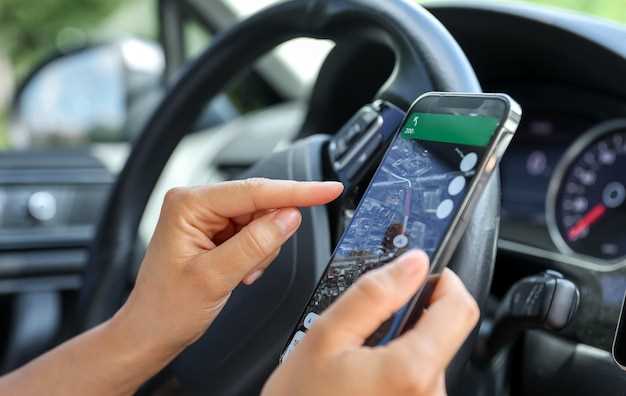
Перейдите в раздел настроек Яндекс Навигатора и выберите пункт «Язык интерфейса». Там выберите русский или английский, исходя из ваших предпочтений. Это обеспечит правильное отображение меню и подсказок.
Затем найдите раздел «Регион» или «Региональные настройки» и установите его на ваш текущий город или регион. Это позволит навигатору учитывать местную дорожную ситуацию и актуальные карты, а также корректно распознавать адреса.
Обратите внимание на параметры определения региона: активируйте автоматическое определение по GPS. Это гарантирует, что настройки региональных данных обновляются при перемещении на другую территорию.
Если карта работает некорректно, попробуйте вручную выбрать ближайший крупный город или регион. Это быстро исправит проблему с отображением дорожных объектов и маршрутов.
Также рекомендуется обновлять региональные карты и настройки через меню «Обновления» раз в месяц, чтобы обеспечить актуальность данных и максимальную точность навигации.
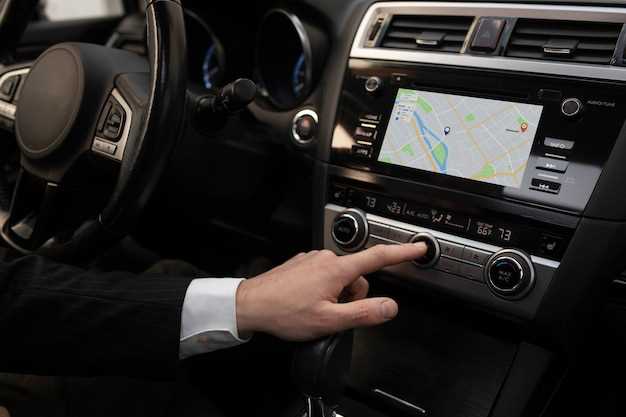
Чтобы запустить Яндекс Навигатор сразу после включения магнитолы, подключите его к системе через автозапуск. Для этого откройте настройки магнитолы и найдите раздел ‘Автостарт’ или ‘Запуск приложений’.
Добавьте ярлык Яндекс Навигатора в список автозапуска, убедившись, что выбран автоматический запуск при включении системы. Обычно это делается через функцию ‘Объемный запуск’ или ‘Автооткрытие приложений’.
Если магнитола поддерживает создание сценариев через встроенный или внешней системе (например, через Android Auto или сторонний софт), настройте выполнение команды запуска Навигатора при старте системы. Можно использовать автоматические триггеры, базирующиеся на включении зажигания или запуске системы.
Для более надежного результата рекомендуется установить специальное приложение или скрипт, которые инициируют запуск Яндекс Навигатора сразу после включения магнитолы. Это особенно актуально в случае нестандартных прошивок или использования сторонних модулей.
Контролируйте наличие ярлыка или команды в автозапуске, чтобы избежать дублирования или ошибок. После настройки проверьте работу системы, включив зажигание, чтобы убедиться, что навигатор запускается без задержек.
Отключите автоматический выбор сети и перейдите на использование только стабильного Wi-Fi перед началом работы. Это поможет снизить нагрузку на систему и устранить сбои в работе приложения.
Обновите прошивку магнитолы и Яндекс Навигатора до последних версий. Производители часто выпускают исправления ошибок, которые улучшают совместимость и стабильность работы.
Убедитесь, что у устройства достаточно свободной памяти. Удалите ненужные файлы и кэши, чтобы избежать зависаний и задержек в работе навигатора.
Настройте уровень яркости экрана и отключите функции, отвлекающие внимание во время вождения. Это обеспечит более быстрое реагирование системы и уменьшит риск ошибок маршрутизации.
При возникновении ошибок перезапустите приложение и устройство. В некоторых случаях помогает восстановление настроек или повторная установка Яндекс Навигатора, что устраняет конфликты и сбои.
Проверьте подключение к GPS-сигналу: разместите магнитолу в месте с хорошим обзором неба и избегайте металлических преград. Это повысит точность определения местоположения и снизит задержки в навигации.
Отключите ненужные фоновые процессы и приложения, работающие одновременно с навигатором. Это ускорит работу системы и обеспечит более стабильное позиционирование.
Настройка звука и голосовых команд для удобства в пути
Чтобы сделать взаимодействие с Яндекс Навигатором комфортным, первым делом установите уровень громкости на приемлемый для окружающей среды. Откройте настройки звука через главное меню приложения и отрегулируйте громкость так, чтобы слышать голосовые подсказки, не мешая посторонним шумам. Также можно активировать функцию автоуровня громкости, которая автоматически повышает или понижает звук в зависимости от скорости движения.
Настройте голосовые команды для запуска навигатора и управления им. Перейдите в раздел настроек и включите голосовое управление, выбрав удобный язык и дикторский стиль. Укажите команды, такие как «Начать навигацию», «Покажи мне ближайшую заправку» или «Останови голосовые подсказки». При необходимости переназначьте команды под свои предпочтения, чтобы минимизировать случайные срабатывания.
Используйте функцию шумоподавления для голосовых подсказок – некоторые модели магнитолы позволяют активировать или отключить шумоподавление при использовании голосовых команд. Это поможет сохранять чистоту звука даже при движении по шумным трассам или в условиях гулкого салона машины. Также можно оставить голосовые подсказки только при необходимости, отключив их при спокойной езде.
Для долгих поездок настройте таймеры паузы между голосовыми уведомлениями, чтобы не мешали постоянные подсказки. Установите уровень громкости голосов, который будет легко восприниматься даже в условиях интенсивного движения. Если магнитола поддерживает голосовое управление через внешних помощников, например, Алису или Google Assistant, подключите их и проверьте работу команд заранее.
И не забывайте тестировать выбранные настройки перед длительной поездкой, чтобы убедиться, что звук и команды работают так, как вам удобно. Такой подход снизит количество отвлекающих факторов и сделает путь приятнее и безопаснее.
Обновите прошивку устройства до последней версии, чтобы исправить ошибки в работе карт и соединении со спутниками. Иногда причиной неверной работы становится устаревшее программное обеспечение, которое легко устранить через официальный сайт или сервисный центр. Проверьте настройки GPS в меню устройства и убедитесь, что функция активирована и правильно настроена для работы с местоположением.
Если карта часто тормозит или показывает неверные координаты, попробуйте сбросить основные настройки навигационной системы. Для этого зайдите в раздел настроек, выберите пункт «Сброс» и подтвердите операцию. Этот шаг поможет устранить сбои, вызванные накопленными ошибками конфигурации или неправильными данными.
При плохом качестве спутникового сигнала убедитесь, что устройство находится в открытом пространстве без препятствий. Проведите перезагрузку навигатора, отключив его на несколько минут, затем снова включите. В некоторых случаях помогает смена режима поиска спутников – перейдите из автоматического в ручной режим и выберите нужную сеть спутниковых систем, например GPS или BeiDou, если ваше устройство поддерживает оба варианта.
Проверьте работу антенны и соединение кабелей, чтобы исключить механические повреждения или плохой контакт. В случае, если антенна встроена, попробуйте подключить внешнюю антенну или расположить устройство ближе к окну. Также исключите случаи, когда сильное электромагнитное излучение поблизости мешает стабильной связи.
Используйте сторонние приложения для тестирования спутниковых сигналов и диагностики работы навигатора. Они помогут определить, насколько устройство успешно ловит спутники и есть ли внутренние технические сбои. Регулярно очищайте кэш и удаляйте ненужные файлы, чтобы не перегружать систему и не мешать нормальной работе программ.
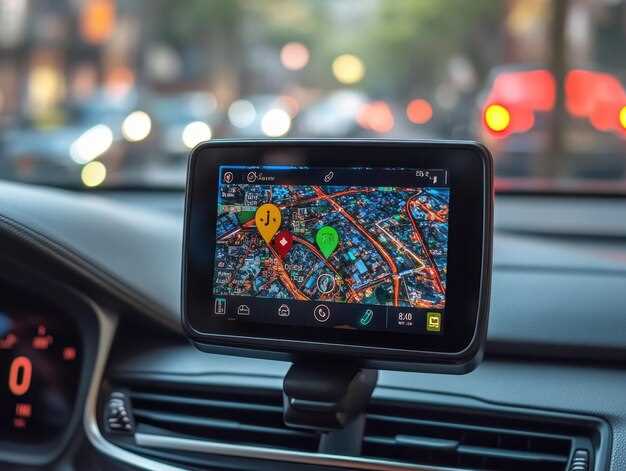
Для подключения Яндекс Навигатора к системам автомобиля используйте беспроводное подключение по Bluetooth или USB, что обеспечивает быструю передачу данных и стабильное отображение маршрутов на штатных дисплеях. Настройте параметры синхронизации через меню автомобиля, выбрав опцию взаимодействия с приложениями на устройствах. Откройте настройки системы и активируйте поддержку внешних приложений или сторонних навигационных сервисов.
При наличии поддерживаемого мультимедийного экрана установите соответствующий драйвер или приложение для совместной работы с Яндекс Навигатором. Обычно в меню автомобиля можно выбрать источник сигнала – Bluetooth или USB – и подключить телефон или магнитолу. После подтверждения подключения в приложении на смартфоне выберите режим обмена данными, например, ‘передача изображения’ или ‘поддержка мультимедиа’.
Используйте встроенную функцию голосового управления автомобиля, чтобы запускать маршруты, менять настройки или получать уведомления без отвлечения от дороги. В большинстве современных авто для этого нужно активировать соответствующие команды через меню мультимедийной системы или прикреплённое к ней приложение. Такой подход позволяет управлять Яндекс Навигатором максимально удобно и безопасно.
Некоторые магнитолы в Китае поддерживают интеграцию через специализированные приложения или плагины, которые упрощают взаимодействие. В таком случае скачайте официальный плагин или приложение производителя магнитолы, настройте его для работы с навигационной системой, следуя инструкции. Это обеспечивает более плотную связь и автоматическое обновление карт, а также синхронизацию настроек.
Проверяйте совместимость систем и обновляйте программное обеспечение магнитолы, чтобы обеспечить стабильную работу всех функций. Обратите внимание на наличие у магнитолы функции отображения навигационных подсказок на основном дисплее или мультимедийной панели. Такой режим повысит безопасность и позволит легко ориентироваться на маршрутах без необходимости постоянно смотреть в смартфон.
Использование дополнительных функций: пробки, маршруты, голосовые подсказки
Чтобы включить функцию отображения пробок, откройте настройки Яндекс Навигатора и выберите раздел ‘Пробки’. Здесь автоматически активируется отображение текущей ситуации на дорогах, что поможет выбрать наиболее свободные маршруты. Обратите внимание, что при наличии соединения с интернетом карта получает актуальные данные в реальном времени.
Определите оптимальный маршрут, указав начальную и конечную точки, после чего перейдите в раздел ‘Маршруты’. Там система предложит несколько вариантов, включая наиболее быстрые и короткие пути, учитывая текущую ситуацию на дорогах. Можно также настроить предпочтения – избегать платных дорог или выбирать маршруты с меньшим количеством светофоров.
Чтобы активировать голосовые подсказки, откройте настройки навигатора и переключите соответствующий режим в разделе ‘Звук’. Включение голосовых команд помогает ориентироваться без постоянного взгляда на экран. Можно выбрать голос диктора, а также настроить громкость и частоту подачи команд для удобства взаимодействия во время езды.
| Функция | Как активировать | Плюсы |
|---|---|---|
| Пробки | Настройки > Пробки > Включить отображение | Выбираете маршруты в реальном времени, избегаете заторов |
| Маршруты | Главный экран > Ввод точек > Просмотр вариантов | Находите оптимальный путь с учетом текущей ситуации |
| Голосовые подсказки | Настройки > Звук > Включить голосовые команды | Удобство без отвлечения взгляда на экран |