Начинайте с выбора правильной антенны. Используйте штатную или совместимую с моделью Ford Focus 3, чтобы обеспечить хорошее качество приема сигнала. Для этого убедитесь, что антенна плотно закреплена и не повреждена.
Зайдите в меню настроек мультимедийной системы. На дисплее найдите раздел «Радио» и перейдите к опциям настройки. Обратите внимание на функцию автоматического поиска каналов – она значительно ускоряет настройку.
Выберите частотный диапазон. Для большинства регионов актуален FM, однако при необходимости подключите и AM-диапазон. Это обеспечит доступ к наиболее популярным радиостанциям.
Настройте качество звука. Используйте баланс, фейдер и эквалайзер для достижения максимально четкого звучания. Поиграйтесь с настройками, чтобы подобрать комфортный для вас голосовой баланс.
Сохраните любимые радиостанции. После того как найдете нужные волны, зафиксируйте их в память системы. Это позволит быстро переключаться между станциями без повторной настройки.
Подключение и настройка источников звука
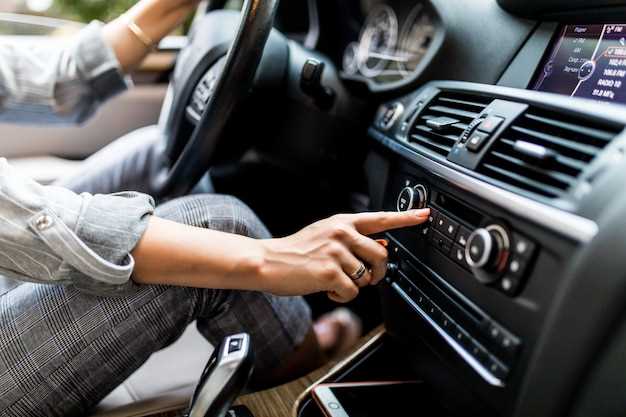
Подключите внешние устройства через разъем AUX или USB, выбирая соответствующий источник в меню мультимедийной системы. Для подключения AUX вставьте кабель в разъем на приборной панели и в разъем устройства, например, смартфона или MP3-плеера, затем выберите «АUX» на экране. Если используете USB, подключите кабель к порту и дождитесь автоматического распознавания файлами и возможностью их проигрыша.
После подключения найдите раздел настроек звука и убедитесь, что уровень громкости не слишком низкий или высокий, чтобы избежать искажения звука. Используйте регулировки балансировки и фейдера для оптимального распределения звука между динамиками. Для комфортного прослушивания настройте параметры эквалайзера – попробуйте разные пресеты или создайте собственные, чтобы подчеркнуть желаемый характер звучания.
При использовании Bluetooth подключите смартфон через меню телефона в системе, выбрав опцию «Добавить устройство» или «Bluetooth». Убедитесь, что на телефоне включен Bluetooth и устройство ищет новые соединения. После успешного сопряжения проверьте качество звука и настройте громкость из основного меню, чтобы слушание было комфортным без искажения или резких перепадов уровня.
Обратите внимание на качество сигналов при использовании беспроводных источников: иногда помогает повторное подключение или перезапуск системы для устранения задержек или потери сигнала. После настройки проверьте работу всех источников, переключаясь между ними быстро и убедительно. Это обеспечит беспрепятственное прослушивание и комфорт при использовании системы.
Подключение внешних устройств через AUX и USB
Для подключения внешнего устройства через порт AUX вставьте 3,5-мм кабель в разъем на устройстве и аудиосистеме. После этого выберите источник звука, нажав кнопку «Source» или «Line», чтобы активировать AUX. Звук с подключенного устройства начнет воспроизводиться автоматически.
При использовании USB-кабеля подключите флешку или смартфон напрямую к соответствующему разъему. Автоматически активируется режим мультимедийного воспроизведения, и список файлов появится на экране. Для управления воспроизведением используйте кнопки на руле или на панели мультимедиа, выбирайте песни или музыку вручную через меню.
Перед подключением убедитесь, что устройство настроено на режим передачи файлов или мультимедиа. В случае проблем с распознаванием, попробуйте отключить и снова подключить устройство или перезапустить систему автомобиля. Также полезно следить за совместимостью файлов: формат MP3 или WAV подходит для большинства устройств.
При воспроизведении через USB убедитесь, что устройство не зависит от специальных приложений или защитных функций, которые блокируют передачу данных. В случае ошибок попробуйте использовать другой кабель или устройство для проверки корректности подключения и функционирования.
Выбор источника радио и переключение между ними
Для выбора нужного источника нажмите кнопку MODE на центральной консоли или мультимедийном блоке. На дисплее появится список доступных источников, таких как FM, AM, DAB или Bluetooth. Переключите между ними с помощью регуляторов или сенсорных интерфейсов, если такие есть.
Если у вас есть возможность подключить смартфон по Bluetooth, сначала активируйте его на устройстве, затем выберите Bluetooth как источник. В большинстве случаев при успешном соединении звук автоматически перенаправляется на автомобильную систему.
Для переключения между радиостанциями внутри выбранного диапазона используйте ручки или кнопки сканирования. Некоторые модели позволяют сохранять любимые станции в память, чтобы быстро переключаться между ними без необходимости повторного поиска.
Обратите внимание на инструкцию к машине: иногда переключение источников происходит через меню настроек на дисплее. В этом случае, выбирайте раздел «Источники» или «Inputs», и выбирайте нужный вариант вручную.
Если хотите выбрать внешние устройства, например, флеш-накопитель или внешнюю музыку через USB, подключите его в соответствующий порт и выберите USB из списка источников. Некоторые модели автоматически активируют этот источник при подключении.
Настройка громкости и балансировки звука

Для комфортной прослушки начинайте с регулировки общей громкости, поднимая или опуская уровень, чтобы звук был насыщенным, но не искаженным. Используйте кнопку или рулевую колонку, чтобы быстро адаптировать громкость под окружающую обстановку.
Затем перейдите к балансировке. Для этого найдите настройку ‘Баланс’ в меню аудиосистемы. Перемещайте ползунок с центра влево или вправо, чтобы усилить звук в нужной стороне. Желательно настроить баланс так, чтобы голос и музыка равномерно распределялись по обоим динамикам.
После этого поэкспериментируйте с настройками ‘Фронт/Зад’ или ‘Высокие/Низкие’, если есть, чтобы сделать звук более насыщенным и чистым. В большинстве случаев, оптимальный звук достигается при умеренной громкости и сбалансированном звуке по каналам.
Для точечной настройки используйте опцию ‘Эквалайзер’, если она есть. Там можно корректировать уровень баса, средних и высоких частот, чтобы добиться звучания, соответствующего вашим предпочтениям. Не забудьте сохранять выбранные настройки, чтобы они оставались постоянными при следующем использовании.
Настройка источника Bluetooth для прослушивания
Для начала убедитесь, что ваше мобильное устройство и система автомобиля находятся в режиме поиска Bluetooth. На устройстве откройте настройки Bluetooth и выберите опцию поиска или сканирования новых устройств. В списке появится название вашего автомобиля или ‘Ford Focus 3’.
Выберите его и подтвердите соединение на дисплее автомобиля. Обычно потребуется ввести код – используйте стандартный код 0000 или 1234, если его запрашивают. После успешного соединения устройство автоматически распознает его как источник аудиосигнала.
Перейдите в меню мультимедийной системы автомобиля и выберите источник Bluetooth или соединения. В большинстве случаев он автоматически переключается после pairing, но если этого не произошло, вручную выберите Bluetooth как активный источник воспроизведения.
Для комфортного прослушивания установите желаемый уровень громкости на аудиоустройстве и на системе автомобиля. Некоторые модели позволяют выбрать профиль аудио через настройки Bluetooth – выбирайте профиль A2DP для высокого качества звука.
Убедитесь, что при следующем включении автомобиля и включении Bluetooth на устройстве они подключаются автоматически. Если соединение разрывается, отключите и повторно выполните процедуру соединения, избегая мешающих подключений других устройств.
Настройка и оптимизация радиостанций
Для улучшения качества звучания переключайте радиостанции на частоты с сильным сигналом, избегая станций с помехами или шумом.
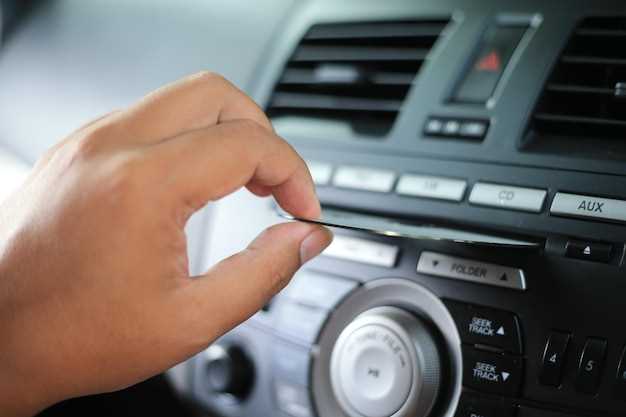
Используйте поиск вручную: поверните регулятор тюнера медленно и внимательно, чтобы ????? стабильную волну без искажений. После этого зафиксируйте станцию, нажав кнопку памяти.
Настройте радионную антенну, чтобы обеспечить максимальное качество сигнала. Простая проверка – перемещение антенны и оценка улучшения качества при этом.
Используйте функцию автоматического поиска станций для быстрого сканирования доступных волн и сохранения наиболее подходящих. После этого распределите станции по памяти по приоритету.
Проверьте уровень усиления звука и настроите баланс между динамиками, чтобы сделать прослушивание комфортным даже в условиях шумного движения.
Если радио поддерживает настройку на мемориальные ячейки с названиями, присваивайте им понятные метки для быстрого доступа – например, ‘городская волна’ или ‘любимые песни’.
Чтобы исключить случайное переключение, проверьте настройку функции блокировки выбранных станций, если такая есть. Это особенно полезно, если в автомобиле ездит кто-то еще.
Автоматический поиск и сохранение радиостанций
Для быстрого нахождения любимых станций включите режим автоматического поиска. Нажмите кнопку на панели радиопрерыватели или на руле, чтобы активировать поиск. Автоматический сканер начнет перемещаться по диапазону, выявляя доступные радиостанции и запоминая каждую, которая транслируется с достаточно хорошим качеством сигнала. Обычно процесс занимает от 10 до 20 секунд, после чего на экране появится список найденных станций.
Чтобы сохранить понравившиеся станции, удерживайте выбранную радиостанцию, пока не появится подтверждение. В большинстве случаев он включает звуковой сигнал или всплывающее сообщение на дисплее. После этого станция добавится к сохраненным в памяти. Можно повторить процедуру для нескольких станций, чтобы легко переключаться между любимыми каналами.
Настройка автоматического поиска помогает регулярно обновлять список радиостанций, особенно при поездках в новые регионы или при смене условий приема. Запомнив станции, вы избавляетесь от необходимость вручную набирать частоты каждый раз, что значительно экономит время и повышает комфорт прослушивания.
Некоторые модели Ford Focus 3 позволяют редактировать список сохраненных станций. Для этого откройте меню настройки радиопрерывателей, выберите пункт редактирования списка и удалите устаревшие или нежелательные станции. Такой подход гарантирует, что у вас всегда будут доступны только актуальные, качественные радиопередачи.
Ручная настройка станций и управление диапазонами
Для ручной настройки станций нажмите кнопку поиска и удерживайте ее до появления желаемой волны. После этого используйте иконки ‘+’ и ‘-‘ для точной подстройки частоты. Так можно быстро найти нужную станцию, избегая случайных переключений при автоматическом поиске.
Чтобы сохранить выбранную станцию, удерживайте одну из программных ячеек (например, 1-6) около 2 секунд. В большинстве моделей Ford Focus 3 именно так фиксируются станции, и они остаются в памяти при выключении зажигания.
Управление диапазонами осуществляется через кнопки переключения диапазонов FM, MW или LW. В некоторых случаях на экране появляется индекс текущего диапазона. Можно быстро переключаться между ними, чтобы не терять время на поиск станций при смене диапазона.
Для точной настройки диапазона используйте ручной подбор, вращая регулировочный диск или поворотные ручки. Это особенно удобно, если нужная станция транслирует на нестандартной частоте или при плохой связи. Постоянное использование ручной настройки позволяет точно выбрать нужный сигнал без лишних переключений.
При необходимости восстановить первоначальные параметры используйте функцию сброса настроек. Она поможет очистить сохраненные станции и возвращает систему к исходным значениям. Тогда ваша мультимедийная система всегда будет готова к новым настройкам.
Настройка предустановок для быстрого доступа
Чтобы быстро переключаться между любимыми радиостанциями, сохраните их в предустановки. Для этого нажмите кнопку, которую хотите закрепить, и удерживайте ее около 3 секунд. После этого на дисплее отобразится сообщение о сохранении. Вы можете сохранить до 12 станций, распределяя их по цифрам 1–12 для быстрого доступа.
| Шаг | Детали |
|---|---|
| 1 | Переключитесь на радиостанцию, которую хотите сохранить. |
| 2 | Нажмите кнопку, предназначенную для сохранения, и удерживайте её. |
| 3 | Когда на экране появится подтверждение, предустановка сохранена. |
Для быстрого выбора сохранённой станции просто нажимайте соответствующую кнопку предустановки. После повторного сохранения старых значений новая станция заменит предыдущую. Используйте ярлыки, чтобы организовать станции по темам или жанрам, что ускорит поиск нужного радиоканала.
Настройка радара сигнала и качества приема

Для повышения качества сигнала рекомендуется проверить место расположения антенны и убрать препятствия, мешающие приему, такие как металлические предметы или дополнительные устройства. Настройте уровень чувствительности радара, перемещая антенну или изменяя параметры в меню устройства, чтобы усилить сигнал в слабых зонах и снизить помехи в местах с сильным шумом.
Используйте функцию автоматической настройки – она позволяет устройству сканировать и запомнить зоны с лучшим приемом. В процессе регулировки внимательно слушайте за изменениями и выбирайте настройку, которая даст наиболее стабильный сигнал без перебоев. В случае постоянных помех целесообразно отключить или перенастроить источники мешающего сигнала, такие как бытовая техника или другие радиоустройства.
Периодически проводите повторную проверку, чтобы убедиться, что качество приема не ухудшается из-за изменений в окружающей среде или перемещений внутри автомобиля. Убедитесь, что кабель и разъемы надежно закреплены и не создают дополнительных помех.
Храним настойчивость и корректируем настройки по мере необходимости, чтобы обеспечить максимально четкий сигнал и стабильную работу радара на всей дистанции. Эти шаги позволят добиться оптимальных показателей в повседневной эксплуатации, сохраняя качество связи даже в сложных условиях.
Обновление программного обеспечения радио
Загрузите последние версии прошивки с официального сайта Ford или через фирменное приложение для обновлений. Подключите флеш-накопитель с файлом обновления к USB-разъему автомобиля. В меню настроек выберите раздел Обновление системы и следуйте инструкциям на экране. Обычно процесс занимает несколько минут, после чего радиостанция автоматически перезагрузится и применит новые настройки.
Перед началом убедитесь, что аккумулятор полностью заряжен или подключен к электросети, чтобы избежать прерываний в процессе обновления. Не отключайте устройство и не извлекайте USB-носитель во время загрузки. Некоторые обновления требуют временного подключения к Wi-Fi или сети через мобильное устройство – проверьте наличие соединения перед стартом.
После завершения процедуры рекомендуется проверить наличие обновлений вручную и убедиться, что все функции работают корректно. Обновления часто исправляют ошибки, улучшают работу интерфейса и добавляют новые функции, делая использование радио более комфортным и стабильным.