Подготовьте все необходимые материалы: USB-кабель, карту памяти, и подходящий навигационный файл. Разархивируйте и перенесите его на флешку, чтобы избежать ошибок при установке.
Обеспечьте доступ к разъему питания магнитолы: отключите аккумулятор для безопасности и аккуратно снимите панель, чтобы не повредить крепления.
Подключите носитель с навигацией: вставьте флешку в USB-порт магнитолы, убедившись, что она правильно зафиксирована.
Запустите магнитолу, после чего автоматически начнется поиск и загрузка новой навигационной системы. Если требуется, выберите нужный язык и настройте параметры по инструкции на дисплее.
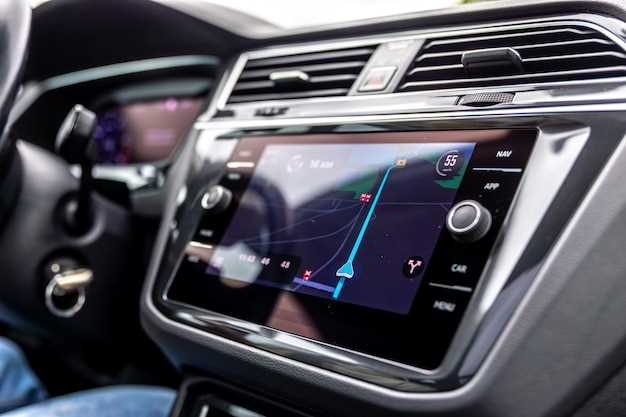
Проверьте работу навигатора – прокрутите карты, убедитесь, что программа правильно отображает ваше местоположение и маршруты. В случае необходимости повторной установки повторите шаги или обратитесь к подробной инструкции производителя.
Перед началом установки навигатора убедитесь, что выбранное устройство совместимо с магнитолой вашего Renault Sandero Stepway. Проверьте наличие соответствующих разъемов, поддержка мультимедийных стандартов и размеры корпуса. Обычно для таких моделей подходят устройства с разъемом USB или HDMI, а также с возможностью подключения через Bluetooth.
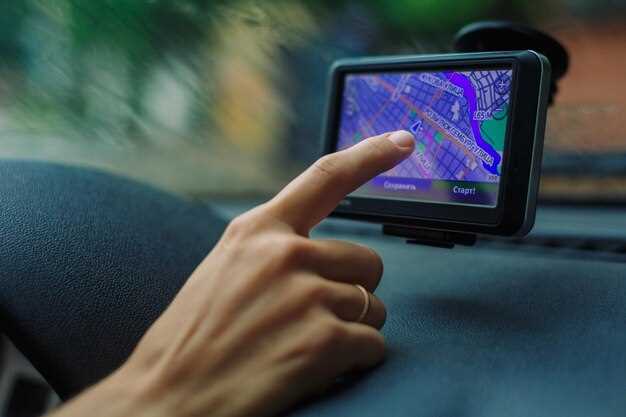
Определите, какой тип навигатора лучше подходит для ваших целей: встроенное устройство, портативный GPS-приемник или смартфон с автокреплением. Учитывайте, что для постоянной эксплуатации лучше выбрать устройство с надежной крепежной системой и хорошей видимостью экрана. Обратите внимание на наличие дополнительных функций, таких как голосовое управление, обновление карт и уровень яркости дисплея.
Подготовьте место установки – очистите поверхность, где планируете закрепить устройство. Используйте соответствующие крепежные элементы: штатные держатели, присоски или магнитные базы. Не забывайте проверить дальность доступа к розеткам питания и кабельным разъемам. Это поможет избежать дополнительных трудностей во время монтажа.
Проверьте наличие всех необходимых элементов комплекта: кабелей, адаптеров питания, крепежных элементов и документации. Если какое-то из них отсутствует, приобретите его заранее, чтобы процесс прошёл максимально быстро и аккуратно. Так ваше устройство будет функционировать стабильно и безопасно в пути.
Подбор совместимых устройств для Renault Sandero Stepway
Выбирайте универсальные навигаторы с поддержкой USB или Bluetooth, которые легко подключаются к магнитоле Renault Sandero Stepway. Обратите внимание на модели с входами USB-A или USB-C, чтобы обеспечить надежное соединение и быструю передачу данных.
Перед покупкой уточняйте поддержку операционных систем. Совместимость с Android Auto или Apple CarPlay значительно расширяет функционал устройства и делает управление навигацией более удобным. Большинство современных моделей оборудованы этими технологиями, однако некоторые бюджетные варианты могут их не иметь.
Обратите внимание на размеры дисплея и интерфейс управления. Для комфортного использования в условиях автомобиля предпочтительнее выбирать устройства с 7-10-дюймовым экраном и интуитивно понятным меню. Это сократит время привыкания и повысит безопасность в движении.
Выбирая устройство, убедитесь, что у него есть встроенный GPS-модуль и возможность подключения внешней антенны. Это обеспечит точность определения местоположения, особенно в условиях городской застройки или в местах с плохим приемом сигнала.
Для установки на Renault Sandero Stepway подойдёт большинство универсальных креплений и адаптеров, включая магнитные держатели и клипсы. Перед покупкой уточняйте совместимость с габаритами вашей магнитолы и наличием необходимых розеток или разъемов.
Инструменты и материалы, необходимые для установки

Для успешной установки навигатора на магнитолу Renault Sandero Stepway подготовьте отвертки с плоским и крестовым наконечником, чтобы легко снять панель и крепления.
Приобретите комплект адаптеров и разъемов, совместимых с моделью автомобиля и выбранным навигатором, чтобы обеспечить надежное подключение устройств.
Обязательно подготовьте изоленту или термоусадочную трубку для защиты соединений и предотвращения коротких замыканий.
Для закрепления устройства используйте пластиковые клипсы или двойной скотч, который не оставит следов и обеспечит стабильность навигатора во время движения.
Для аккуратной работы пригодится пинцет, что поможет соединять малорасположенные кабели и избегать повреждений.
При необходимости используйте мультиметр, чтобы проверить целостность линий и правильность подключения, исключая возможные ошибки.
Проверка наличия свободных разъемов и места для монтажа
Откройте приборную панель и внимательно осмотрите место, где планируется разместить навигатор. Обратите внимание на наличие свободных разъемов, предназначенных для подключения питания и аудиоинтерфейсов. Обычно разъемы для питания расположены вблизи блока предохранителей или под рулевой колонкой. Часто они бывают в виде разъемов ISO или специальных автомобильных коннекторов. Проверьте, есть ли свободные разъемы, соответствующие кабелям навигатора, которые вы планируете подключить.
Осмотрите пространство вокруг выбранного места установки. Убедитесь, что есть достаточно места для закрепления устройства и безопасного прокладывания кабелей. Учтите, что навигатор не должен мешать управлению автомобилем или блокировать обзор приборной панели. Для этого измерьте габариты навигатора и сравните с доступным пространством, исключая возможность зажатия проводов или их повреждения.
Если свободных разъемов или места недостаточно, подготовьте необходимые переходники или reconsider место для монтажа. В некоторых случаях потребуется убрать или переместить другие компоненты панели, чтобы обеспечить надежное и безопасное крепление. Кроме того, убедитесь, что выбранное место позволяет удобно подключить все кабели, не создавая перегрузки и не мешая другим функциям автомобиля.
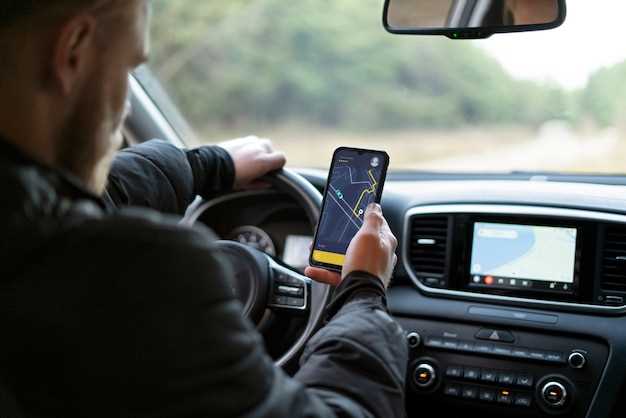
Подключите кабель питания к разъему магнитолы и питания автомобиля, убедившись, что контакты закреплены надежно. Затем вставьте карту памяти с установленным навигатором в соответствующий слот на магнитоле.
Включите автомобиль и дождитесь загрузки системы. В меню отображения найдите раздел ‘Настройки’ или ‘Общие параметры’. Там выберите ‘Выбор источника’ или ‘Вход’.
Переключите источник на USB или USB-порт, куда вставлена карта памяти с навигатором. После этого на экране появится окно запуска навигационной программы – подтвердите запуск.
Следуйте подсказкам о настройке начальных параметров: выберите язык, регион и предпочитаемый тип маршрутов. Обновите базу данных, подключившись к сети Wi-Fi или через USB-накопитель – это обеспечит актуальность карт.
Перейдите к настройке маршрутов – укажите стартовую точку и пункт назначения, используя экран или управляющие органы автомобиля. Проверьте, что система корректно определяет текущее положение по GPS.
Настройте параметры отображения карты: выберите масштаб, ориентацию и стиль отображения. Включите дополнительные функции, такие как пробки или выбор альтернативных маршрутов, если есть необходимость.
Перед поездкой сделайте пробный запуск навигатора: задайте короткий маршрут и убедитесь, что все указания четко отображаются. При необходимости откорректируйте настройки для удобства использования.
Отключение аккумулятора и подготовка магнитолы к монтажу
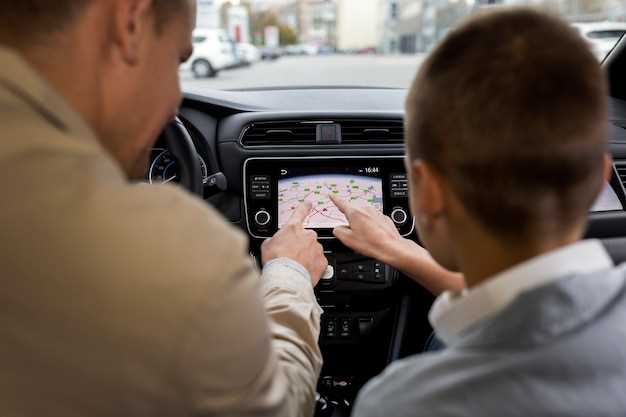
Перед началом работы отключите отрицательную клемму аккумулятора, чтобы избежать короткого замыкания и защитить электронику автомобиля. Используйте ключ или крестовую отвертку для ослабления болта, крепящего клемму, и аккуратно снимите её с аккумулятора.
Обратите внимание, что после отключения аккумулятора блокировки системы могут сработать, поэтому оставьте автомобиль без питания минимум на 10-15 минут. Это позволит сбросить все сохранённые параметры и избавиться от возможных ошибок в электронике.
Открутив пластиковые обшивки вокруг магнитолы, освободите доступ к крепёжным элементам устройства. Используйте подходящие инструменты для аккуратного снятия декоративных рамок и панели, избегая расклеивания или повреждения материалов.
Подготовку к монтажу начните с проверки наличия всех необходимых инструментов и комплектующих. Убедитесь, что у вас есть комплект монтажных рам, кабелей для подключения навигатора и крепежных элементов, если они требуются.
Сделайте финальный осмотр окружающих компонентов, удостоверьтесь в отсутствии повреждений или заеданий, и подготовьте рабочее место, чтобы установка прошла быстро и без лишних осложнений.
Подключение кабелей питания и антенного разъема
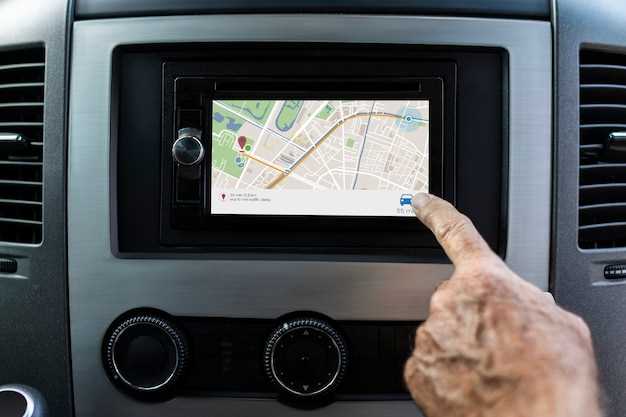
Перед началом подключения отсоедините аккумулятор автомобиля, чтобы избежать короткого замыкания. Подсоедините кабель питания к соответствующему разъему на задней панели навигатора, следя за надежной фиксацией и правильностью контактных соединений. Используйте при необходимости изоленту или хомуты для фиксации кабелей, чтобы избежать их сдвига или повреждений при эксплуатации.
Для питания устройства используйте кабель, который соединяет разъем питания с соответствующими проводами автомобиля. Обычно положительный провод (красный) подключается к постоянному источнику питания, а отрицательный (черный) — к кузовной или минусовой клемме аккумулятора. Проверьте наличие мультиметра для правильной проверки контактов перед окончательным закреплением.
Подключение антенного кабеля осуществляется через стандартный разъем, который идет в комплекте с навигационной системой. Вставьте разъем аккуратно, удерживая кабель за изолированную часть, чтобы не повредить контакты. Соедините антенную линию с входом радиосигнала на дисплее, убедившись в плотной фиксации.
После подключения кабелей рекомендуется включить зажигание и проверить работу навигатора. Убедитесь, что он получает питание, отображается изображение и появляется сигнал GPS. В случае отсутствия изображения или сигнала проверьте соединения на всех этапах и убедитесь в правильности подключения проводов.
Первоначальная настройка и тестирование системы
После установки навигатора запустите его и убедитесь, что устройство правильно подключено к магнитоле. Перейдите в меню настроек и выберите языковой режим, который удобен для вас. Укажите региональные параметры и установите основной режим отображения.
Обновите карты и программное обеспечение, подключившись к Wi-Fi или через USB-носитель. Проверьте наличие последних версий, чтобы исключить возможные ошибки в навигационных данных.
Настройте параметры голосовых команд и звука. Проверьте работу динамиков и микрофона, чтобы обеспечить чистое звучание при использовании голосового ввода и навигационных подсказок.
| Шаги для проверки | Действия |
|---|---|
| Работа GPS | Включите навигатор и дождитесь определения сигнала спутников. На экране должно появиться сообщение о наличии соединения, а индикатор спутников должен показывать полное соединение. |
| Тест маршрутизации | Задайте маршрут до выбранной точки. Следите за отображением маршрута и корректностью подсказок. Проверьте, как устройство реагирует на изменение маршрута в реальном времени. |
| Проверка отображения карт | Прокрутите карту и убедитесь, что детали отображаются четко и своевременно. Проверьте масштаб и режим отображения для удобства использования. |
| Настройка звука | Воспроизведите голосовые подсказки, увеличьте или уменьшите громкость, активируйте режим без звука при необходимости. Убедитесь, что звук четкий и слышен даже при наличии внешних шумов. |
Просмотрите все функции системы, чтобы убедиться в их правильной работе. Исправьте настройки, которые вызывают задержки или неправильное отображение, и повторно протестируйте параметры. Такой подход поможет настроить навигатор максимально удобно и без ошибок.
Настройка программного обеспечения и обновление карты
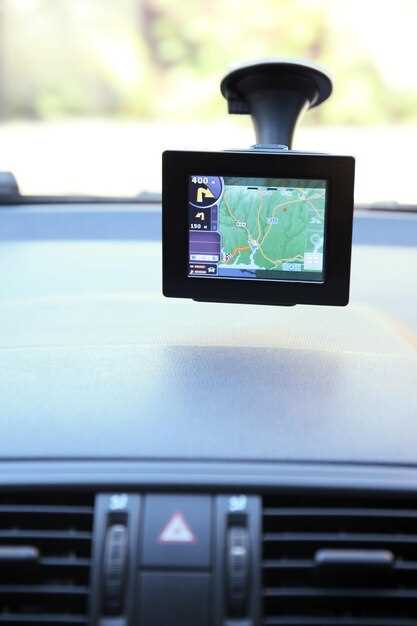
Чтобы обеспечить работу навигатора на максимальной скорости и точности, регулярно проверяйте наличие обновлений программного обеспечения. Для этого подключите устройство к интернету через Wi-Fi или USB-кабель, откройте меню настроек и выберите раздел «Обновление ПО». В большинстве случаев система сама уведомит о доступных версиях и предложит загрузить их. Перед началом обновления убедитесь, что батарея устройства достаточна или оно подключено к питанию.
После скачивания обновления дождитесь его автоматической установки. Этот процесс занимает несколько минут и во время него не отключайте устройство. После завершения перезагрузите навигатор, чтобы все новые функции и исправления применились корректно.
Обновление карт выполняется по схожему принципу. Перейдите в раздел «Обновление карт» внутри меню навигационной системы. Если карта уже была скачена раньше, система предложит проверить наличие новой версии. Обычно обновление карты занимает больше времени, особенно если используется большое хранилище данных, поэтому лучше выполнить процедуру при подключении к стабильному интернету через Wi-Fi.
Для избежания лишних затрат по трафику рекомендуется скачивать обновления дома или на рабочем месте с помощью стабильного соединения. После завершения скачивания обновленных файлов следуйте инструкциям на экране для их установки. Всегда сохраняйте резервную копию старых карт, чтобы можно было вернуться к ним в случае необходимости.
Регулярное обновление программного обеспечения и карт гарантирует, что навигатор будет показывать актуальную информацию о дорожных условиях, новых объектах и изменениях в маршрутах. Это поможет сэкономить время и избежать неожиданностей во время поездок.
| Шаг | Действие | Рекомендации |
|---|---|---|
| 1 | Подключение устройства к сети | Используйте Wi-Fi или USB для стабильной связи |
| 2 | Проверка наличия обновлений | В меню выберите раздел «Обновление ПО» или «Обновление карт» |
| 3 | Загрузка обновлений | Дождитесь завершения скачивания, не отключайте устройство |
| 4 | Установка обновлений | Следуйте инструкциям на экране, дождитесь перезагрузки |
| 5 | Поддержание актуальности данных | Планируйте проверку обновлений раз в месяц или после значимых изменений дорожной сети |