Потеря доступа к предустановленным программам в автомобильных мультимедийных комплектах часто связана с непреднамеренными действиями пользователя или несогласованными обновлениями прошивки. В подобных ситуациях важно точно определить, какой тип программного обеспечения исчез, и каким образом его можно повторно интегрировать без потери настроек или данных. Особое значение имеет наличие резервных копий или специальных инструментов для восстановления системных модулей.
Для восстановления утраченного программного элемента требуется подключение к интерфейсу устройства с использованием USB-накопителя, SD-карты или через интерфейс Wi-Fi в зависимости от модели и конфигурации. В ряде случаев потребуется загрузка оригинальных образов системы с официальных ресурсов или специализированных форумов, где пользователи делятся проверенными инструкциями. Помните, что использование неофициальных файлов может привести к сбоям или повреждению программного обеспечения, поэтому рекомендуется придерживаться рекомендаций производителя.
Перед началом процесса восстановления рекомендуется реализовать процедуру сброса к заводским настройкам, чтобы устранить возможные конфликты программных компонентов. В последующем следует выполнить прошивку системы, следя за корректностью подключения и соблюдая порядок действий, указанный в руководстве к конкретной модели устройства. Важным этапом является проверка целостности файлов и правильность их размещения, что минимизирует риск возникновения ошибок во время установки.
Проверка наличия приложения в магазине
Перед поиском программного обеспечения убедитесь, что устройство подключено к стабильной сети интернет. Откройте официальный магазин приложений, совместимый с системой мультимедийной системы, на которой установлена модель аудиосистемы. Введите точное название искомого софта или его идентификатор в строке поиска для исключения ошибок и получения точных результатов.
Обратите внимание на название и иконку приложения, чтобы убедиться в соответствии с нужной программой. Проверьте дату последнего обновления и отзывы пользователей; свежие версии часто содержат исправления ошибок и расширенные функции, что важно при повторной установке.
Если искомое ПО отсутствует в стандартном магазине, стоит обратиться к официальному сайту разработчика или на специализированные ресурсы. В таких случаях проверяйте безопасность скачиваемого файла и его совместимость с моделью мультимедийной системы, чтобы исключить риски несовместимости или вредоносных программ.
Убедитесь, что выбранная версия программного обеспечения соответствует номеру модели оборудования. Некоторые средства требуют определенной версии операционной системы или прошивки для корректной работы – в этой ситуации сверяйте версии через настройки мультимедийной системы и официальный источник загрузки.
Рекомендуется также просмотреть логи обновлений и документацию по совместимости, чтобы избежать ошибок при последующей установке. Удостоверьтесь, что загрузка идет с проверенного ресурса и файл загружен полностью, без повреждений, что обеспечит успешное содержание системы.
Как открыть магазин приложений на магнитоле
Для организации собственного каталога программного обеспечения на устройстве необходимо выполнить ряд последовательных действий.
- Обновление системы прошивки. Перед настройкой магазина убедитесь, что прошивка устройства соответствует последней версии, что обеспечит поддержку новых функций и совместимость с дополнительными приложениями.
- Получение доступа к беспроводной сети. Надежное подключение к интернету – залог успешной загрузки и установки новых элементов программного обеспечения.
- Активирование режима разработчика. В настройках системы найдите раздел «О программе» или «Информация об устройстве», несколько раз нажмите на пункт «Версия» или «Номер сборки» для открытия режима разработчика, что даст возможность изменения системных настроек.
- Настройка системы безопасности. Включите установку из неизвестных источников, чтобы избегать ограничений при загрузке сторонних приложений.
- Установка специального менеджера контента. Для безопасного и удобного управления загрузками используйте проверенные программы типа Aptoide или аналогичные, известные стабильностью и вариантом обновления.
- Добавление источников загрузки. В свойствах менеджера впишите адреса репозиториев, предоставляющих доступ к актуальной базе программ. Это повышает скорость поиска и гарантирует получение свежих данных.
- Обновление базы данных. Регулярное выполнение сканирования для загрузки новых единиц программного обеспечения обеспечит актуальность магазина и избавит от ошибок при установке.
- Организация интерфейса. Создайте каталоги по категориям, чтобы оптимизировать поиск и упростить навигацию по выбранным программам.
Резолютивная настройка устройства и своевременное обновление программного обеспечения помогут сформировать полноценный рынок софта на начальном этапе эксплуатации системы.
Поиск удаленного приложения по названию
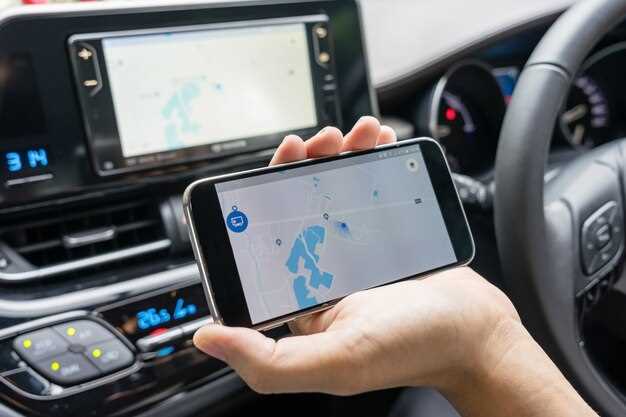
Для поиска исчезнувшей программы на мультитехнологической системе рекомендуется воспользоваться встроенной функцией поиска, введя точное наименование утилиты. Точное указание названия значительно ускорит процесс обнаружения нужного файла или ярлыка в общем списке установленных элементов.
При выполнении поиска убедитесь, что введено полное название программного продукта без опечаток и дополнительных символов. В некоторых случаях название может отличаться от привычного пользователю варианта, поэтому полезно проверить возможные вариации или альтернативные наименования в документации или на официальных сайтах.
Если средство поиска не дает результатов, стоит проверить каталог системных данных, где хранится информация об установленных приложениях. Особо рекомендуется использовать расширенный фильтр поиска по ключевым словам, относящимся к конкретной системе или версии программного обеспечения.
При отсутствии результата в стандартной области поиска рекомендуется подключить USB-накопитель или внешний носитель, предварительно скопировав туда все возможные данные о названии программных элементов. Это позволит использовать сторонние средства для анализа и определения нужных файлов.
Для более точного определения местоположения изначальной программы можно воспользоваться логами или менеджером файлов, который покажет путь к файлу по введенному названию. В некоторых случаях название файла отличается от пользовательского названия программы, что важно учитывать при поиске.
Обнаружение ярлыков или ссылок на удаленные программы в меню или списках установленных элементов поможет быстро сузить область поиска и найти искомый объект для дальнейших действий по его восстановлению. В некоторых моделях поддерживается поиск по индексам системы, что ускоряет процесс – стоит проверить соответствующие настройки.
Проверка загрузок и обновлений
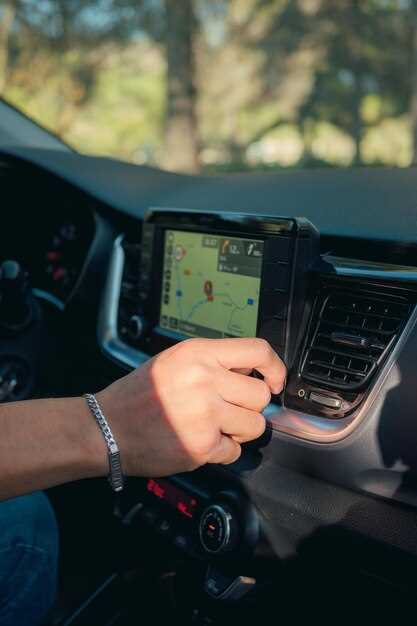
Перед началом поиска решений для восстановления неисправных приложений необходимо убедиться, что файлы загрузились корректно и полностью. Для этого откройте раздел загрузок в интерфейсе устройства и проверьте наличие файла последней версии программного обеспечения. Размер файла должен совпадать с указанным на официальном сайте или в инструкции, избегая неполных скачиваний.
Также рекомендуется проверить журнал обновлений, чтобы убедиться, что обновление было завершено без ошибок. Обратите внимание на сообщения о статусе скачивания и установки. Если в списке есть неоднозначные или аварийные отметки, можно инициировать повторную загрузку, предварительно очистив кеш и временные файлы системы.
Для повышения надежности рекомендуется подключиться к стабильной сети Wi-Fi или использованию файлового носителя с проверенными данными. Отслеживание целостности файла с помощью встроенных средств, если такие доступны, поможет удостовериться в отсутствии повреждений или модификаций, вызывающих несовместимость или сбои в работе системы.
Обновляя программное обеспечение, избегайте прерываний процесса питания или соединения. После завершения загрузки стоит выполнить перезагрузку устройства и проверить, появился ли доступ к ранее недоступным функциям или исчезли ли ошибки, связанные с некорректным содержимым папок с обновлениями.
Восстановление приложения через настройки
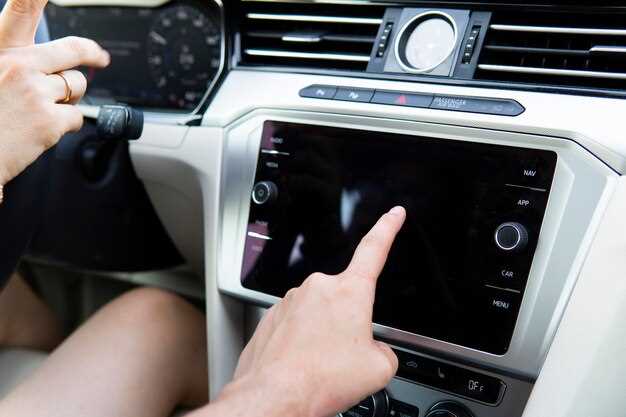
Для возвращения функционального модуля в системе необходимо перейти в меню настроек устройства. После запуска интерфейса выбрать раздел, отвечающий за управление установленными программами или приложениями. Обычно он обозначается как ‘Приложения’, ‘Управление приложениями’ или ‘Настройки приложений’.
В списке найденных элементов найти нужный компонент, который был удален или поврежден. Внутри выбранного пункта появляется возможность очистки данных и кеша, а также опция повторной установки. Если опция установки недоступна, потребуется скачать файл с официального сайта производителя или использовать встроенный магазин приложений, если он присутствует.
Для переустановки потребуется подключение к интернету. Следите за тем, чтобы версия программного обеспечения соответствовала версии системы. После загрузки файла запустится процесс автоматической установки, который завершится подтверждением в соответствующем меню.
По завершении обновления рекомендуется проверить работу компонента через главное меню или раздел запуска приложений. В случае отсутствия реакции после данных операций можно выполнить полный сброс настроек до заводских, что зачастую помогает решить проблему с поврежденными данными или неправильными настройками.
Как зайти в настройки магнитолы
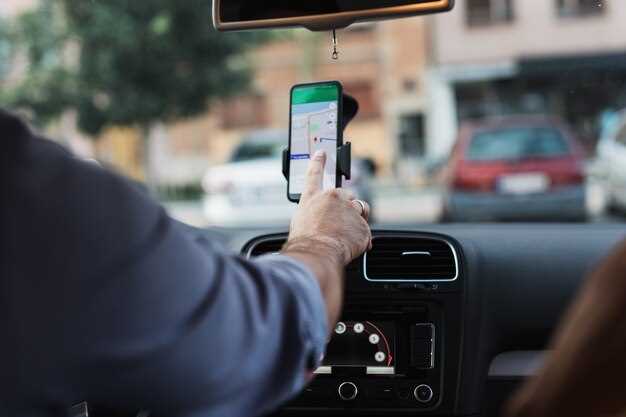
Для входа в меню настроек устройства потребуется нажать кнопку «Меню» или значок с изображением шестерёнки, расположенный на главном экране или панели управления.
При наличии сенсорного дисплея достаточно провести пальцем по экрану снизу вверх или сверху вниз, чтобы вызвать панель быстрого доступа, где найдется иконка настроек.
В случае отсутствия сенсорного интерфейса, управляемого механическими кнопками, используйте кнопку «ОК» или «Home», чтобы открыть главное меню, после чего выбрать раздел натсроек при помощи навигационных кнопок.
| Способ входа | Описание |
|---|---|
| Кнопка «Меню» | Нажать коротко, чтобы вызвать список основных функций, затем выбрать значок «Настройки» или «Параметры». |
| Сенсорный экран | Провести по дисплею для вызова панели быстрого доступа, затем выбрать иконку «шестерёнка». |
| Механические кнопки | Использовать навигационные стрелки или кнопку «Home», после чего перейти к пункту «Настройки» или «Параметры». |
После входа в раздел настройки появляется меню с основными и расширенными функциями управления мультимедийным устройством. Там можно изменить параметры звука, датчика, сети и другие параметры системы.
Поиск раздела с установленными приложениями

Для определения расположения с перечнем установленных программ необходимо перейти к основному меню навигационной системы. Обычно этот сектор обозначается иконкой в виде шестерёнки или разделом ‘Настройки’. После входа следует выбрать пункт, связанный с управлением приложениями или приложениями и сервисами.
На данном этапе важно ориентироваться на разделы, содержащие информацию о скачанных и активных программах, таких как ‘Установленные приложения’, ‘Менеджер программ’ или аналогичные. В большинстве случаев список отображается в виде стандартной таблицы или карточек, где указаны названия, версии и размер файлов.
Если функция сортировки или поиска по названию присутствует, рекомендуется воспользоваться ей для быстрого нахождения нужной программы. В некоторых моделях для открытия секции с приложениями требуется выбрать конкретный пункт меню через кнопку ‘Дополнительные параметры’ или ‘Управление программами’.
Обратите внимание на наличие функции активации или деактивации программ прямо из данного раздела. В случае отсутствия явной вкладки, можно попробовать войти в раздел ‘Обновление системы’ или ‘Информация об устройстве’ – там иногда содержится список установленных компонент.
Комментарий: правильное определение места с активными приложениями значительно ускоряет процедуру последующих действий по их восстановлению или повторной установке. Внимательное изучение навигационных подсказок в меню системы поможет точно найти нужный раздел без лишних усилий.
Инструкции по восстановлению
Для восстановления исчезнувших приложений необходимо подключить устройство к компьютеру с установленным программным обеспечением для настройки мультимедийных систем. Запустите программу и выберите пункт для обращения к файловой системе устройства.
В разделе настроек найдите папки, отвечающие за внутренние хранилища приложений. Обычно они имеют имена вида /Android/data или /app. Проверьте наличие нужных элементов, соответствующих удаленному программному обеспечению.
Используйте функцию копирования из бэкап-копии, если такая имеется. Для этого подключите носитель с сохраненными данными и перенесите файлы в соответствующие каталоги системы.
Обратите внимание на наличие системных обновлений через меню настроек. Их выполнение поможет устранить возможные ошибки, вызванные несовместимостью или повреждением данных.
Для повторной установки компонентов используйте скачивание оригинальных установочных пакетов с официального сайта производителя. Перед установкой отключите устройство от сети питания для предотвращения сбоев во время процедуры.
После завершения действий перезагрузите прибор, чтобы все изменения вступили в силу. После этого нужные программы должны отображаться и функционировать без сбоев. В случае возникновения трудностей рекомендуют обратиться к официальным руководствам или специалистам по обслуживанию техники.
Использование резервной копии системы
Созданные на регулярной основе резервные файлы служат надежной основой для восстановления функциональности устройства после удаления важных компонентов. Перед обновлением или внесением изменений рекомендуется сохранять полную копию текущего состояния системы, включающую настройки, установленные приложения и системные файлы.
Для восстановления следует подключить устройство к компьютеру или внешнему носителю, где хранится сохраненная копия. Обычно восстанавливающий файл вставляется через специальное меню восстановления или через заводскую настройку системы. Перед применением следует убедиться, что версия файла совместима с текущей прошивкой, чтобы избежать ошибок несовместимости.
Если в системе присутствует встроенный менеджер резервных копий, его использование повысит скорость и точность процедуры. В случае отсутствия автоматизированных инструментов рекомендуется подключиться к специализированному программному обеспечению, предназначенному для управления файлами системы на подобном оборудовании.
Проведение процедуры восстановления с помощью резервного архива позволяет минимизировать риски ошибок и обеспечить сохранность всех конфигурационных данных. Регулярное создание копий и их своевременное использование позволяют быстро восстановить работоспособность устройства после сбоев или ошибок пользователя.
Важно хранить резервные копии в безопасных местах, чтобы исключить их потерю или повреждение. Рекомендуется также вести учет версий файлов, что упростит выбор нужной для текущей ситуации. В случае возникновения вопросов рекомендуется обратиться к документации или технической поддержке производителя.