Выбираете идеальное приложение для вашего BOS Mini? Рекомендуем обратить внимание на проверенные решения, которые легко интегрируются и обеспечивают быстрый доступ к любимым медиа. Настройка их происходит за несколько минут, что позволяет сразу наслаждаться функциональностью.
Чтобы повысить удобство использования, выберите приложения с интуитивно понятным интерфейсом и активно обновляемыми возможностями. Настраиваете системы под свои предпочтения и управляете музыкой, навигацией или звонками с минимальными усилиями.
Выбор оптимальных приложений для различного использования
Для прослушивания музыки выбирайте приложения с большим каталогом треков и возможностью создавать свои плейлисты, например, Melodify или TuneBox, чтобы быстро находить любимые композиции и настроиться на нужный лад.
Если планируете использовать магнитолу для навигации, отдавайте предпочтение программам с точными картами и актуальными обновлениями, например, Navitel или Yandex.Navi. Они помогут точно определить ваше местоположение и выбрать наиболее быстрый маршрут без лишних задержек.
Для тех, кто предпочитает просматривать видео или фотографии во время поездки, стоит установить приложения с хорошей оптимизацией под мобильные устройства, такие как VLC или Picasa. Они обеспечивают плавное воспроизведение и поддержку большинства форматов.
В случае использования магнитолы для организации работы или деловых звонков, подойдут такие приложения, как Skype или Viber. Они позволяют быстро связаться с коллегами или клиентами, а также обмениваться файлами прямо на ходу.
Если часто занимаетесь чтением или изучением материалов, рекомендуется установитировать Kindle или Moon+ Reader, чтобы сохранять свои книги и делать заметки, используя минималистичный интерфейс и расширенные настройки дисплея.
Для автоматизации и настройки устройства под свои нужды активизируйте программы с возможностями кастомизации интерфейса и настройками системы, например, Tasker или Automate. Они позволяют создать оптимальный режим работы магнитолы при различных сценариях использования.

Обратите внимание, что данные карт обновляются часто, поэтому выбирайте программы, предоставляющие регулярные и бесплатные обновления. Это гарантирует актуальность информации о дорожных условиях и новых маршрутах.
Выбирайте программное обеспечение с возможностью загрузки офлайн-карт, особенно если часто ездите в районы с нестабильным интернет-сигналом. Это снизит риск потери маршрута из-за отсутствия соединения.
Обратите внимание на наличие функции автоматической корректировки маршрута при авариях или пробках. Это поможет сэкономить время и избежать ненужных задержек.
Проверьте, насколько точены данные о текущем движении. Некоторые программы используют дополнительные источники информации, такие как данные от других пользователей, что повышает точность навигации.
Определите, есть ли возможность выбора альтернативных маршрутов, чтобы при необходимости быстро перенастроить путь, избегая пробок или дорожных ремонтных работ.
Обратите внимание на интерфейс: он должен быть понятным и легким для восприятия, чтобы быстро ориентироваться и минимизировать отвлечения во время поездки.
И наконец, изучите отзывы других пользователей. Их советы помогут понять, насколько хорошо программа справляется с актуальными задачами и насколько она удобна в использовании на практике.
Навигационные программы: как выбрать наиболее точный маршрут
Музыкальные плееры и стриминг-сервисы: что подходит для BOS Mini
Для BOS Mini отлично подходят приложения, поддерживающие Chromecast или AirPlay, чтобы легко передавать музыку с смартфона или планшета. Google Cast и Apple AirPlay обеспечивают стабильное соединение и широкие возможности управления воспроизведением.
Обратите внимание на такие стриминг-сервисы, как Spotify, Яндекс.Музыка и VK Music. Они предложат богатую библиотеку треков и интеграцию с множеством устройств. Убедитесь, что ваше приложение поддерживает потоковую передачу по Wi-Fi, чтобы избежать задержек и перебоев.
Работая с BOS Mini, важно учитывать совместимость форматов аудио. Желательно использовать приложения, способные транслировать MP3, AAC, FLAC и другие популярные форматы без конвертации, что снизит нагрузку и ускорит работу системы.
Некоторые приложения, например, VLC или AIMP, позволяют подключаться к DLNA или UPnP серверам, создавая собственную сеть потокового аудио. Это удобно, если у вас есть домашний сервер с музыкальными файлами.
Интеграция с голосовыми ассистентами станет плюсом для управления вручную: Google Assistant и Siri могут управлять воспроизведением через голосовые команды. Убедитесь, что на устройстве активированы соответствующие функции и есть стабильное соединение с интернетом.
Обратите особое внимание на настройку качества звука и буферизации в приложениях, чтобы слушать музыку без пауз и артефактов. Регулярные обновления ПО помогут обеспечить совместимость и безопасность системы.
Облачные хранилища и менеджеры файлов: упрощение доступа к контенту

Используйте приложения, которые позволяют автоматически синхронизировать медиафайлы с облачными сервисами. Это обеспечит доступ к контенту на любой платформе без переноса данных вручную.
Рекомендуется выбрать облачные решения с поддержкой автоматического резервного копирования и простым управлением файлами. Например, Google Drive, Dropbox или OneDrive предлагают удобные интерфейсы для поиска и сортировки контента.
Облачные менеджеры файлов позволяют легко организовать папки, перемещать файлы между сервисами и просматривать их без необходимости скачивания. Продвинутые функции включают предварительный просмотр форматов и интеграцию с другими приложениями.
Для быстрого доступа к медиаконтенту настройте автозагрузки в приложениях, совместимых с вашей магнитолой BOS Mini. Так вы сможете слушать музыку или просматривать видео, не отвлекаясь от поездки.
Используйте функции совместного доступа и публичных ссылок для обмена файлами с друзьями или близкими, не заботясь о дополнительных настройках или сложных операциях.
Облачные хранилища помогают держать все медиафайлы под рукой, позволяя быстро переключаться между устройствами и избегать переполненности внутренней памяти магнитолы. Это особенно полезно в путешествиях или при частой смене устройств.
Мультимедийные приложения: просмотр фильмов и фото прямо на экране
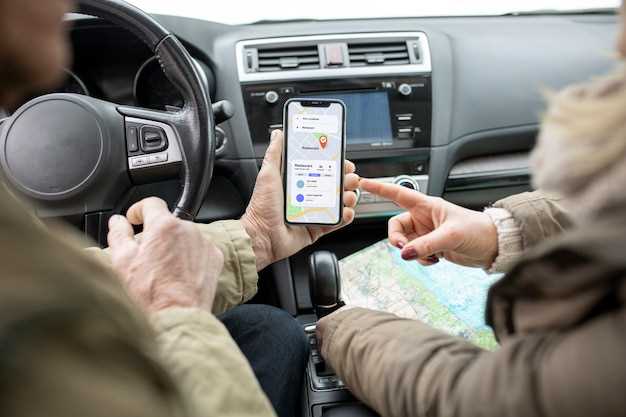
Для комфортного просмотра фильмов и фотографий используйте приложения, такие как Kodi или VLC Media Player. Они позволяют воспроизводить видео в различных форматах, легко управлять нотами и создавать списки воспроизведения. Настройте их на удобный для вас язык и качество изображения, чтобы наслаждаться фильмами в дороге без потери качества.
Поддержка популярных файловых форматов, таких как MP4, MKV, AVI и JPEG, гарантирует совместимость с большинством медиафайлов. Установите необходимые плагины или кодеки для воспроизведения контента без задержек и сбоев. Для быстрого доступа создайте папки с любимыми фильмами и фото, чтобы мгновенно запускать нужное видео прямо с магнитолы.
Используйте Bluetooth или USB-накопители для подключения внешних устройств с медиафайлами. Некоторые приложения позволяют также подключаться к облачным сервисам типа Google Drive или Dropbox, что значительно расширяет возможности хранения и доступа к контенту. Благодаря интуитивному интерфейсу, навигацию по папкам и воспроизведение можно выполнять прямо с рулевого или экранного интерфейса.
Для удобства просмотра активируйте функции масштабирования и автоматической коррекции яркости. Это сделает изображение четким даже при разном освещении внутри автомобиля. Некоторые приложения поддерживают управление жестами или голосовыми командами, что позволяет переключаться между файлами и регулировать громкость без отвлечения от дороги.
Определите, какое приложение лучше всего подходит именно вам, тестируя его работу и удобство интерфейса. Постоянное обновление программного обеспечения обеспечит совместимость с новыми форматами и расширит функциональные возможности, делая мультимедийный опыт максимально приятным и интуитивным.
Инструменты для голосового управления: настройка и полезные функции
Чтобы активировать голосовое управление на BOS Mini, подключите микрофон или включите встроенную функцию, затем перейдите в раздел настроек. Включите функцию распознавания команд и откалибруйте микрофон, произнеся несколько тестовых фраз. Это поможет системе оптимизировать распознавание ваших голосов в условиях автомобиля.
Настройка команд под свои предпочтения делает управление более точным и быстрым. Например, создайте команды для воспроизведения музыки, вызова контактам или переключения радиостанций. Многие приложения позволяют задать короткие фразы для различных действий, что повысит удобство и позволит выполнять задачи без отвлечения от дороги.
Полезные функции включают автоматическое распознавание пользователя при входе, что позволяет персонализировать настройки и быстро запускать любимые станции или плейлисты. Также можно настроить реакцию на особенности голоса, например, различать голос водителя и пассажира – это помогает избегать случайных команд и поддерживать комфортное использование.
Используйте голосовые подсказки для получения информации о текущем состоянии системы или для быстрого доступа к настройкам. Многие приложения предлагают встроенные обучающие режимы, которые помогают лучше понять, как управлять функциями и создавать новые голосовые команды. Таким образом, управление становится максимально плавным и интуитивным.
Настройка и оптимизация приложений под BOS Mini
Для повышения скорости работы приложений отключите автоматические обновления через фоновый режим, чтобы сократить нагрузку на процессор и память устройства.
Настройте ярлык приложений прямо на главном экране, переместив наиболее используемые сюда для быстрого доступа без лишних кликов.
Регулярно проверяйте обновления приложений и системы, чтобы устранять баги и получать новые функции без снижения производительности.
Используйте режим энергосбережения в случае длительной работы без подключения к электросети – он помогает сохранить ресурсы и оптимизировать работу системы.
Настройте звуковые уведомления для приложений так, чтобы не пропустить важные события, не отвлекаясь на лишние сигналы и не перегружая систему фоновыми процессами.
Очистите кэш приложений через настройки системы, избавляясь от временных файлов, что ускоряет запуск и общую отзывчивость устройства.
Проверяйте настройки разрешений приложений и отключайте те, что не используются или вызывают подозрения, чтобы повысить безопасность и стабильность работы.
Используйте сторонние менеджеры задач для закрытия неактивных приложений и освобождения ресурсов, особенно при высоких нагрузках.
Инструкция по установке и обновлению приложений

Для установки новых приложений подключите USB-накопитель с файлами к компьютеру и перенесите их в папку ‘Apps’ магнитолы BOS Mini. После отключите USB и откройте меню ‘Настройки’ на дисплее, выберите раздел ‘Приложения’ и выполните команду ‘Установить новые’. Подтвердите установку и дождитесь завершения процесса.
Обновление уже установленных программ происходит через встроенный магазин или через скачивание обновлений с официального сайта производителя. В меню ‘Обновления’ выберите нужное приложение и нажмите ‘Обновить’. Во время процесса избегайте отключения питания или удаления устройства, чтобы избежать ошибок.
| Шаг | Действие | Рекомендации |
|---|---|---|
| 1 | Подготовка файла | Загрузите обновление в формате APK или подходящему для вашей системы файле и разместите его на внешнем носителе. |
| 2 | Передача файла | Перенесите файл в папку ‘Updates’ на USB-накопителе или SD-карте, вставленной в магнитолу. |
| 3 | Запуск обновления | Через меню ‘Настройки’ выберите ‘Обновление приложений’, найдите нужный файл и подтвердите запуск процедуры. |
| 4 | Контроль процесса | Следите за отображением progress bar, избегайте перерыва в процессе обновления. |
| 5 | Завершение и проверка | После окончания перезагрузите магниты и убедитесь, что приложение работает корректно. |
Обеспечение безопасности и ограничение доступа к приложениям
Чтобы защитить личные данные и избежать нежелательного использования, настройте пароли для входа в систему и каждого приложения, где это возможно. Используйте уникальные комбинации, избегая стандартных кодов и простых последовательностей, таких как ‘1234’ или ‘0000’.
Активируйте функцию контроля доступа, ограничивающую запуск определённых приложений без разрешения. Это можно сделать через настройки устройства или специальные программы, предназначенные для родительского контроля или безопасной работы.
Регулярно проверяйте список установленных приложений и удаляйте всё, что не используется или вызывает подозрения. Удаление ненужных программ снижает риск уязвимостей и предотвращает случайное или несанкционированное использование.
Устанавливайте обновления для прошивки магнитолы и приложений, чтобы воспользоваться исправлениями уязвимостей. Производитель чаще выпускает патчи, повышающие безопасность системы.
Настройте ограничения по времени использования устройства или конкретных приложений, чтобы снизить риск злоупотреблений и обеспечить контроль за активностью. Эти функции помогают ограничить доступ для детей или посторонних лиц.
В случае подозрений на несанкционированный доступ или сбои сразу меняйте пароли и проверяйте логи активности. Зафиксированные попытки входа или активации могут указывать на попытки взлома или вмешательства.
Подключите ваше приложение к встроенному навигатору автомобиля через Bluetooth или USB-кабель. Это позволит отображать маршруты прямо на экране магнитолы, получать голосовые указания и ускорить поиск нужных адресов, не отвлекаясь от дороги.
Для настройки интеграции с системой безопасности установите специальные расширения или обновления прошивки, которые взаимодействуют с датчиками автомобиля. Это даст возможность получать уведомления о низком уровне бензина, неполадках в системе и о необходимости технического обслуживания прямо на дисплее магнитолы.
- Проверьте совместимость вашей модели с навигатором и системой безопасности, изучив документацию или обзоры.
- Обновите программное обеспечение магнитолы до последней версии для поддержки новых функций и исправления ошибок взаимодействия.
- Настройте соединение через меню настроек, выбрав нужный тип связи: Bluetooth, Wi-Fi или USB.
При использовании навигатора подключите его к магнитоле и выберите отображение карты на основном экране. Помните о необходимости регулярно обновлять базы данных карт для поддержания точности маршрутов.
Для контроля систем безопасности используйте специальные приложения или платные модули, подключающие датчики автомобиля. Это повысит безопасность, позволяя своевременно реагировать на любые критические ситуации.
Регулярно проверяйте работоспособность функции интеграции, следите за обновлениями программного обеспечения и настройки системы, чтобы обеспечить максимально плавное взаимодействие всех компонентов. Так вы сможете сделать поездки более комфортными и безопасными, не теряя времени на лишние настройки или исправления.
Советы по устранению неполадок и обновлению прошивки для стабильной работы

Если устройство не отвечает или тормозит, попробуйте выполнить перезагрузку магнитолы и проверить наличие обновлений прошивки в официальном приложении или на сайте производителя. Обновление иногда исправляет сбои и повышает совместимость с новыми версиями ОС.
При возникновении проблем с подключением к сети или Bluetooth отключите устройство, подождите 10 секунд и включите повторно. Проверьте, что драйверы Bluetooth и Wi-Fi обновлены до последних версий.
Если на дисплее появились артефакты или искажения, выполните сброс настроек до заводских через меню настроек. После этого повторно настройте приложение и параметры звука.
Перед обновлением прошивки сохраните важные настройки и список любимых станций, чтобы избежать их потери. Следуйте инструкциям по обновлению, не выключайте устройство во время процесса и используйте оригинальные кабели и источники питания.
Для устранения ошибок отображения или неправильной работы интерфейса попробуйте выполнить полный сброс настроек и повторно установить необходимые приложения. Иногда несовместимые или поврежденные файлы вызывают сбои.
Регулярно проверяйте наличие нового программного обеспечения и устанавливайте его. Новые версии часто содержат исправления ошибок и улучшения стабильности без необходимости менять аппаратное обеспечение.