
Для оптимизации функции переноса объектов на вашем мультимедийном устройстве рекомендуется использовать конкретные параметры настройки дисплея. Во-первых, убедитесь, что выбранный в настройках режим отображения соответствует вашему экрану. Режим ‘Авто’ может автоматически адаптироваться, однако ручной выбор часто дает лучшие результаты.
Затем проверьте завершенность установки обновлений. Наличие свежего программного обеспечения позволяет обеспечить плавность работы и исправление возможных ошибок. Заходите в раздел ‘Обновления’ в меню, чтобы убедиться в этом.
Проверьте подключение к интернету: стабильное соединение гарантирует доступ к актуальным сервисам и функциям. Если устройство испытало сбои в работе, попробуйте перезагрузить его, что часто устраняет временные проблемы.
Не забудьте про оптимизацию системных настроек: отключите ненужные приложения и службы, работающие в фоновом режиме. Так вы освободите ресурсы и увеличите общую производительность устройства.
Проверьте настройки графики, чтобы добиться наилучшего качества изображения и снижения задержек при воспроизведении. Выбор более низкого разрешения может способствовать лучшему взаимодействию с элементами управления.
Выбор подходящей андроид магнитолы для игрушечной машинки

Рекомендуется обратить внимание на модели с поддержкой Bluetooth и Wi-Fi для обеспечения стабильной связи. Особенно полезна функция GPS для навигации.
Важно оценить размер устройства. Ищите компактные модели, которые легко размещаются в небольшой конструкции. Проверьте совместимость с разъемами и крепежом вашей игрушки.
Обратите внимание на мощность воспроизведения звука. Устройства с функцией эквалайзера позволяют настраивать звук под ваши предпочтения.
Также при выборе стоит учитывать процессор. Модели с четырьмя и более ядрами обеспечивают быструю работу и возможность выполнять несколько задач одновременно.
Автономность является ключевым фактором. Убедитесь, что выбранная модель имеет действенную систему управления энергией, чтобы устройство работало продолжительное время без подзарядки.
| Характеристика | Рекомендация |
|---|---|
| Подключение | Bluetooth, Wi-Fi |
| Размер | Компактные модели |
| Звук | Эквалайзер, высокая мощность |
| Процессор | 4 ядра и более |
| Автономность | Эффективная система энергопотребления |
Не забудьте изучить отзывы пользователей, чтобы получить представление о реальном использовании и надежности выбранной модели.
Установка приложения для управления машинкой через магнитолу
Сначала зайдите в Google Play и найдите приложение, которое поддерживает ваш мультимедийный блок. Убедитесь, что оно совместимо с вашим устройством. Во время поиска обратите внимание на отзывы и рейтинги.
После того, как выбрали подходящую программу, нажмите кнопку загрузки. Завершите установку, следуя инструкциям на экране. После этого откройте приложение.
Важно провести первичную настройку. Обычно для этого требуется подключение по Bluetooth. Перейдите в настройки вашего устройства, выберите пункт Bluetooth и активируйте его. Затем найдите магнитолу в списке доступных устройств и выполните сопряжение.
Помимо этого, убедитесь, что вы предоставили приложению все необходимые разрешения для корректной работы. Это может включать доступ к данным о местоположении и управлению мультимедиа.
После установки и настройки можно протестировать функциональность, используя приложение для управления автомобилем. Если возникли проблемы, проверьте соединение и обратитесь на сайт об автомобилях для получения дополнительной информации и советов.
Подключение машинки к андроид магнитоле по Bluetooth
Для установления связи между устройствами выполните следующие шаги:
1. Активируйте режим Bluetooth на планшете или смартфоне с системой Android. Перейдите в настройки, выберите раздел ‘Bluetooth’ и включите его.
2. Включите Bluetooth на модели. Обычно это делается путём удерживания определённой кнопки на корпусе до появления сигнала о готовности к подключению.
3. На мобильном устройстве отобразится список доступных приборов. Найдите в этом списке названный аппарат, и нажмите на него для начала сопряжения.
4. При необходимости введите код для сопряжения, который можно найти в инструкции или на экране устройства. После успешного подключения вы увидите сообщение об успешном соединении.
5. Проверьте, работает ли трансляция аудио или необходимые функции. Это можно сделать, проиграв звук или активировав управление.
При возникновении проблем с подключением убедитесь, что оба устройства находятся в радиусе действия и что функция Bluetooth активирована.
Регулярно проверяйте наличие обновлений программного обеспечения для обеспечения совместимости и улучшения работы.
Настройка параметров соединения в приложении
Убедитесь, что Bluetooth на устройстве активирован. Откройте меню приложения и найдите раздел ‘Подключения’. Выберите желаемое оборудование из списка доступных устройств.
При первом соединении введите код подтверждения, если он запрашивается. Задавайте запрос на разрешение доступа, чтобы обеспечить корректное взаимодействие.
Для стабильной связи проверьте уровень сигнала. Если связь прерывается, попробуйте уменьшить расстояние между устройствами. Также рекомендуется перезагрузить оба устройства.
Установите параметры автоматического подключения, если это возможно. Это упростит процесс повторной синхронизации.
Обновите приложение до последней версии через магазин. Разработчики могут добавлять исправления, которые улучшают соединение.
Настройте параметры звука, чтобы избежать помех и обеспечить качество воспроизведения. Используйте функции эквалайзера для оптимизации звучания.
Если возникают проблемы, рассмотрите возможность сброса сетевых настроек на обоих устройствах. Включите режим ‘Летчика’ на короткий срок, чтобы восстановить соединение.
Периодически проверяйте состояние аккумуляторов обоих устройств. Низкий уровень заряда может негативно сказаться на качестве связи.
Калибровка движений машинки в приложении

Для точной работы устройством примените параметры калибровки через меню настроек. Установите чувствительность сенсора на уровень, соответствующий вашим предпочтениям. Это влияет на скорость и реакцию механизма при изменении направления.
Рекомендуется выполнить тестовую поездку, контролируя движение вперед и назад. Обратите внимание на плавность и точность изменений. При необходимости скорректируйте значения, повышая или понижая их до достижения желаемого результата.
Для точной работы включите функцию автоматической калибровки. Она рассчитает параметры системы, учитывая характеристики вашего устройства. После выполнения данной функции проверьте работу в разных режимах, чтобы определить стабильность работы.
Используйте графические индикаторы для оценки точности маневров. Если показания отклоняются от ожидаемых, откорректируйте настройки. Параметры отклика на команды пользовательского интерфейса также можно отрегулировать для более удобного управления.
Регулярная проверка и обновление параметров гарантируют стабильность функционирования. Уделите внимание частоте обновления данных; рекомендуем настроить ее на 60 кадров в секунду для улучшения плавности при движении. Такие меры помогут увеличить пользовательский опыт и удовлетворение от работы с устройством.
Создание пользовательского интерфейса для управления машинкой
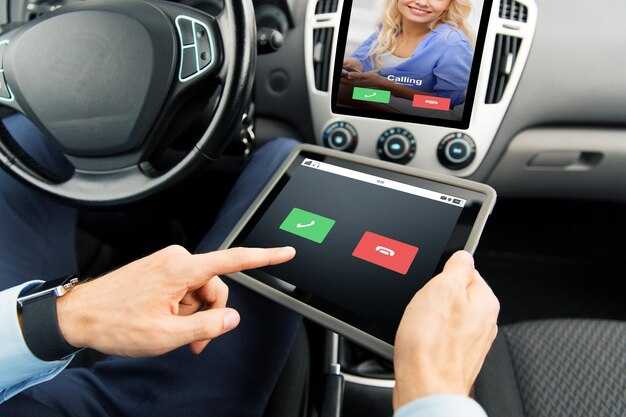
Используйте интерфейс, основанный на кнопках, для управления движением вашего устройства. Реализуйте кнопки ‘Вперед’, ‘Назад’, ‘Лево’ и ‘Право’. Каждая кнопка должна вызывать соответствующую команду отправки, основанную на заданном протоколе связи.
Добавьте слайдеры для регулировки скорости. Это позволит быстро изменять параметры передвижения. Подключите обработчики событий для работы со слайдерами, например, используя SeekBar для Android.
Интегрируйте индикаторы статуса: соединение, заряд, движение. Это даст пользователю информацию о текущем состоянии устройства. Для отображения можно использовать TextView или ProgressBar в зависимости от необходимой информации.
При помощи RecyclerView создайте список предустановленных маршрутов. Пользователь сможет выбрать заранее заданный путь, что существенно ускорит процесс. Это также упростит повторное использование маршрутов.
Обеспечьте отзывчивость интерфейса. Используйте обработчики нажатий для быстрого реагирования на действия пользователя. Анимация кнопок, такие как изменения цвета или эффекты нажатия, повысят удобство использования.
Тестируйте интерфейс на различных устройствах, чтобы убедиться в его корректности и эргономичности. Учитывайте размеры экранов, чтобы элементы интерфейса были читаемы и легкодоступны.
Оптимизация работы приложения с магнитолой
Убедитесь, что приложение совместимо с используемой моделью устройства. Используйте последнюю версию программы, обновления часто включают важные улучшения и исправления ошибок.
Ограничьте фоновую активность приложения, чтобы снизить нагрузку на систему. Проверьте настройки и отключите ненужные фичи, которые могут мешать производительности.
Настройте приоритеты использования ресурсов. Программы на Android могут разным образом управлять ресурсами; оптимизируйте использование оперативной памяти и процессора в настройках.
Регулярно очищайте кеш приложения, так как накопленные временные файлы могут затруднять работу. Чистка кеша освобождает память и ускоряет загрузку.
Проверьте качество соединения с устройством. Слабый сигнал Wi-Fi или Bluetooth может вызывать задержки и прерывания. Используйте высококачественные кабели для проводного подключения.
Тестирование на разных моделях позволит выявить возможные проблемы совместимости. Проверьте работу функций на различных устройствах, чтобы убедиться в стабильности работы.
Используйте режимы энергосбережения разумно. Некоторые настройки могут ограничивать производительность, поэтому находите баланс между экономией энергии и функциональностью.
Отследите использование системы ресурсов через специальные инструменты. Анализ данных поможет понять, какие процессы занимают больше всего времени и ресурсов, и принять меры для их оптимизации.
Тестирование функциональности управления машинкой

Проверяйте отклик управления с помощью различных команд. Запустите тесты на выполнение маневров, таких как повороты, ускорение и торможение.
- Контроль сенсорных кнопок: Каждую функцию можно проверить на предмет чувствительности и времени реакции.
- Используйте разные типы поверхностей для проверки устойчивости на поворотах.
- Тестируйте адаптацию к изменениям окружающей среды, например, яркость дисплея и уровень громкости.
Оценивайте стабильность связи между устройствами. Проверьте, как приложение реагирует на разрыв связи и восстанавливается ли управление автоматически.
- Изучите поведение при отключении и повторном подключении Bluetooth.
- Проводите тесты на радиус действия управления.
Проверка синхронизации различных функций позволит выявить латентные вопросы. Убедитесь, что все кнопки и элементы работают одновременно без задержек.
- Тестируйте комплексные команды, чтобы проверить взаимодействие между компонентами.
- Запускайте сценарии с последовательным выполнением команд.
Отслеживайте видео с результатов тестирования. Это поможет понять и проанализировать каждый этап управления.
Использование дополнительных аксессуаров для улучшения работы

Рекомендуется установить разъемы USB с поддержкой быстрой зарядки. Это обеспечит высокую скорость подзарядки и позволит подключать несколько устройств одновременно, минимизируя время ожидания.
В дополнение к этому, использование каналов Bluetooth с высоким качеством передачи звука значительно улучшит качество аудиосигнала. Такой аксессуар также позволит избежать лишних проводов и упростит подключение.
Специальные адаптеры для внешних камер могут повысить безопасность при движении. Установка камеры заднего вида облегчит парковку и даст больше уверенности на дороге.
Подключение воздушных систем улучшит вентиляцию устройства, что может помочь избежать перегрева. Это особенно актуально в условиях высокой температуры.
Также полезно использовать провода с защитой от помех, что позволит избежать проблем с сигналом и повысит надежность соединений при работе с мультимедийными функциями.
Рекомендуется обратить внимание на беспроводные динамики, которые обеспечивают качественный звук и убирают лишние провода из пространства. Это создаст более удобную и чистую обстановку в автомобиле.
Устранение распространенных проблем при настройке
Если устройство не включается, проверьте подключение питания и убедитесь, что все кабели подсоединены правильно. Не забудьте перезагрузить прибор.
При отсутствии сигнала на экране, убедитесь, что выбран правильный источник. Проверьте настройки отображения и подключаемые кабели.
Если сталкиваетесь с проблемами соединения по Bluetooth, выполните следующие шаги:
- Убедитесь, что устройство находится в зоне действия и активно.
- Удалите старые соединения и попробуйте снова выполнить сопряжение.
- Перезагрузите оба устройства.
При возникновении шумов или искажений звука проверьте:
- Чистоту соединений.
- Настройки эквалайзера.
- Используемые кабели на наличие повреждений.
Если приложение не запускается, попробуйте удалить и установить его снова. Также убедитесь, что установлены все необходимые обновления.
При возникновении ошибок в работе системы выполните сброс до заводских настроек, однако предварительно сохраните важные данные.


