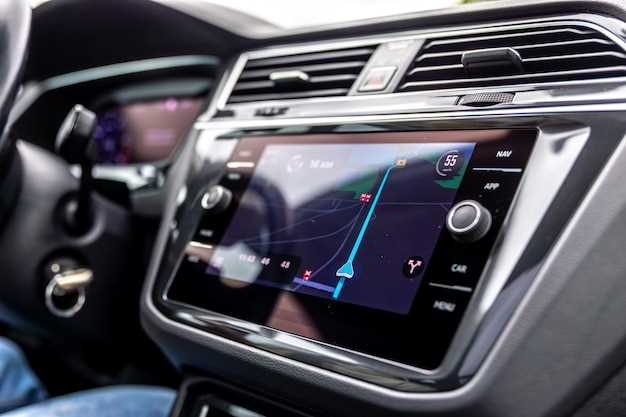
Если у вас возникли проблемы с загрузкой или обновлением приложений через Плей Маркет на вашем устройстве, выполните простую проверку соединения с интернетом и перезагрузите магнитолу. Часто сбои связаны с временными ошибками или накопившимися данными. Для стабильной работы рекомендуется очистить кеш и обновить Google Play Services, что помогает устранить большинство проблем. Также проверьте наличие актуальных обновлений системы, чтобы обеспечить совместимость с последней версией магазина.
Диагностика проблем с доступом к Плей Маркету на магнитоле
Проверьте подключение к интернету: убедитесь, что магнитола подключена к стабильной сети Wi-Fi или использует мобильные данные с достаточной скоростью.
Обновите систему Android: зайдите в настройки, найдите раздел обновлений и установите последнюю версию системы, если есть доступные обновления.
Очистите кеш и данные Плей Маркета: перейдите в раздел приложений в настройках, выберите ‘Гугл Плей Маркет’, нажмите ‘Очистить кеш’ и ‘Удалить данные’, затем перезапустите приложение.
Проверьте дату и время: правильные настройки помогают избежать проблем с авторизацией и соединением. Настройте автоматическую синхронизацию времени и даты.
Удалите и повторно установите обновления Плей Маркета: в списке приложений выберите Плей Маркет, отключите ‘Автоматическое обновление’ и переустановите обновления вручную, если есть такая возможность.
Выключите VPN или прокси: такие подключения могут блокировать доступ к серверам Google. Отключите их и проверьте снова.
Проверьте состояние аккаунта Google: входите в аккаунт на другом устройстве или через браузер, убедитесь, что данные доступны и нет блокировок.
Запустите тестирование сети с помощью встроенных инструментов или сторонних приложений, чтобы проверить качество соединения и устранить возможные проблемы с провайдером или маршрутизатором.
Проверка интернет-соединения и настроек сети
Чтобы убедиться, что проблема с Плей Маркет не связана с сетью, перезапустите Wi-Fi или мобильные данные. Проверьте, что индикатор подключения отображается и соответствует наличию интернета. Для этого откройте любой браузер и попробуйте загрузить страницу. Если сайт не открывается, перейдите к настройкам сети.
Откройте настройки устройства, перейдите в раздел ‘Сеть’ или ‘Подключения’ и убедитесь, что ваше подключение активно и стабильное. Если используете Wi-Fi, отключите его и подключитесь заново, выбрав нужную сеть и введя пароль, если потребуется. Для мобильных данных проверьте, включен ли режим мобильной передачи данных и есть ли баланс или активная подписка.
Обратите внимание на уровень сигнала: слабый или прерванный сигнал часто вызывает сбои в соединении. Если сигнал низкий, попробуйте переместиться поближе к точке доступа или переключитесь на другую сеть. В случае использования мобильных данных убедитесь, что вы не исчерпали лимит трафика.
Если соединение кажется стабильным, однако проблемы остаются, сбросьте настройки сети. В настройках найдите пункт ‘Сброс настроек сети’ и подтвердите действие. После этого заново подключитесь к интернету, введя пароли и настройки вручную, если необходимо. Иногда помогает временное отключение VPN или брандмауэра, если они активированы.
Проверьте дату и время на устройстве: неправильные параметры могут мешать работе приложений, требующих точных данных. Обновите программное обеспечение устройства и сетевые драйверы, чтобы исключить возможные сбои, связанные с устаревшими версиями. После всех этих действий снова попробуйте запустить Плей Маркет – наличие интернета и правильные настройки зачастую решают проблему.
Обновление системных компонентов и прошивки магнитолы
Проверьте наличие обновлений для прошивки магнитолы через официальное приложение производителя или сайт поддержки. Обычно обновление позволяет устранить баги, повысить стабильность работы приложений и совместимость с новыми версиями Android.
Перед началом процедуры скачайте файл прошивки, убедившись, что он предназначен именно для вашей модели устройства. Используйте USB-носитель или SD-карту с достаточным объемом памяти, чтобы избежать ошибок во время обновления.
Подготовьте устройство: полностью зарядите аккумулятор или подключите магнитолу к питанию. Не прерывайте процесс обновления, чтобы не повредить системные компоненты.
Для выполнения прошивки следуйте инструкциям производителя: обычно это включает вход в режим обновления, выбор файла обновления и подтверждение установки. Внимательно ознакомьтесь с каждым шагом, чтобы избежать ошибок.
После завершения прошивки устройство автоматически перезагрузится. Проверьте работу системы и убедитесь в корректности отображения и функционирования всех компонентов.
Если после обновления возникают проблемы с операционной системой или приложениями, попробуйте выполнить сброс настроек или обратиться в сервисный центр для восстановления программного обеспечения. Регулярное обновление помогает не только расширить возможности магнитолы, но и значительно снизить риск возникновения ошибок в работе системы.
Проверка учётных данных Google и их правильность

Начните с открытия настроек на вашем устройстве и выберите раздел Google. Убедитесь, что вы вошли в правильную учетную запись, которая связана с вашими приложениями и сервисами.
Проверьте актуальность данных входа, перейдя в меню Учётная запись Google. Там стоит обратить внимание на раздел Личная информация. Убедитесь, что имя, электронная почта и телефон указаны правильно и активны.
Войдите в раздел Безопасность и подтвердите, что двухфакторная аутентификация включена, а резервные способы восстановления доступа актуальны. Можно сразу обновить или проверить свои контактные данные, чтобы избежать проблем с входом.
Если возникают проблемы с входом или синхронизацией, попробуйте выйти из учетной записи и войти заново, убедившись, что вводите правильный адрес электронной почты и пароль. Это часто решает мелкие сбои и конфликтующие настройки.
Периодически проверяйте список устройств, авторизированных под этой учетной записью, и удалите старые или ненужные, чтобы избежать доступа посторонних и ошибок при входе на Android-магнитолу.
Также рекомендуется выполнить полноценную синхронизацию данных, выбрав пункт Синхронизировать now. Это поможет обновить все сведения и устранит возможные несоответствия, мешающие функционированию Плей Маркета.
Анализ сообщений об ошибках и кодов сбоя
Для эффективного устранения проблем с Play Маркет на Android-магнитоле внимательно изучайте сообщения об ошибках. Обратите внимание на конкретные коды ошибок, такие как 403, 504 или 905. Эти коды дают ясное представление о природе сбоя и позволяют быстро определить направление решения.
| Код ошибки | Что означает | Рекомендации по устранению |
|---|---|---|
| 403 | Запрос запрещён, доступ ограничен | Проверьте авторизацию, обновите аккаунт или сбросьте настройки VPN, если он используется. |
| 504 | Ошибка шлюза, сервер не отвечает вовремя | Перезапустите устройство, проверьте подключение к интернету и попробуйте повторить попытку позже. |
| 905 | Ошибка загрузки или обновления | Очистите кэш Play Маркет, удалите данные приложения или перезагрузите устройство. |
| ОШИБКА при подключении к серверу | Проблемы с сетью или сервером Google Play | Проверьте интернет-соединение, переключитесь между Wi-Fi и мобильным соединением. При необходимости обновите системные компоненты. |
Перед принятием решений уточняйте причину по сообщениям и коду. Иногда достаточно просто повторить попытку через несколько минут, потому что сбои в серверах Google нестабильны. В иных случаях нужно обновить ПО или сбросить настройки приложения.
Запомните: правильный анализ сообщений позволяет сузить круг неисправности и выбрать самое действенное решение, минимизируя время простоя. В случае с ошибками важно сохранить скриншоты сообщений для дальнейшего анализа или обращения в службу поддержки.
Проверка ограничений доступа и настройки семейного контроля

Начинайте с открытия раздела настроек устройства. Перейдите в раздел “Безопасность” или “Личные данные”, где обычно находятся параметры ограничения доступа.
Убедитесь, что отключена функция ограничения контента или семейный контроль. Если он активирован, отключите его, введя пароль или PIN-код, установленные ранее. Это снимет ограничения и позволит установить доступ к Плей Маркет.
Проверьте настройки учетной записи Google, которая связана с устройством. Зайдите в раздел “Аккаунты” и выберите ваш аккаунт. В разделе “Настройки доступа” убедитесь, что ограничения по возрасту или по контенту отключены.
Если на устройстве включен семейный аккаунт или ограничения, связанные с Google Family Link, откройте приложение Family Link на другом устройстве или через браузер. Там проверьте, не ограничен ли доступ к магазинам приложений или конкретным разделам.
Для дополнительных мер проверьте наличие специальных приложений или программ, контролирующих использование устройства. Откройте список установленных программ и отключите или удалите те, что отвечают за контроль доступа.
После внесения изменений перезагрузите устройство. После этого попробуйте снова открыть Плей Маркет – ограничения должны исчезнуть, и магазин станет доступен для загрузок.
Практические способы восстановления работы Плей Маркета
Первым шагом отключите устройство от сети питания на несколько минут, чтобы сбросить временные настройки и устранить возможные сбои в работе системы. После этого перезагрузите Android-магнитолу, удерживая кнопку питания несколько секунд.
Проверьте наличие обновлений для системы и приложений. Перейдите в настройки, найдите раздел обновлений и установите все доступные версии. Обновление закрывает известные ошибки и исправляет работу магазина.
Очистите кэш и данные приложения Плей Маркет. Для этого откройте настройки, выберите раздел приложений или управление приложениями, найдите Плей Маркет в списке и нажмите ‘Очистить кэш’ и ‘Очистить данные’. После этого запустите магазин заново, возможно, потребуется повторная авторизация.
Проверьте соединение с интернетом. Иногда проблему вызывает слабый сигнал Wi-Fi или мобильной сети. Переключитесь на другую сеть или сбросьте настройки соединения, чтобы устранить возможные сбои.
Отключите и снова включите учетную запись Google. Зайдите в настройки аккаунтов, выберите свою учетную запись и удалите её, затем добавьте заново. Это поможет синхронизировать данные и восстановить работу Плей Маркета.
Если ничего из этого не помогает, удалите обновления приложения Плей Маркет и установите их заново через файловый менеджер или скачайте APK-версию из проверенного источника. После установки проверьте работу магазина.
В случае продолжительных проблем попробуйте выполнить сброс настроек до заводских, но предварительно сделайте резервную копию важной информации. Такой шаг зачастую решает сложные сбои в программном обеспечении.
Очистка данных и кэша приложения Google Play Services
Начните с открытия настроек устройства и перейдите в раздел «Приложения» или «Диспетчер приложений». Найдите «Google Play Services» в списке и выберите его.
Затем нажмите «Хранилище». На экране появится информация о размере данных и кэша. Для освобождения памяти и устранения возможных ошибок нажмите кнопку «Очистить кэш».
Если проблема не исчезает, рекомендуется очистить и данные приложения. Это удалит все сохранённые настройки и информацию, что иногда помогает решить проблему с некорректной работой Плей Маркета. Нажмите «Очистить данные» и подтвердите действие.
После этого приложите устройство к перезагрузке, чтобы все изменения вступили в силу. Проверьте работу Google Play, пытаясь открыть магазин или обновить приложение.
| Действие | Описание |
|---|---|
| Перейти в настройки | Открыть настройки устройства и выбрать раздел «Приложения» |
| Выбрать Google Play Services | Найти сервис в списке и открыть его параметры |
| Очистить кэш | Нажать кнопку «Очистить кэш» для удаления временных файлов |
| Очистить данные | Выбрать «Очистить данные», чтобы удалить все настройки приложения |
| Перезагрузить устройство | Выполнить перезагрузку для применения изменений |
Удаление и повторная установка обновлений Google Play Store
Для устранения возможных сбоев в работе Плей Маркет на Android-магнитоле выполните удаление обновлений Google Play Store. Это простая процедура возвращает приложение к заводской версии и помогает избавиться от ошибок, связанных с неправильной установкой или повреждением файлов.
- Перейдите в настройки устройства и откройте раздел «Приложения» или «Менеджер приложений».
- Найдите отображение «Google Play Store» и выберите его.
- Нажмите кнопку «Удалить обновления» или «Откатить к заводской версии». В некоторых моделях потребуется подтвердить действие через всплывающее окно.
- После завершения процесса перезагрузите устройство, чтобы изменения вступили в силу.
Переустановка обновлений происходит автоматически при следующем запуске Google Play Store или её можно выполнить вручную.
- Откройте Плей Маркет.
- Если обновления не появились автоматически, перейдите в настройки приложения и выберите опцию «Обновить».
- Обратите внимание, что иногда необходимо полностью очистить кеш и данные приложения, чтобы повторная установка прошла успешно. Для этого в разделе «Приложения» выберите «Очистить кеш» и «Очистить данные» для Google Play Store.
Этот метод помогает устранить сбои, связанные с неправильными или поврежденными обновлениями, ускоряет восстановление работы магазина и избавляет от необходимости переустановки системы или сброса настроек.
Ручной сброс настроек сети и IP-адресов
Откройте настройки на устройстве и перейдите в раздел Сеть. В списке найдите пункт Сброс настроек сети и выберите его. После подтверждения все сетевые параметры, включая Wi-Fi, мобильные данные и настройки Bluetooth, будут сброшены до заводских.
Если проблема связана с IP-адресом, отключите Wi-Fi или мобильные данные, дождитесь нескольких секунд, а затем снова включите их. Для обновления IP-адреса при подключении к Wi-Fi активируйте функцию Забыть сеть и заново подключитесь, введя пароль заново. Это заставит устройство получить новый динамический IP-адрес.
Если потребуется более глубокий сброс, откройте командную строку или терминал, введите команду ipconfig /release, а затем ipconfig /renew (на ПК с Windows). На Android для этого используют специальные приложения или режим разработчика, который позволяет сбросить настройки вручную.
После проведения этих действий устройство получит новые настройки сети, что позволяет устранить конфликты IP-адресов и сетевые сбои. Проверьте работу Плей Маркета после обновления сетевых параметров, чтобы убедиться в решении проблемы.
Обращение к специалистам и ремонт в случае технических сбоев

Обратитесь к авторизованному сервисному центру при обнаружении неисправностей в аппаратной части или программном обеспечении Android-магнитолы. Специалисты точно диагностируют проблему, исключая возможность самостоятельных ошибочных действий и предотвращая усугубление ситуации.
Перед визитом подготовьте описание поломки: укажите, когда и при каких условиях возник сбой, какие действия предшествовали его появлению и что уже пробовали сделать для устранения. Это поможет специалистам быстрее понять источник неполадки и выбрать оптимальный путь ремонта.
Не пытайтесь самостоятельно разбирать устройство, если не обладаете специальными навыками. Некачественные вмешательства могут привести к повреждению внутренних компонентов или нарушению заводских настроек, что усложнит работу мастерской и увеличит стоимость ремонта.
Обратите внимание на гарантийный срок. Если он не истек, обращение в авторизованный центр обеспечит бесплатное обслуживание и замену узлов, покрываемых гарантией. В случае выхода срока гарантии обсудите с мастером условия ремонта и возможные стоимости, исходя из характера неисправности.
Выбирайте проверенные сервисные центры с отзывами и рекомендациями пользователей. Это поможет избежать мошенников и получить качественный ремонт в короткие сроки. Не забывайте уточнить у специалистов план работ и ориентировочные сроки выполнения ремонта перед началом обслуживания.