Подключение Android-устройства к автомобильной системой: пошаговая инструкция
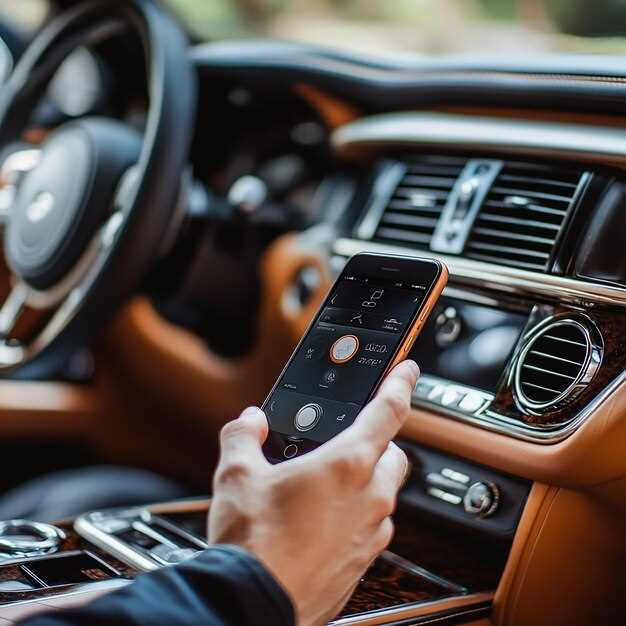
Включите Bluetooth на вашем Android и убедитесь, что он становится обнаружимым.
На панели автомагнитолы или в настройках автомобиля откройте раздел Bluetooth и активируйте его, если он еще не включен.
Выберите опцию ‘Поиск устройств’ или ‘Обнаружить устройства’ на системе автомобиля.
На Android-устройстве найдите список доступных устройств Bluetooth и выберите название системы автомобиля или похожий идентификатор.
Подтвердите сопряжение, введя PIN-код, указанный на дисплее автомобиля, или подтвердите соединение, если его не требуется вводить.
После успешного соединения проверьте возможности передачи музыки и звонков, если система поддерживает такие функции.
Настройте параметры передачи звука в меню автомобиля или Android, выбрав нужный профиль (например, A2DP для музыки).
Для постоянного соединения активируйте автоматическую переподключение в настройках Bluetooth вашего Android и системы автомобиля.
Проверка совместимости вашего автомобиля и смартфона
Перед началом настройки убедитесь, что ваш автомобиль и смартфон поддерживают необходимые функции для подключения по Bluetooth или через USB-порт. Проверьте, есть ли в вашей автоэлектронике встроенная возможность приема аудио через Bluetooth или AUX-вход, а также наличие соответствующих разъемов.
Ознакомьтесь с моделью системы мультимедиа в вашем автомобиле и уточните в инструкции, поддерживает ли она подключение к смартфонам на Android. Обычно, это указано в технических характеристиках или разделе совместимой техники.
Обратите внимание на версию Bluetooth вашего смартфона и системы автомобиля. Для стабильной работы рекомендуется использовать Bluetooth 4.0 или выше. Если у вашей модели Bluetooth ниже, могут возникнуть проблемы с соединением или задержкой сигнала.
Проверьте наличие актуальных обновлений для системы автомобиля. Иногда производители выпускают прошивки, повышающие совместимость с новыми моделями смартфонов и улучшения стабильности соединения.
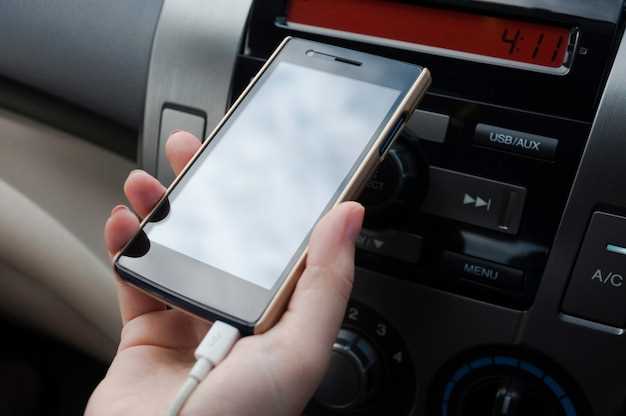
Перед покупкой или началом установки можно выполнить простую проверку: соедините телефон с авто через Bluetooth и прослушайте, есть ли прерывания или задержки. Также проверьте работу USB-подключения при использовании кабеля для передачи данных и зарядки.
Если какие-то компоненты вызывают сомнения, обратитесь к официальной документации машины или свяжитесь с сервисным центром. Они смогут подсказать, какие модели смартфонов или дополнительные адаптеры подойдут для вашей системы.
Использование Bluetooth для беспроводного соединения: настройка и устранение ошибок
Перед подключением убедитесь, что Bluetooth на телефоне и радиостанции включен. На устройстве Android активируйте Bluetooth, перейдя в настройки и найдя соответствующий раздел. Затем найдите в списке устройств ваш автомобильный модуль или магнитолу и выберите его для подключения. Если соединение не устанавливается, выключите Bluetooth, подождите несколько секунд и попробуйте снова. Перезапустите оба устройства, чтобы устранить возможные сбои.
Проверьте, что устройство отображается в списке подключенных устройств без ошибок. Иногда помогает удаление старых или ненужных устройств из памяти Bluetooth. Для этого выберите устройство в списке и нажмите ‘Забыть’ или ‘Удалить’. После этого повторно выполните сопряжение, чтобы установить свежую связь.
Если при подключении возникают ошибки или соединение разрывается, убедитесь, что оба устройства находятся в пределах 10 метров и между ними нет препятствий, мешающих передаче сигнала. В случае постоянных сбоев попробуйте отключить и снова включить Bluetooth на обоих устройствах.
При возникновении ошибок сопряжения (например, пинг-понг паролей или запросов) проверьте, совпадают ли коды PIN или пароли. Обычно используется стандартный код ‘0000’ или ‘1234’. Если устройство запрашивает ввод кода, убедитесь, что вводите правильное значение, и попробуйте повторитьpairing.
Для стабильной работы убедитесь, что прошивки обеих устройств обновлены до последних версий. В случае продолжающихся проблем обратитесь к руководству вашей магнитолы или автомобильного радиомодуля – в нем часто прописаны специальные настройки или рекомендации по устранению ошибок Bluetooth.
Настройка режима USB-режима для передачи аудио и данных
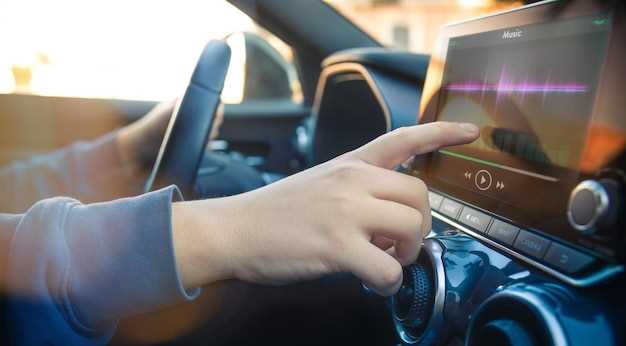
Подключите ваш автомобиль к компьютеру или смартфону с помощью USB-кабеля. После обнаружения устройства выберите в меню уведомлений опцию «Передача файлов» или «MTP». Это позволит обеспечить передачу не только данных, но и аудиосигнала через USB.
Перейдите в настройки вашего Android-устройства и найдите раздел «О телефоне» или «Об устройстве». Там нажмите «Номер сборки» семь раз, чтобы активировать режим разработчика. Вернитесь в главное меню настроек и откройте раздел «Для разработчиков».
В разделе «Для разработчиков» найдите пункт «Настройки USB» или «Конфигурация USB». Выберите опцию «Передача аудио» или «MIDI» – это активирует передачу аудиоданных через USB-кабель.
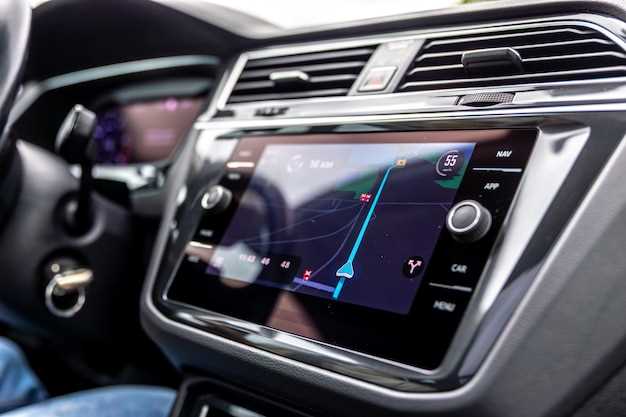
На мультимедийной системе автомобиля выберите источник звука или мультимедийные настройки и переключите режим на «USB-автономный режим». Убедитесь, что выбран правильный вход, отображающий ваше подключение USB.
Если в процессе возникнут проблемы с распознаванием устройства или качеством звука, проверьте кабель на наличие повреждений или попробуйте другой порт USB. Также убедитесь, что все необходимые драйверы установлены и обновлены на вашем устройстве.
Когда все настройки выполнены, проверьте передачу музыки или данных – запустите аудиотрек или откройте нужное приложение. Если сигнал передается корректно, значит режим USB настроен правильно и готов к использованию для потоковой передачи аудио и обмена файлами.
Обновление драйверов и приложений для стабильной работы подключения
Регулярно проверяйте наличие новых версий драйверов Bluetooth и USB-устройств, использующихся для соединения радио и автомобиля. Для этого посещайте официальный сайт производителя оборудования или используйте их автоматические утилиты обновления.
Обновляйте приложение для управления аудио- и радио-системой, скачивая свежие версии из официальных источников App Store или Google Play. Новые релизы часто исправляют ошибки, улучшают совместимость и добавляют функции для повышения стабильности соединения.
| Шаг | Действие |
|---|---|
| 1 | Запустите менеджер устройств в системе Android или Windows и найдите устройство Bluetooth или USB-адаптер |
| 2 | Проверьте наличие обновлений драйверов, следуя инструкциям производителя или автоматически через встроенный утилит |
| 3 | Обновите драйверы до последних версии |
| 4 | Перезапустите устройство и протестируйте соединение |
| 5 | Обновите приложение до последней версии через магазин приложений, затем перезапустите его и проверьте работу |
Настраивайте автоматические обновления в настройках системы и приложений, чтобы снизить риск использования устаревших версий. Перед обновлением создавайте резервные копии настроек, чтобы быстро восстановить работоспособность при возможных сбоях.
Настройка мультимедийных функций для комфортной работы радио и смартфона
Подключите смартфон через USB или Bluetooth, чтобы обеспечить стабильный поток мультимедийных данных. Для этого активируйте на смартфоне режим передачи данных и найдите опцию ‘Обнаружение устройства’ или ‘Bluetooth-видимость’.
Настройте профиль пользовательских интерфейсов, если есть такая возможность, для быстрого переключения между режимами воспроизведения музыки, звонков и навигации. Используйте предустановленные параметры или создайте собственные для наиболее удобного использования.
Обновите программное обеспечение мультимедийной системы и драйверы Bluetooth, чтобы устранить ошибки и повысить совместимость с новыми устройствами. Обычно обновления можно найти на сайте производителя или через меню настроек системы.
Проверьте настройки звука: скорректируйте баланс, низкие, средние и высокие частоты, чтобы добиться оптимального звучания. Чаще всего параметры доступны в разделе ‘Звук’ или ‘Настройки аудио’.
Используйте функцию автоматического запуска мультимедийных приложений при подключении смартфона. В разделе настроек системы активируйте автоматическое открытие Spotify, YouTube или навигационных сервисов по умолчанию.
Настройте голосовые команды для управления радио и смартфоном. Это ускорит выполнение операций и снизит отвлекающие действия за рулем. Проверьте работу функции голосового ассистента и при необходимости откалибруйте его для повышения точности распознавания команд.
Проведите тестирование всех функций: воспроизведения музыки, вызова, навигации и изменения настроек. В процессе корректировки убедитесь, что управление сопровождается четкой отдачей и минимальной задержкой.
Выбор и установка подходящего приложения для управления радио
Перед началом настройки найдите приложение, которое совместимо с вашей моделью радио и Android-устройством. Обратите внимание на отзывы и рейтинги в Google Play, чтобы выбрать проверенное решение с хорошей репутацией.
Рекомендуемые приложения обычно имеют встроенную поддержку различных протоколов связи, таких как Bluetooth, Wi-Fi или проводное подключение. Выбирайте приложение, которое позволяет легко подключаться и управлять настройками радио без лишних хлопот.
После выбора скачайте и установите приложение с официального источника или проверенного магазина. Откройте настройки устройства и разрешите приложению доступ к необходимым функциям, например, к Bluetooth или локальной сети.
Настройку следует начать с поиска и сопряжения радио с приложением через выбранный канал связи. Следуйте инструкциям внутри приложения, выбирая подходящий режим подключения: автоматический или ручной подбор устройств.
Проверьте функциональные возможности приложения: возможность регулировки громкости, переключения радиостанций, выбора источников звука. Убедитесь, что интерфейс интуитивно понятен и позволяет быстро переключаться между функциями.
Если приложение предлагает обновления или дополнительные плагины, установите их для расширения возможностей. Регулярно проверяйте наличие обновлений, чтобы избегать ошибок и получать новые функции.
В результате, правильный выбор и настройка приложения обеспечит удобное управление радио и улучшит общее впечатление от использования системы в автомобиле.
Настройка интерфейса Android для быстрого доступа к радио и музыке
Добавьте ярлыки приложений радио и музыки на главный экран. Для этого удерживайте иконку нужного приложения, перетащите ее на стартовый экран, чтобы быстро запускать любимую музыку или FM-радио без лишних переходов.
Настройте виджеты для быстрого доступа. Выберите из меню виджеты Android соответствующий для вашего приложения для радио или плеера. Это позволит управлять воспроизведением прямо с главного экрана, не входя в саму программу.
Создайте папки с любимыми станциями и плейлистами. Перетащите значки приложений или ярлыки внутри одного папочного элемента. Так все важные функции оказываются под рукой и не занимают место на основном экране.
Используйте меню быстрого доступа – обычно его вызывают свайпом вниз с верхней части экрана. Там можно закрепить быстрые настройки для включения радио, регулировки громкости и запуска музыки, что ускорит переход к нужным функциям.
Обновите ярлыки в быстрых настройках системы через раздел «Настройки» > «Панель быстрого доступа». Там можно выбрать или убрать элементы, чтобы обеспечить мгновенный доступ к радио или любимому плейлисту.
| Действие | Описание |
|---|---|
| Добавление ярлыка | Длительное нажатие на иконку приложения, выбор ‘Добавить на главный экран’. |
| Настройка виджета | Длительное нажатие на свободное место, выбор ‘Виджеты’, затем – нужный виджет для проигрывателя или радио. |
| Создание папки | Перетащите одну иконку на другую, затем переименуйте папку для быстрого доступа к группам станций или плейлистам. |
| Настройка быстрых панелей | Зайдите в ‘Настройки’ > ‘Быстрый доступ’ и добавьте нужные элементы для быстрого включения радио или музыки. |
Настройка голосового управления для переключения радиостанций и вызовов
Для активации голосового управления в системе Android достаточно зайти в настройки голосовых команд и подключить соответствующий модуль. После этого нужно обучить систему распознавать команды, задав конкретные фразы для переключения радиостанций, например, ‘переключи на 105.5 FM’ или ‘следующая станция’.
В большинстве случаев достаточно перейти в раздел настроек голосового ассистента, выбрать команду для радиостанций и задать наиболее часто используемые вами номера или наименования. Убедитесь, что команда для переключения радиостанций связана с функцией распознавания команд и активируется голосом без необходимости нажимать кнопки.
Для ответов на вызовы настройте систему так, чтобы она реагировала на фразы типа ‘ответить’ или ‘отклонить’. Обычно это делается через меню управления вызовами, где нужно включить голосовое управление в параметрах безопасности и доступа к звонкам.
Рекомендуется проверить работу системы после завершения настройки, произнеся голосовые команды в спокойной обстановке и убедившись, что они распознаются и выполняются корректно. При необходимости можно изменить фразы или интонацию команды для повышения точности распознавания.
Также полезно активировать функцию распознавания голосовых команд при разблокированном состоянии экрана, чтобы не тратить время на подготовку к переключению станции или ответу на звонок. Этот шаг улучшит взаимодействие и сделает управление максимально удобным и безопасным во время движения.
Настройка отображения информации о радиостанциях и треках
Для того чтобы правильно настроить отображение информации, перейдите в раздел настроек интерфейса вашего Android-устройства, подключенного к авторадио. Там найдите пункт «Информация о радиостанциях» или «Отображение треков» и активируйте необходимые опции. Выберите вид отображения, который подходит вам по стилю: список, карточки или крупные метки, чтобы быстро считывать название радиостанции и исполнителя.
Убедитесь, что в настройках включена автоматическая синхронизация с данными потоковых сервисов или радиостанций, передающих информацию о текущем треке. Это повысит точность отображения и снизит риск появления устаревших данных. Также можно подключить опцию отображения альбомных изображений или логотипов станций – это сделает интерфейс более информативным и привлекательным.
Рекомендуется периодически проверять обновления приложений, отвечающих за отображение радиоинформации, и обновлять их для получения новых функций. В настройках также можно выбрать отображение дополнительной информации: длительность трека, жанр или сведения о текущем исполнителе, что сделает прослушивание более удобным и насыщенным.
Если ваше устройство поддерживает настройку вручную, подключите соответствующие параметры радиостанций и каналов через настройки сети или сторонние приложения. В некоторых случаях потребуется перезагрузка системы для закрепления изменений. После этого проверьте отображение информации в реальном режиме, переключаясь между станциями и треками, чтобы убедиться в правильности настроек.
Решение распространённых проблем: прерывание звука, задержки и сбои соединения
Проверьте качество соединения Bluetooth, отключив все лишние устройства, находящиеся поблизости, и отключив режим видимости, чтобы снизить риск помех.
Обновите драйверы Bluetooth и системы Android на вашем автомобиле до последних версий, чтобы устранить возможные программные сбои и улучшить совместимость.
Если звук прерывается, попробуйте перезагрузить аудиосистему и переподключить устройство. Иногда помогает отключение и повторное подключение Bluetooth по инструкции производителя.
При задержках изображения или звука уменьшите нагрузку на систему, закрыв неиспользуемые приложения в фоновом режиме и отключив ненужные функции горячих клавиш или уведомлений.
Проверьте наличие обновлений для вашего радио-оборудования и Android-устройства. Часто производители выпускают патчи, решающие конкретные проблемы совместимости или сбои.
Для стабилизации соединения используйте более близкое расположение смартфона к головному устройству, избегая препятствий и металлических предметов между ними.
При постоянных сбоях взгляните на кабель или модуль Bluetooth и убедитесь в их исправности. Иногда поврежденный кабель или неисправный модуль вызывают потерю сигнала или задержки.
Если проблема сохраняется, попробуйте заменить устройство на более подходящее по характеристикам – лучше выбрать модель с более сильным соединением Bluetooth и поддержкой текущих профилей.