Начните с выключения зажигания и проверки наличия всех комплектующих, чтобы убедиться в готовности к работе. Подключите USB-кабель к магнитоле, следя за правильным соединением, чтобы избежать проблем с питанием или передачей данных.
Зайдите в меню настроек через главный экран и выберите раздел «Настройка звука». Обратите внимание на параметры баланса, фейдера и эквалайзера, регулируя их для наиболее комфортного звучания внутри салона.
Если необходимо подключить смартфон, используйте Bluetooth, активируя его на магнитоле и на устройстве. Параллельно убедитесь, что ваше устройство обнаружено в списке доступных для подключения.
Для навигации по интерфейсу рекомендуется ознакомиться с используемым программным обеспечением, чтобы максимально быстро выполнять изменения настройках и просматривать карты. Обновите ПО магнитолы, если в этом есть необходимость, следуя инструкции, которая предусмотрена в комплекте.
Постоянно проверяйте качество соединений и уровень звука, чтобы добиться оптимальных настроек, созданных под ваши предпочтения. Настроив все параметры, сохраните выбранные режимы и наслаждайтесь комфортом каждой поездки в Nissan Note.
Настройка базовых параметров звука и подключений
Для комфортного прослушивания начните с выбора режима звука. Используйте кнопку ‘Sound’ на руле или на головном устройстве, чтобы выбрать подходящий профиль, например, ‘Песня’ или ‘Город’.
Перед настройкой уровня громкости убедитесь, что все кабели подключены надежно и в правильные разъемы. Для лучшего звука отключите все сторонние устройства, чтобы избежать фоновых шумов.
Настройте баланс и fade, чтобы распределить звук по разным динамикам. Обычно это делается через меню ‘Настройки звука’, выбирая ‘Баланс’ и ‘Баланс’, чтобы звук шел равномерно по всем сторонам.
Проверьте работу встроенного эквалайзера. Установите низкие, средние и высокие частоты по своему усмотрению, чтобы добиться желаемого оттенка звука. Многие модели позволяют вручную поднять низкие или сделать голос более четким.
Для подключения внешних устройств выберите источник ‘Аудио’ или ‘Bluetooth’, затем включите режим обнаружения. На смартфоне или другом гаджете найдите систему Nissan Note в списке устройств и соедините их. Убедитесь, что соединение установлено, и звук транслируется.
Если есть возможность, настройте параметры Bluetooth, чтобы снизить задержку или улучшить качество передачи. В случае проводного подключения используйте кабель AUX или USB, убедившись, что кабель исправен и вставлен полностью.
Проверьте работу системы после каждой настройки, проиграв несколько треков или вызвав разные меню. Это поможет убедиться, что все параметры работают правильно и не мешают друг другу.
Подключение внешних устройств через Bluetooth
Чтобы подключить телефон или другое устройство к магнитоле Nissan Note через Bluetooth, нажмите кнопку на панели для входа в меню Bluetooth или держите кнопку соединения до появления индикатора на дисплее.
На экране появится список доступных устройств. Проведите пальцем по списку или используйте кнопки навигации, чтобы выбрать ваше устройство.
После выбора устройство запросит код-пароль. Введите 0000 или 1234, если такие коды не были изменены ранее. Устройство подтвердит соединение, и на дисплее появится статус ‘Подключено’.
Можно подключать до двух устройств одновременно. При необходимости перейти к другому устройству, отключите текущее соединение или выберите пункт ‘Обновить список устройств’.
| Шаг | Действие |
|---|---|
| 1 | Активируйте Bluetooth на устройстве, которое хотите подключить. |
| 2 | Включите режим обнаружения устройства, чтобы магнитола могла его найти. |
| 3 | Войдите в меню Bluetooth на магнитоле и найдите опцию для поиска новых устройств. |
| 4 | Выберите название вашего устройства из списка доступных устройств. |
| 5 | Введите или подтвердите код-пароль, если потребуется. |
| 6 | Дождитесь подтверждения соединения, после чего устройство станет доступным для воспроизведения музыки и вызовов. |
| 7 | При необходимости отключите устройство через меню настроек Bluetooth |
Настройка уровня громкости и баланса звука
Начинайте с регулировки общей громкости, установив комфортный уровень, при котором звук не слишком громкий и не слишком тихий, чтобы не искажать качество воспроизведения. Используйте кнопку или регулятор громкости на руле или панели магнитолы, чтобы быстро подстроить звук под текущие условия салона.
После этого переключитесь на настройку баланса звука между левым и правым динамиками. В большинстве моделей это делается через меню настроек, где есть опция ‘Баланс’ или ‘Фейдер’.
- Чтобы определить оптимальное положение, постепенно смещайте ползунок влево и вправо, слушая, как меняется звук. Идеально, если звук равномерно распространяется по обе стороны салона.
- Если услышите, что одна сторона звучит ярче или громче другой, настройте баланс так, чтобы восстановить равномерное звучание.
Также можно сделать тонкую настройку низких, средних и высоких частот, если в магнитоле есть эквалайзер. Регулируйте каждый диапазон так, чтобы получить прозрачное и насыщенное звучание без резких резонансов или убывания частот.
Обратите внимание на прослушивание в движении – шумы и дорожные условия могут влиять на восприятие звука, поэтому на финальном этапе проверьте настройки в условиях, приближенных к обычно используемым.
Используйте функцию предварительной настройки или сохраните выбранные параметры, чтобы быстро возвращаться к ним при необходимости. Такие меры позволяют добиться максимально комфортного звучания именно в вашем автомобиле.
Выбор и настройка предустановленных источников звука
Для оптимального звучания сразу после запуска системы выберите нужный источник с помощью кнопки ‘Источник’ на панели управления. Обычно доступны радио, USB, Bluetooth или aux-вход. Переключение между ними происходит плавно, без задержек и потери качества звука.
Чтобы усилить качество звучания определенного источника, зайдите в меню настроек звука. Там можно выбрать предустановленные режимы, например, ‘естественный’, ‘спортивный’ или ‘кинематографический’. Каждый из них подбирает уровни баланса низких и высоких частот, создавая комфортное прослушивание.
Для точной настройки используйте параметры эквалайзера. Следуйте этим рекомендациям:
- Увеличьте низкие частоты для более глубокого баса при прослушивании музыки с насыщенными низкими звуками.
- Поместите высокие частоты чуть выше середины для яркости и отчетливости вокала или деталей звуков.
- Настройте баланс так, чтобы звук был равномерным со всех динамиков, избегая его смещения в один из боков.
Если ваше устройство позволяет сохранять пользовательские настройки, создавайте профили для разных источников или условий езды. Это ускорит переключение между режимами и обеспечит постоянное качество звучания без необходимости заново настраивать параметры каждый раз.
Периодически проверяйте уровень громкости каждого источника. Например, при подключении Bluetooth-устройства уровень может отличаться, что потребует подстройки для равномерного прослушивания.
Обновление прошивки мультимедийной системы
Перед началом обновления полностью зарядите аккумулятор автомобиля или подключите его к зарядному устройству, чтобы избежать сбоев в процессе.
Загрузите последнюю версию прошивки с официального сайта Nissan или уполномоченного сервиса. Внимательно выберите модель вашего автомобиля и убедитесь, что файл подходит именно для вашего мультимедийного блока.
Подготовьте USB-накопитель формата FAT32 объемом не менее 8 ГБ. На него скопируйте скачанный файл прошивки, не изменяя его название и структуру папок.
Вставьте USB-носитель в слот мультимедийной системы. После этого на дисплее должна появиться подсказка о наличии обновления.
Следуйте на экране инструкциям: подтвердите установку и дождитесь завершения процесса. Во время обновления избегайте отключения питания или выключения зажигания.
По завершении системы автоматически перезагрузится. Проверьте, чтобы все функции работали корректно, и удалите USB-носитель.
Обновлённая прошивка повысит стабильность системы, устранит возможные ошибки и добавит поддержку новых функций или устройств. Регулярная проверка наличия обновлений позволяет поддерживать мультимедийку в актуальном состоянии, делая управление более удобным и безопасным.
Настройка экранных настроек и яркости
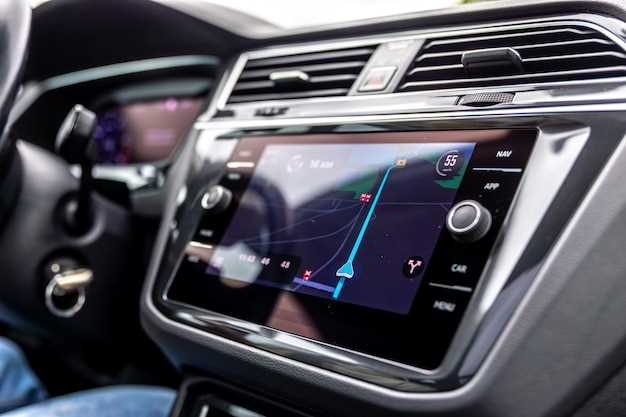
Чтобы обеспечить комфортный обзор дисплея, рекомендуется начать с регулировки яркости. Используйте меню настроек и установите уровень, при котором изображение хорошо видимо как при ярком солнечном свете, так и в условиях низкой освещенности. Обычно это делается с помощью ползунка или кнопки яркости на экране.
Перейдите в раздел Настройки дисплея и найдите опцию Яркость. Отрегулируйте её, двигая ползунок, пока изображение не станет четким и не начнет утомлять глаза. Не стоит устанавливать яркость слишком высоко, чтобы не мешать глазам, или слишком низко – чтобы не потерять детали и информацию на экране.
Настройка экранных параметров включает также корректировку контрастности и цветовой насыщенности. Переключитесь в раздел Калибровка дисплея, чтобы достичь наиболее приятных и читаемых оттенков. Обычно рекомендуется устанавливать параметры так, чтобы текст был четким, а иконки хорошо различимыми.
Если в вашем автомобиле есть возможность автоматической регулировки яркости, включите функцию Автояркость. Она использует встроенные датчики освещения для автоматической адаптации яркости дисплея в зависимости от условий окружающей среды. Это удобно и помогает снизить утомляемость глаз и расход энергии.
После выполнения всех настроек убедитесь, что изображение остается комфортным при разных условиях освещенности. Время от времени проверяйте и корректируйте яркость, особенно при смене сезонных условий или путешествиях в разные региона с интенсивностью солнечного света. Правильные настройки защиты зрения и обеспечения читаемости сделают использование магнитолы более приятным и безопасным.
Углубленная настройка и устранение возможных проблем
Если после первоначальной настройки магнитолы возникают перерывистые звуки или сбои в воспроизведении, проверьте соединения кабелей и разъемов. Отключите и снова подключите кабели, убедившись, что они вставлены правильно и надежно.
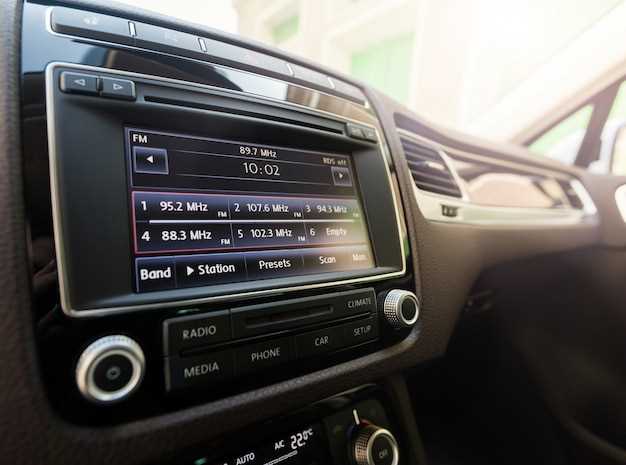
При появлении помех при приеме радиостанций оптимизируйте положение антенны, лучше закрепите ее в более выгодном месте на кузове. Также проверьте настройки частот – сбросьте их и настройте заново, вводя вручную нужные диапазоны.
Если при использовании Bluetooth возникают проблемы с подключением или разрывами сигнала, убедитесь, что устройство находится в зоне видимости и не мешают металлические предметы. Очистите список устройств и выполните повторное сопряжение, строго следуя инструкциям по паре.
Для устранения ошибок в отображении меню или неправильной работы сенсорной панели выполните полный сброс настроек мультимедийной системы через соответствующий раздел меню. Иногда помогает отключение и повторное включение питания системы, отключив аккумулятор на несколько минут.
Если после обновления программного обеспечения появились неожиданные сбои, загрузите оригинальную прошивку с официального сайта Nissan и установите ее, следуя пошаговой инструкции, чтобы избежать несовместимости.
Для более точной диагностики используйте специальный тестер или программное обеспечение, предоставляемое дилером, чтобы выявить потенциальные аппаратные неполадки. Регулярно проверяйте состояние аккумулятора и предохранителей, так как их неисправность также влияет на работу системы.
Настройка доступа к интернету через мобильный телефон
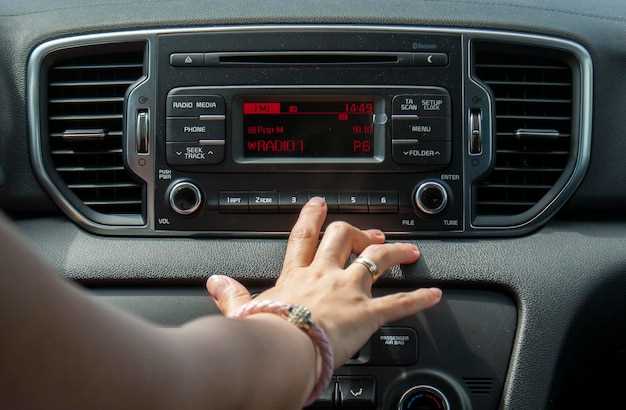
Активируйте функцию мобильного горячего питания на смартфоне. Перейдите в настройки, откройте раздел ‘Сотовая связь’ или ‘Мобильная сеть’ и найдите опцию ‘Личный точка доступа’ или ‘Мобильный хот-spot’.
Включите эту опцию и задайте имя сети (SSID) и пароль, если потребуется. Рекомендуется выбрать надежный пароль для защиты соединения.
На панели автомобиля откройте меню настроек интернета и выберите подключение через Wi-Fi. Введите имя сети и пароль, указанные в смартфоне.
Проверьте подключение, открыв на дисплее автомобиля список доступных сетей Wi-Fi. Если результат положительный, автомобиль будет автоматически использовать интернет через телефон.
Обратите внимание, что использование мобильного интернета через телефон расходует трафик, поэтому следите за его объемом. Также для стабильного соединения убедитесь, что у телефона включены необходимые настройки LTE или 4G, и есть хороший сигнал.
- Если соединение не установилось, перезагрузите телефон и повторите настройки.
- Для постоянного подключения используйте функцию автоматического подключения в настройках автомобиля.
- При длительном использовании рекомендуется подключение через USB-кабель, если такая опция поддерживается, для более стабильной работы и экономии энергии смартфона.
Начинайте с подключения USB-накопителя к компьютеру с актуальными файлами обновлений или загрузите обновления через официальное программное обеспечение Nissan, доступное на сайте производителя. После загрузки вставьте USB в разъем автомобиля и перейдите в раздел настроек навигации.
Выберите опцию «Обновление карт». Если система запросит подтверждение, выполните ее – это гарантирует, что свежие данные будут правильно записаны. В течение процесса не отключайте питание автомобиля, чтобы избежать ошибок.
Для более точных результатов используйте оригинальную прошивку или файлы, рекомендуемые Nissan. После завершения обновления система автоматически перезагрузится или потребует перезапуска, после чего новая версия карт отобразится в меню навигации.
Проверьте актуальность информации по маршрутам и точкам интереса, проложите тестовую поездку и убедитесь, что отображение маршрутов и дорожных знаков работает корректно. Регулярные обновления позволяют избегать ошибок и неточностей в навигации.
Настройте автоматические оповещения о свежих версиях в настройках, чтобы не пропускать важные изменения в дорожной сети. Постоянное обновление данных улучшает качество навигации и помогает быстрее находить оптимальные маршруты.
Диагностика и перезагрузка мультимедийного блока
Для начала отключите зажигание и выньте ключ из замка зажигания. Откройте капот и найдите блок предохранителей. Проверьте предохранитель, отвечающий за мультимедийную систему, по схеме, расположенной в руководстве пользователя или на крышке блока. Если предохранитель цел, перейдите к следующему этапу.
Подсоедините мультиметр к контактам предохранителя и убедитесь в отсутствии короткого замыкания или повреждения. Если предохранитель сгорел, замените его на аналогичный по номиналу. После этого запустите автомобиль и проверьте работу системы.
Если диагностика показывает, что блок не отвечает или система зависла, выполните перезагрузку следующим образом:
| Шаг | Действие |
|---|---|
| 1 | Выключите зажигание и оставьте автомобиль на несколько минут, чтобы полностью отключить питание мультимедийной системы. |
| 2 | Затем нажмите и удерживайте кнопку включения/выключения мультимедийного блока около 10-15 секунд, чтобы произвести сброс вручную. |
| 3 | После этого снова включите зажигание, не запуская двигатель, и проверьте состояние системы. |
| 4 | Если система остается зависшей или не реагирует, попробуйте выполнить полную перезагрузку через диагностический сканер, подключенный к OBD-II порту. |
Используя диагностический сканер, выполните сброс ошибок и перезагрузку мультимедийного блока. Обычно утилиты позволяют провести чтение кодов, их удаление или обновление программного обеспечения компонента.
После завершения процедур внимательно протестируйте работу мультимедийного комплекса, включая звук, дисплей, подключение устройств и навигацию. Если после этих шагов проблемы остаются, рекомендуется обратиться в сервисный центр для более углубленной диагностики или обновления прошивки блока.
Подключение камеры заднего вида и настройка отображения
Подключите кабель камеры к разъёму видеосигнала на задней панели магнитолы, обычно он отмечен соответствующей маркировкой или цветом. Убедитесь, что кабель проложен аккуратно и не мешает движению штекера при установки. После подключения включите зажигание и переключите режим на задний ход – изображение с камеры должно появиться на дисплее. Если изображение отсутствует, проверьте надежность соединений и наличие питания камеры.
Настройку отображения производите через меню магнитолы, найдя раздел ‘Настройки видеовыхода’ или аналогичный. Включите функцию автоматического переключения на изображение с задней камеры при включении заднего хода, чтобы не переключать режим вручную. Также проверьте параметры яркости, контрастности и цвета, чтобы изображение было четким и хорошо различимым в различных условиях освещенности. При необходимости отрегулируйте угол наклона камеры, чтобы увеличить обзор, ориентируясь на место установки.
Если дисплей показывает искажения или изображение не совпадает с реальной ситуацией, попробуйте сменить источник видеосигнала в настройках или проверить корректность подключения кабеля. Некоторые магнитолы позволяют выбрать тип камеры или включить зеркалирование, что помогает правильно отображать изображение в зависимости от расположения камеры. После всех корректировок убедитесь, что изображение стабильно отображается и не исчезает при движении или изменении условий освещения.
Используйте тестовый режим, чтобы проверить работу камеры на разных дорожных условиях и убедиться, что настройка отражения и изображение устраивают вас на постоянной основе. Регулярно проверяйте кабельные соединения и состояние камеры, чтобы избежать неполадок во время эксплуатации. Надежное подключение и грамотная настройка гарантируют безопасность и комфорт при парковке и маневрировании в тесных условиях.