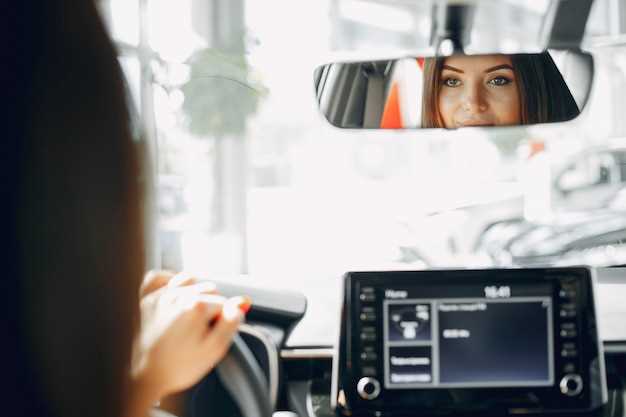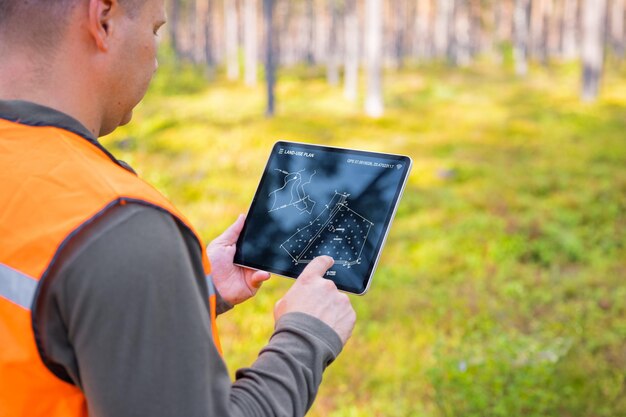
Обновите аудиосистему в своем автомобиле, выбрав Outlander 3, которая сочетает в себе расширенные функции и простоту использования. Поддержка современных форматов звука позволяет воспроизводить музыку высокого качества с USB-накопителей, CD-дисков и карт памяти, а встроенный Bluetooth обеспечивает быструю связь с телефоном. Настраивайте звук с помощью полноценного эквалайзера, подчеркивая отдельные частоты для насыщенного звучания. Интуитивное управление через сенсорный дисплей или голосовые команды позволяет переключаться между треками, регулировать громкость и получать доступ к настройкам всего за несколько секунд, делая каждое путешествие более комфортным.
Обзор магнитолы Outlander 3: полный функционал и возможности использования

Подключите смартфон через Bluetooth – магнитола автоматически обнаружит устройство и начнет воспроизведение музыки без задержек. Используйте сенсорный экран для легкого управления меню и настройками звука, переключая между радиостанциями, источниками мультимедиа и настройками звуковых эффектов.
Поддержка форматов MP3, WMA, AAC и FLAC позволяет слушать музыку в высоком качестве, а встроенный усилитель обеспечивает чистый и насыщенный звук. Встроенная навигация включает карты с обновляемой базой данных, что помогает выбирать маршрут и избегать пробок.
Интеграция с USB-устройствами позволяет подключать флешки и внешние HDD объемом до 2 ТБ, передавая любой мультимедийный файл, независимо от формата. Для любителей радиоволн предусмотрен диапазон FM и DAB+, обновляемые радиостанции и автоматический поиск каналов.
Воспользуйтесь функцией голосового управления для быстрого переключения песен или вызова помощи без отвлечения внимания от дороги. Параллельно на дисплее отображается информация о текущем треке, навигационных указателях и настройках системы.
Дополнительные опции включают в себя зеркальное отображение экрана смартфона, возможность подключения камеры заднего вида и настройки подсветки интерфейса. Быстрый доступ к настройкам эквалайзера помогает подстроить звук под личные предпочтения.
Для оптимальной работы изучите руководство пользователя и поэкспериментируйте с настройками для определения наиболее комфортных параметров. Интуитивный интерфейс ускоряет освоение базовых функций и позволяет сразу приступить к использованию всех возможностей магнитолы Outlander 3.
Начинайте работу с магнитолой, сразу изучив меню основных функций, расположенных на главном экране. Быстрый переход к этим разделам поможет в дальнейшем ориентироваться без затруднений.
Используйте цветовые индикаторы и большие иконки для понимания текущего режима. Они позволяют легко отличать работу радиостанций, Bluetooth и навигации.
Обратите внимание на кнопку быстрого доступа, обычно это клавиша с символом ‘Домой’ или ‘Меню’. Нажав её, вы мгновенно вернётесь к главной панели, что ускорит переключение между разделами.
Переключение между режимами осуществляется с помощью свайпов или физических кнопок на корпусе. Для начинающих рекомендуется сначала использовать физические клавиши – они проще и интуитивно понятнее.
Практикуйтесь в настройке параметров через меню настроек. Там можно выставить яркость, звук, громкость и персональные предпочтения. Освоив эти опции, вы быстро адаптируетесь к управлению.
Готовые подсказки, показываемые на экране в виде всплывающих подсказок, значительно ускорят освоение функций. Не пренебрегайте ими, чтобы не тратить время на поиски нужных настроек.
Для быстрого поиска нужной функции используйте строку поиска или голосовые команды. Некоторые модели поддерживают управление голосом, что сокращает необходимость взаимодействия с сенсором.
Следите за обновлениями программного обеспечения. Иногда производители выпускают патчи, улучшающие интерфейс и добавляющие новые возможности, что делает управление еще более удобным.
Поддержка мультимедиа – настройка и воспроизведение аудио/видео файлов
Для оптимального воспроизведения файлов сначала убедитесь, что они соответствуют поддерживаемым форматам: MP3, WAV, AAC для аудио и MP4, AVI, MKV для видео. Переносите файлы через USB-носитель или подключайте устройство по Bluetooth, чтобы быстро загрузить контент.
В меню магнитолы откройте раздел «Мультимедиа» и выберите нужный источник – USB или Bluetooth. После сканирования устройства появится список доступных файлов. Используйте навигационные кнопки или сенсорный экран для выбора трека или видео.
Для воспроизведения нескольких файлов подряд активируйте функцию автоматической очереди или создания плей-листа. Если столкнулись с проблемами воспроизведения, проверьте целостность файла и совместимость формата.
Некоторые модели позволяют управлять просмотром и прослушиванием через мобильное приложение – подключите смартфон по Bluetooth и управляйте медиафайлами удаленно, чтобы сделать процесс максимально комфортным.
Для начала подключите магнитолу к источнику питания и вставьте SIM-карту, если устройство использует мобильный интернет. После включения перейдите в раздел настроек навигации, где выберите пункт «Установка системы GPS».
Введите координаты или адрес вашего текущего местоположения для автоматической калибровки. Убедитесь, что у вас активна опция определения местоположения через спутники – для этого включите соответствующий режим в настройках. При необходимости скорректируйте область поиска и выберите предпочтительные карты – многие модели позволяют использовать сторонние сервисы или обновлять карты через USB или Wi-Fi.
Настройка канала определения положения осуществляется через параметры точности – увеличьте уровень для более точных данных или уменьшите для экономии ресурсов. Введите предпочтительные параметры маршрутизации: избегать платных дорог, проложить оптимальный или быстрый маршрут. После сохранения настроек вы получите доступ к подробным навигационным подсказкам.
Рекомендуется регулярно обновлять карты и программное обеспечение системы. Обновления обеспечивают актуальность данных и исправление ошибок, что положительно влияет на точность направления и безопасность поездки. Некоторые модели позволяют автоматическую проверку обновлений через мобильное приложение или встроенный интернет-браузер.
При переключении на функцию навигации убедитесь, что спутниковый сигнал стабилен и устойчinnost. Для этого можно переместиться на открытое пространство или проверить активность GPS-приемника в настройках. Четкое получение сигнала позволит системе точно определить ваше местоположение и корректно вести по маршруту.
Автоматическая настройка звука – использование эквалайзера для подстройки под предпочтения
Запустите функцию автоматической настройки звука, чтобы система подбирала идеальные параметры эквалайзера под активные источники и текущие условия прослушивания. Для этого перейдите в раздел настроек звука, выберите опцию ‘Автоматическая настройка’ и следуйте предложенной инструкции.
После завершения автоматической настройки вручную откройте параметры эквалайзера. Здесь вы увидите несколько предустановленных профилей, таких как ‘Джаз’, ‘Рок’, ‘Классика’ или ‘Тонкая настройка’. Выберите профиль, ближе всего соответствующий вашему стилю прослушивания, и при необходимости скорректируйте уровни отдельных частот.
Для более точной подстройки используйте следующие советы:
- Высокие частоты (более 5 кГц): увеличивайте их для яркости и прозрачности, уменьшайте, чтобы сгладить насыщенность, если звук кажется резким.
- Средние частоты (300 Гц – 2 кГц): регулируйте для балансировки вокальных элементов и инструментов, делая основной звук четче или мягче.
- Низкие частоты (20 Гц – 300 Гц): увеличивайте для усиления баса, уменьшайте при желании сгладить ‘тяжелость’ звука.
Обязательно прослушайте изменения на разных музыкальных треках, чтобы понять, как настроенные параметры отражаются на восприятии. Совмещение автоматической настройки и ручной коррекции позволяет получить максимально комфортный звук без лишних усилий.
Используйте функцию ‘Превью’ или ‘Предпросмотр’, чтобы сравнить исходное и скорректированное звучание. Сохраняйте наиболее понравившиеся профили для быстрого переключения в разные моменты прослушивания или при смене источников музыки.
Расширенные функции и советы по использованию магнитолы Outlander 3
Оптимизируйте работу системы, подключив внешние устройства по Bluetooth и настройте автоматический запуск радио при старте автомобиля, чтобы сразу быть в курсе новостей и дорожной ситуации.
Используйте функцию предустановки любимых радиостанций, чтобы быстро переключаться между вашими предпочтениями без поиска вручную. Для этого сохраните нужные станции в памяти устройства и назначьте им быстрые клавиши.
Обратите внимание на возможность обновления программного обеспечения через USB-носитель, что позволит повысить стабильность работы и расширить функционал магнитолы. Перед загрузкой убедитесь, что у вас последняя версия драйверов и прошивок.
Настройте равномерный баланс и громкость каналов, чтобы обеспечить оптимальное звучание в салоне автомобиля. Воспользуйтесь встроенными настройками эквалайзера, чтобы адаптировать звучание под свой вкус и акустические особенности машины.
Интегрируйте магнитолу с навигационной системой для отображения маршрутов прямо на экране. Это упростит поиск нужных пунктов и снизит отвлечение во время езды.
Для комфортного прослушивания используйте функцию паузы и быстрого перемотки через сенсорный экран, чтобы легко управлять этим даже во время движения.
Расширьте возможности, подключив внешний усилитель или сабвуфер для более насыщенного звука. Это повысит качество воспроизведения музыкальных треков, особенно при высокой громкости.
Установка и обновление прошивки – пошаговая инструкция
Перед началом обновления убедитесь, что устройство подключено к стабильной сети Интернет и аккумулятор полностью заряжен или подключен к электропитанию. Это предотвратит перебои в процессе обновления.
Загрузите последнюю версию файла прошивки с официального сайта производителя. Сохраните его в доступное место на компьютере или USB-накопителе.
Подключите устройство к компьютеру с помощью оригинального кабеля. Запустите программу для обновления прошивки, которая устанавливается вместе с программным обеспечением на сайте.
В интерфейсе программы выберите опцию «Обновление» или «Прошивка», затем укажите путь к файлу прошивки. Проверьте правильность выбранного файла.
Нажмите кнопку «Начать» и дождитесь завершения процесса. Не отключайте устройство и не прерывайте подключение во время обновления.
По окончании устройство автоматически перезагрузится или попросит перезагрузиться вручную. Проверьте, что версия прошивки обновлена до последней, зайдя в меню настроек устройства.
Для повторных обновлений рекомендуется проверять наличие новых версий каждые 3–6 месяцев, чтобы закрывать уязвимости и подключать новые функции.
Интеграция с мобильными приложениями – подключение смартфона и управление через приложения

Чтобы подключить смартфон к вашей магнитоле Outlander 3, скачайте фирменное приложение из App Store или Google Play. После установки включите Bluetooth на устройстве и активируйте режим поиска в приложении. В течение нескольких секунд магнитола обнаружит ваше устройство и предложит соединение. Подтвердите pairing, следуя инструкциям на экране.
После успешного соединения в приложении появится удобный интерфейс для управления воспроизведением, настройками звука и переключением источников. Можно быстро менять радиостанции, выбирать любимые плейлисты или подключенные гаджеты, не отвлекаясь от руля. Все функции располагаются в одном окне, что сокращает время на поиск необходимых настроек.
Приложение позволяет также управлять функциями голосового ассистента, изменять объем звука или запускать навигацию без необходимости трогать магнитолу. Автоматически синхронизируется информация о текущем треке и радиостанции, что обеспечивает комфортное использование во время езды.
Обеспечьте актуальность программного обеспечения устройства и приложения – это гарантирует стабильную работу и расширение функционала. Для большей безопасности избегайте отключения Bluetooth во время поездок и регулярно проверяйте наличие обновлений через официальный сайт или службу поддержки. Так вы получите максимум от интеграции со смартфоном и сможете управлять системой максимально удобно и быстро.
Настройка автомобильных камер и датчиков – как активировать и использовать дополнительные системы
Для активации камеры заднего вида перейдите в меню настроек устройства и выберите раздел «Камеры».
Обратите внимание на наличие опции «Включить камеру заднего вида» и активируйте ее, переместив переключатель в положение «Вкл.».
Подключите дополнительные датчики в соответствующие разъемы, следуя инструкции к вашей системы. После этого выполните автоматическую калибровку, запустив режим тестирования в меню настроек.
Чтобы активировать системы помощи при парковке, перейдите в раздел «Дополнительные системы» и включите функции, такие как «Парктроники», «Камеры по окружности» или «Обзор 360°».
| Название системы | Как активировать | Основные функции |
|---|---|---|
| Камера заднего вида | В меню настроек выберите «Камеры» и включите «Задняя камера». | Обеспечивает изображение позади автомобиля, помогает при парковке и движении назад. |
| Датчики парковки | Подключите датчики к разъемам и активируйте в настройках системы помощи. | Издаёт звуковые сигналы при приближении к препятствиям, визуальное отображение расстояния. |
| Обзор 360° | Включите функцию в меню, убедитесь, что все камеры подключены и откалиброваны. | Предоставляет полный обзор окружения автомобиля, облегчая маневры на малых пространствах. |
| Дополнительные датчики метеоусловий | Монтируются в предусмотренные крепления и активируются через меню. | Показывают состояние дорожной поверхности, температуру, влажность. |
Проверяйте работу систем после установки, используя демонстрационный режим или тестирование в настройках. Регулярно очищайте камеру и датчики от грязи и пыли, чтобы поддерживать их эффективность и четкость изображения.
Обеспечение безопасности и резервное копирование настроек – как сохранить параметры и восстановить их при необходимости
Для начала рекомендуем создать резервную копию текущих настроек магнитолы через меню системы. Обычно это делается в разделе ‘Настройки’ или ‘Опции’, где выбирается функция ‘Экспорт настроек’. Выберите удобное для вас место–флешку или внутреннюю память–и сохраните файл с параметрами.
При внесении значительных изменений или обновлении программного обеспечения стоит снова выполнить экспорт настроек. Это поможет быстро восстановить рабочие параметры после возможных сбоев или сброса настроек системы.
Для восстановления настроек используйте раздел ‘Импорт настроек’ в меню системы. Просто подключите файле, который сохраняли ранее, и подтвердите импорт. После процедуры все параметры вернутся в исходное состояние, что сэкономит время на повторную настройку.
Высокий уровень безопасности достигается также использованием пароля или кодов доступа, если такая опция доступна. Зафиксируйте выбранные параметры в безопасном месте и не раскрывайте их посторонним.
Обновляйте программное обеспечение магнитолы только через проверенные источники. Это снизит риск потери данных из-за несовместимых или вредоносных обновлений.
Советы по оптимизации работы системы – автоматизация настроек и использование дополнительных функций
Запланируйте автоматическое включение радиостанций или медиа-файлов на определённых условиях, использовав функцию «График включения». Это позволит заранее подготовить музыку или радиостанцию перед поездкой без необходимости вручную запускать систему.
Настройте автоматические обновления программного обеспечения через меню системы. Обновления устраняют ошибки и улучшают работу, делая управление более плавным и стабильным.
Используйте функцию «Автоматическая яркость» экрана для адаптации подсветки к освещённости внутри автомобиля. Это снизит нагрузку на глаза и сократит расход энергии, продлевая срок службы дисплея.
Активируйте опцию «Голосовое управление» для выполнения команд без отвлечения от дороги. Привяжите любимые функции к голосовым командам, чтобы управлять системой простым и быстрым способом.
Настройте автоматическое выключение системы через определённый промежуток времени или по достижении заданной температуры или уровня заряда батареи. Это снизит износ компонентов и сохранит ресурсы автомобиля.
Используйте возможность синхронизации с мобильным приложением для удалённого контроля и настройки системы. Так можно подготовить настройки или запустить функции перед поездкой, не садясь в автомобиль.
Включите функцию автоматического поиска обновленных карт или медиа-контента, чтобы всегда иметь актуальную информацию без дополнительных действий. Такое решение обеспечивает комфортное использование и минимизирует вмешательство пользователя.
Объедините системы через интеграцию с внешними гаджетами или умными ассистентами. Это расширит возможности управления, позволит создавать сценарии автоматизации, учитывающие динамику поездки.