Настройка звука и источников воспроизведения для Mitsubishi Outlander 3 2020
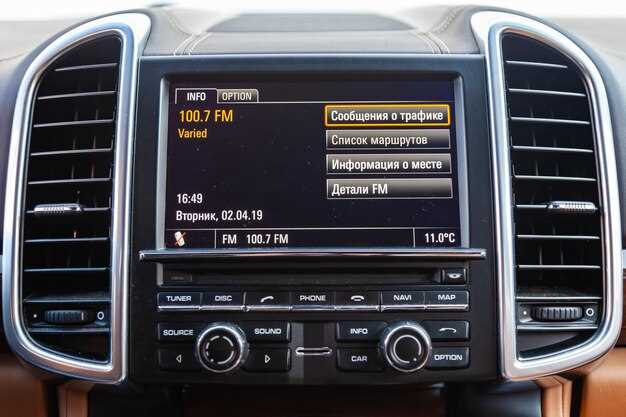
Для регулировки баланса звука перейдите в меню настроек аудиосистемы, выберите раздел «Звук» и установите желаемое распределение между передними и задними динамиками. Используйте соответствующие ползунки или кнопки, чтобы добиться четкого и насыщенного звучания по всему салону.
Чтобы изменить источник воспроизведения, нажмите кнопку «Источник» на панели мультимедийной системы или воспользуйтесь настройками через экран. Выберите между радио, Bluetooth, USB или AUX-входом, исходя из текущих потребностей. В случае использования Bluetooth убедитесь, что соединение установлено и устройство сопряжено.
Для настройки басов, высоких частот и средних диапазонов откройте раздел «Эквалайзер» и подбирайте параметры вручную или выбирайте из предустановленных режимов. Регулярное подстроивание помогает добиться более чистого и детализированного звука.
Используйте динамические режимы, такие как «Кино», «Музыка» или «Голос», чтобы оптимизировать звук под конкретный источник. Эти режимы автоматически настраивают параметры аудиосистемы для создания наиболее комфортной акустической обстановки.
Для быстрого доступа к настройкам звука, часто использующихся, создайте пользовательский профиль, чтобы сохранять выбранные параметры и быстро переключаться между ними в зависимости от ситуации или предпочтений пассажиров.
Настройка индивидуальных настроек звука: баланс, фейдер, эквалайзер
Начинайте с корректировки баланса, чтобы распределить звук равномерно между левым и правым динамиками. Для этого перейдите в меню настроек звука и выберите опцию «Баланс». Используйте ручку или сенсорный экран, чтобы плавно смещать распределение звука от центра к левому или правому каналу, слушая при этом любимую музыку или голосовые подсказки.
Регулировка фейдера помогает настроить соотношение громкости между передними и задними динамиками. В разделе «Фейдер» фондируйте звук так, чтобы ощущать комфортное звучание по всей кабине. Обычно рекомендуется оставить фейдер чуть смещенным к передним или задним динамикам в зависимости от количества пассажиров и типа музыки.
Эквалайзер позволяет тонко настроить частотный баланс, усиливая или уменьшаяbass, mid и treble. Для начала выберите пресет, наиболее подходящий под жанр музыки: «Классика», «Рок», «Поп». Затем, пробуя изменение каждого диапазона, добейтесь чистоты и яркости звука. Постарайтесь не переборщить с усилением высоких и низких частот, чтобы не искажался звук и он оставался приятным для прослушивания.
Постоянно проверяйте результаты на разных типах музыки и голосовых уведомлениях. Совмещайте установки, чтобы получить максимально комфортное звучание под свои предпочтения и условия движения.
Подключение внешних устройств: USB, Bluetooth, AUX
Подключите USB-устройство, вставив его в соответствующий разъем, после чего выберите источник «USB» на экране или кнопках управления. Механизм обнаружит и автоматически распознает файлы, что позволит вам просматривать музыку или видео прямо через интерфейс магнитолы. Для более стабильного воспроизведения убедитесь, что устройство совместимо и содержится в списке поддерживаемых форматов.
Для подключения по Bluetooth активируйте режим поиска на магнитоле и включите Bluetooth на вашем смартфоне или другом устройстве. После обнаружения вашего гаджета выберите его из списка доступных устройств и подтвердите соединение. Передача начнется автоматически, и вы сможете управлять воспроизведением без необходимости подключать кабель. Оставайтесь уверенными в качестве сигнала, избегая препятствий и сильных помех.
Используйте AUX-кабель, вставив один конец в аудиоразъем магнитолы, а другой – в разъем на внешнем устройстве. После этого выберите источник «AUX» и начните воспроизведение на внешнем устройстве. В случае отсутствия звука проверьте надежность соединения и наличие звука на подключаемом устройстве. Такой способ подходит для любых устройств с 3.5-мм аудиоразъемом, обеспечивая стабильно качественный звук.
Настройка радиостанций и сохранение любимых каналов
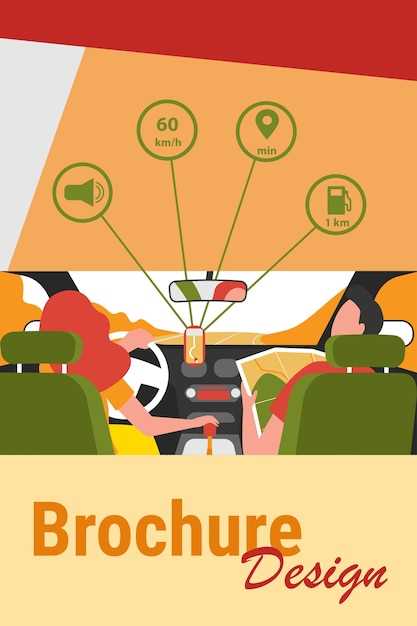
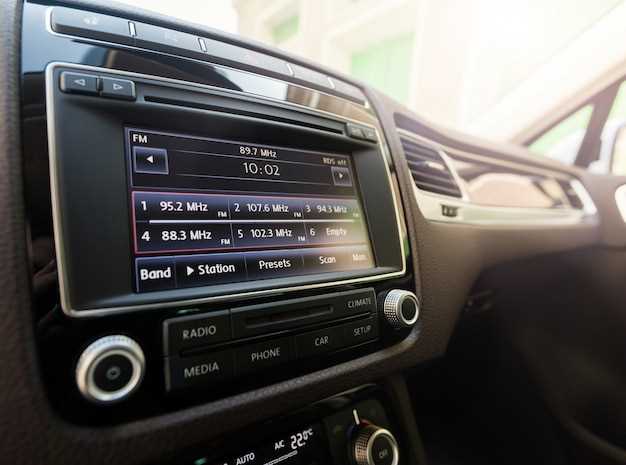
Для настройки радиостанций откройте главный экран мультимедийной системы и выберите раздел ‘Радио’. После этого выполните поиск доступных станций вручную или автоматически. Для автоматического сканирования нажмите кнопку ‘Поиск’ или ‘Автоскан’ – система пройдет по диапазону и остановится на всех обнаруженных радиостанциях.
Чтобы добавить любимый канал, выберите его из списка или сохраните во время прослушивания, удерживая кнопку одной из предустановленных ячеек памяти. На экране появится окно подтверждения, где можно назвать канал или оставить предложенное название, после чего нажмите ‘Сохранить’.
Для быстрого доступа к сохраненным каналам используйте функцию быстрого переключения. На панели управления есть предустановленные кнопки для переключения между сохраненными станциями. Также можно настроить список избранных через меню ‘Настройки’ > ‘Избранное’. Там вы можете организовать каналы по категориям или порядку, чтобы быстро находить любимые радиостанции в любой момент.
Чтобы переустановить или удалить сохраненный канал, выберите его из списка и удерживайте кнопку. В появившемся меню выберите нужную операцию – ‘Переименование’ для изменения имени или ‘Удалить’, чтобы убрать канал из памяти. Эти действия позволяют держать список актуальным и удобным для использования в дороге.
Выбор и настройка источников воспроизведения через меню магнитолы
Для переключения на нужный источник воспроизведения откройте главное меню магнитолы и выберите раздел ‘Источник’ или ‘Вход’. В списке появится список доступных вариантов: радио, CD/DVD, USB, Bluetooth, AUX и любые подключенные гаджеты. Кликните на нужный пункт, чтобы активировать его.
Если вы используете Bluetooth, убедитесь, что устройство подключено и отображается в списке сопряженных устройств. Для этого выберите ‘Bluetooth’, найдите ваше устройство в списке и подтвердите соединение. После успешного сопряжения воспроизведение начнется автоматически.
Для USB-чтения вставьте флешку или подключите внешний накопитель в соответствующий порт. После обнаружения носителя магнитола автоматически переключится на него и предложит выбрать музыку или папки для воспроизведения.
Аудиовыход AUX переключается автоматически при подключении кабеля. Проверьте, что кабель вставлен правильно. После этого выберите в меню источник ‘AUX’ или аналогичный пункт, чтобы начать воспроизведение с внешнего устройства.
Обратите внимание, что некоторые модели позволяют настраивать параметры источников, такие как громкость, баланс или эквалайзер. Эти настройки можно найти в соответствующем разделе меню, что поможет оптимизировать звук под личные предпочтения.
Использование дополнительных функций и сервисов на магнитоле Mitsubishi Outlander 3 2020
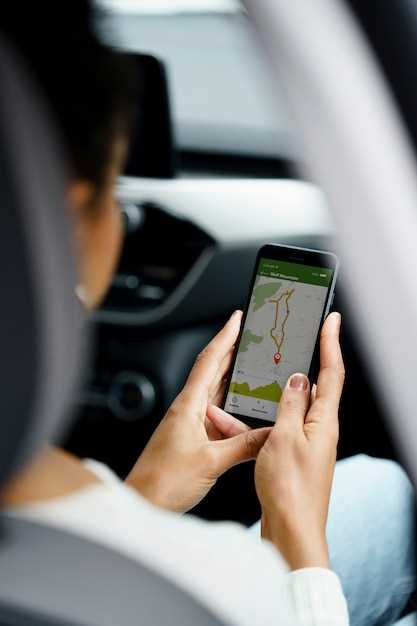
Для активации встроенного навигационного приложения подключите автомобиль к интернету через Wi-Fi или мобильную точку доступа. После этого откройте меню ‘Навигация’ и следуйте указаниям на экране для загрузки нужных карт и обновлений.
Используйте функцию голосового помощника для поиска точек интереса – просто скажите название или категорию объекта, например, ‘Заправка рядом’ или ‘Рестораны в центре’.
Для прослушивания потоковых музыческих сервисов подключите смартфон через Bluetooth или используйте встроенный модуль Wi-Fi. Настройте соединение через меню ‘Настройки’ > ‘Подключения’ > ‘Bluetooth’ или ‘Wi-Fi’.
| Сервис/функция | Как активировать | Особенности эксплуатации |
|---|---|---|
| Обновление ПО | Подключите магнитолу к Wi-Fi, перейдите в меню ‘Настройки’ > ‘Обновления’, следуйте инструкциям для загрузки новых версий | Обеспечивает работу новых функций и исправление ошибок, рекомендуется делать регулярно |
| Настройка геолокации | В разделе ‘Настройки’ выберите ‘Местоположение’, включите функцию определения координат и установите предпочтительный режим | Обеспечивает корректную работу навигационной системы и сервисов поиска |
| Подключение внешних устройств | Подключите USB-носитель или Android Auto/Apple CarPlay через соответствующие порты и активируйте режим в меню ‘Подключения’ | Позволяет управлять приложениями смартфона прямо с экрана магнитолы |
| Использование мультимедийных приложений | Запустите через меню приложений, выполните вход в учетную запись, если требуется, и настройте доступ к вашему контенту | Поддержка популярных стриминговых платформ и подкастов |
Подключите устройство к Wi-Fi или используйте USB-накопитель с обновлениями, загруженными с официального сайта Mitsubishi.
Запустите меню навигации, выберите разделе ‘Обновление карт’ и следуйте подсказкам на экране. Эта процедура займёт около 15 минут и обеспечит актуальность дорожных данных.
Для автоматической настройки системы установите соединение с интернетом, и навигационная программа предложит скачать последние обновления. При необходимости, подтвердите загрузку и установку.
Перед началом обновления сохраните все пользовательские маршруты и настройки, чтобы избежать их потери после перезагрузки системы.
После завершения обновления перезагрузите устройство, откройте раздел ‘Настройки карты’ и проверьте, правильно ли отображаются новые данные и корректность маршрутов.
Регулярное обновление карт помогает точно ориентироваться в новых районах, избегать недоступных дорог и получать своевременные подсказки по изменённым дорожным условиям.
Подключение смартфона и интеграция с мобильными приложениями
Для подключения смартфона используйте Bluetooth. Включите его на телефоне и активируйте режим поиска устройств. На магнитоле перейдите в меню настроек Bluetooth, выберите «Поиск устройств» и найдите ваше устройство. После соединения убедитесь, что профиль A2DP активен для передачи аудиофайлов, а профиль HFP обеспечивает передачу команд для звонков.
Операции по сопряжению обычно занимают несколько секунд, после чего потребуется подтвердить код совпадения на обоих устройствах. После успешного подключения смартфон автоматически определит, и вы сможете управлять музыкой и звонками через магнитолу.
Интеграция с мобильными приложениями осуществляется через официальное приложение Mitsubishi или сторонние программы, совместимые с вашим устройством. Установите их на телефон и подключите его к магнитоле по Wi-Fi или Bluetooth, если такая возможность предусмотрена.
| Шаг | Действие |
|---|---|
| 1 | Включите Bluetooth на смартфоне и в магнитоле |
| 2 | Перейдите в меню настроек Bluetooth на магнитоле |
| 3 | Запустите поиск устройств и выберите название вашего смартфона |
| 4 | Подтвердите код совпадения на обоих устройствах |
| 5 | При необходимости активируйте функции автоматического подключения для будущих сессий |
Для активации голосового управления нажмите кнопку на рулевом колесе или на центральной консоли, если она есть, и произнесите команду ‘Начать голосовое управление’. В разделе настроек выберите язык интерфейса и активируйте функцию распознавания команд, следуя подсказкам на экране. Убедитесь, что микрофон встроенного модуля правильно подключён и чист от загрязнений, чтобы улучшить качество распознавания.
Чтобы обучить систему новым голосовым командам, перейдите в раздел ‘Обучение голосу’ и произнесите нужные фразы несколько раз в тихой обстановке. Это повысит точность распознавания и снизит число ошибок. В настройках также можно задать индивидуальные команды для управления навигацией, медиасистемой или телефоном.
Проверьте, что микрофон распознает ваш голос правильно, произнося команды несколько раз, и при необходимости откорректируйте уровень чувствительности. Для ускорения реакции системы избегайте сильных шумов рядом и старайтесь говорить ясно и уверенно, делая паузы между командами. Настройки хранения голосовых профилей помогут избегать конфликтов при использовании несколькими людьми.
Если система неправильно воспринимает команду, используйте клавиши быстрого сброса настроек или перезапустите систему через меню. Регулярное тестирование и обновление прошивки позволяют сохранять стабильную работу и расширять функционал распознавания. Не забывайте периодически повторять обучение новых команд, чтобы обеспечить точность в различных сценариях использования.
Диагностика и самостоятельное решение типичных проблем магнитолы
Если магнитола не включается, проверьте наличие питания, подключив мультиметр к разъему питания и убедившись, что питание поступает правильно.
При отсутствии звука убедитесь, что громкость не отключена или не стоит на минимальном уровне. Проверьте соединения колонок и кабели, исключая их повреждение или плохой контакт.
Если магнитола грузится долгие секунды или зависает, выполните сброс настроек через меню или подключите магнитолу к бортовой сети с помощью кнопки сброса, если она есть.
Для устранения проблем с подключением к смартфону или другим устройствам перепроверьте наличие обновлений прошивки в настройках и повторите процедуру Pairing, убедившись, что оба устройства видимы и находятся в диапазоне.
Если только одна часть экрана или интерфейс функционирует неправильно, выполните сброс через меню или полностью отключите питание, подождите 30 секунд и включите устройство заново.
Обнаружив проблему с Bluetooth или Wi-Fi, перезагрузите модуль беспроводных соединений через настройки или путем отключения и повторного включения. В случае повторных ошибок стоит обновить прошивку магнитолы.
Для исправления ошибок в работе мультимедиа проверьте наличие свежих обновлений программного обеспечения на официальном сайте производителя и загрузите их через USB-носитель или Wi-Fi, следуя пошаговой инструкции.
Перед обращением к специалисту убедительно проверьте все кабели и разъемы, а также перепрограмируйте магнитолу, если стандартных решений недостаточно. В большинстве случаев такие меры позволяют восстановить стабильную работу.