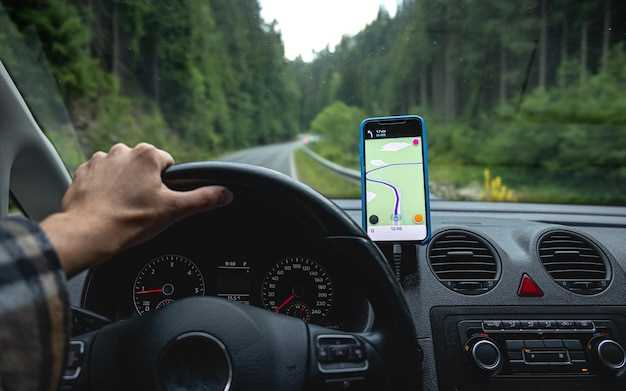
Начинайте с включения автомобиля и входа в меню настроек. Найдите раздел «Навигация» и выберите его. Подключите смартфон через Bluetooth или USB для обмена данными, что позволит обеспечить точное обновление карт и маршрутов. Обновляйте карты регулярно, чтобы обеспечить актуальность информации. Перейдите в раздел «Обновления» и следуйте подсказкам для скачивания последних версий. Настройте предпочтительные параметры маршрута: избегайте пробок, выбирайте тип дороги и настройки по высоте. Чтобы ускорить поиск нужных точек, сохраните избранные адреса в раздел «Избранное». Проверяйте корректность ввода адресов и корректность отображения маршрутов перед дальним путешествием. Каждая из этих функций позволяет сделать использование навигатора интуитивно понятным и максимально точным, избегая лишних ошибок в пути.
Подключите магнитолу Tesla к электросети, запустив систему. После включения на экране появится стартовое меню, где нужно выбрать язык интерфейса и региональные настройки. Установите предпочтительный язык, а затем перейдите к настройкам часового пояса, чтобы обеспечить точное отображение времени и корректные маршруты.
Следующий шаг – подключение к Wi-Fi. Откройте раздел настроек сети, найдите доступные сети и выберите свою. Введите пароль и дождитесь установления соединения. Это позволит системе автоматически загрузить последние карты и обновления программного обеспечения.
После подключения к сети потребуется авторизация в системе Tesla. Введите учетные данные или создайте новую учетную запись. Это обеспечит синхронизацию настроек и доступа к дополнительным функциям навигации и сервисам Tesla.
Обновите программное обеспечение системы, если появится сообщение о доступных обновлениях. Загрузка и установка новых версий займут несколько минут, после чего система станет более стабильной и функциональной.
Для подключения внешних устройств, например, смартфона или планшета, используйте Bluetooth или USB-порты, расположенные на панели. Включите Bluetooth на обоих устройствах, и система автоматически обнаружит ваше устройство. После успешного сопряжения в настройках системы появится возможность обмена данными и голосового управления.
| Действие | Описание |
|---|---|
| Включение системы | Подача питания и запуск основной электроники автомобиля. |
| Выбор языка | Настройка интерфейса системы для удобства использования. |
| Подключение к Wi-Fi | Обеспечивает доступ к обновлениям и онлайн-картам. |
| Авторизация в системе | Синхронизация настроек и доступа к сервисам. |
| Обновление ПО | Улучшение работы системы и добавление новых функций. |
| Подключение устройств | Расширение возможностей навигации и голосового управления. |
Подготовка к подключению: проверка совместимости оборудования
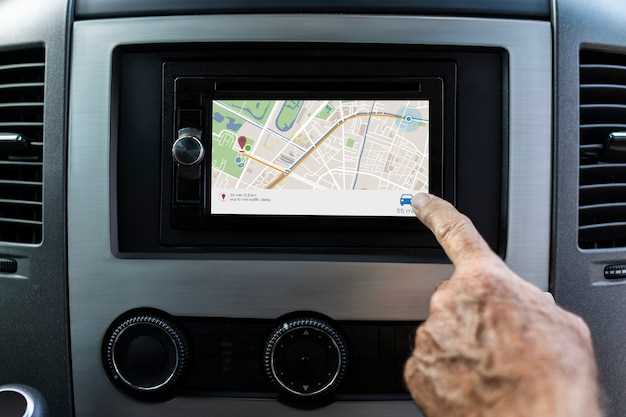
Начинайте с оценки технических характеристик вашего автомобиля и навигатора.
- Убедитесь, что ваша модель Tesla поддерживает подключение внешних устройств через стандартные интерфейсы, такие как USB или Bluetooth.
- Проверьте наличие соответствующих портов и их исправность. В случае USB – убедитесь, что кабели не повреждены и подходят по типу.
- Определите, совместим ли выбранный навигатор с версией программного обеспечения вашей магнитолы.
- Обратите внимание на требования к питанию – устройство должно получать достаточно энергии для стабильной работы.
Следующий шаг – ознакомиться с требованиями к программному обеспечению навигатора.
- Проверьте, есть ли у навигатора поддержка актуальных протоколов передачи данных, таких как Bluetooth 4.0 или выше, USB 3.0 и выше.
- Уточните, требуется ли для работы специальное программное обеспечение или драйверы, и подготовьте их заранее.
Магнитола Tesla часто получает обновления, поэтому убедитесь, что ваше устройство обновлено до последней версии. Это снизит вероятность несовместимых ошибок при подключении.
Наконец, позаботьтесь о наличии всех необходимых кабелей и аксессуаров для соединения. Лучше подготовить пару запасных кабелей и адаптеров, чтобы избежать непредвиденных задержек при подключении.
Установка и подключение устройства к магнитоле Tesla
Для начала подключите устройство к разъему USB или AUX в салоне автомобиля, ориентируясь на маркировки на корпусе. Обратите внимание, что некоторые модели требуют использования специального кабеля, совместимого с магнитолой Tesla. После подключения убедитесь, что устройство фиксируется надежно, чтобы избежать смещения во время движения.
Переведите магнитолу в режим настройки или входа, предназначенного для внешних устройств. Обычно это делается через меню настроек, выбрав соответствующий источник сигнала. После этого устройство автоматически обнаружит подключение и отобразит подтверждение на экране.
Если в комплекте есть отдельный блок питания или адаптер, подключите его к сети, чтобы обеспечить стабильный источник питания для навигатора. Проверьте, что кабель не зажат и не мешает работе водителя или пассажира.
Для уверенности в правильности подключения запустите тестовую навигацию или обмен данными с магнитолой. В большинстве случаев при корректном подключении появится интерфейс навигатора на дисплее и начнёт отображаться картографическая информация. Такой подход позволяет сразу проверить качество сигнала и работу устройства.
Настройка языковых и региональных параметров
Выберите раздел «Настройки» и перейдите в пункт «Язык и регион». Здесь установите предпочитаемый язык интерфейса, что обеспечит удобство навигации и меню на вашем родном языке.
Определите региональные параметры, такие как часовой пояс, наличие локальных карт и сервисов. Это позволит навигатору точно рассчитывать маршруты и отображать актуальные данные.
Для изменения языка выберите нужный из предложенного списка и подтвердите выбор. После этого система автоматически применит новые настройки и перезагрузит интерфейс.
Настройте региональные параметры, указав свою страну или город, чтобы контент, например, сервисы пробок и погоды, соответствовал вашему местоположению или предпочтениям.
Также проверьте раздел «Формат даты и времени», чтобы отображение информации соответствовало вашим привычкам. Сделав все эти шаги, вы обеспечите для навигатора максимально комфортное использование с учетом ваших языковых и региональных особенностей.
Регулярно проверяйте наличие обновлений через встроенный пакет обновлений Tesla. Для этого зайдите в меню настроек, выберите раздел ‘Обновление ПО’ и активируйте автоматические проверки. Обновление помогает исправить замеченные ошибки, улучшить работу навигатора и добавить новые функции.
Перед началом процесса убедитесь, что подключение к Wi-Fi стабильно, а уровень заряда аккумулятора по крайней мере 50%. Это предотвратит прерывание обновления из-за отключения питания.
Если навигатор внезапно перестает отвечать или возникают сбои при работе, выполните принудительную перезагрузку системы. Для этого удерживайте кнопку питания около 10 секунд, пока не появится перезагрузка. После этого проверьте, исчезли ли ошибки, и работают ли новые функции.
При возникновении ошибок, связанных с GPS или отображением маршрутов, очистите кеш навигатора в настройках. Это освободит память и исправит сбои, вызванные временными файлами. Также стоит проверить наличие обновлений карт и установить последнюю их версию.
Для устранения более сложных проблем попробуйте выполнить полное сброс настроек до заводских параметров. Перед этим сохраните важные данные, чтобы потом быстро восстановить их. Этот шаг помогает решить ошибки, вызванные неправильными настройками или поврежденными файлами.
Если после всех этих действий ошибки остаются, обратитесь в сервисный центр Tesla или в техподдержку. Они помогут пройти через диагностику, предоставят специальные обновления или ремонт, если потребуется. Не игнорируйте систематические сбои – своевременное обслуживание предотвращает серьезные поломки и обеспечивает долгую бесперебойную работу навигатора.
Настройка и оптимизация маршрутов для поездок на Tesla
Активируйте функцию предварительного планирования маршрута, чтобы учесть зарядные станции и зоны обслуживания, что поможет снизить риск заправки в неподходящий момент. Введите ключевые остановки в путь заранее, выбирая наиболее быстрые или удобные по вашему предпочтению дороги.
Используйте опцию ‘минимальный расход энергии’ при пробных маршрутах, чтобы найти путь, который потребляет меньше всего энергии, особенно при длинных поездках или в случае ограниченного заряда. Это поможет сохранить запас мощности и снизить необходимость частых остановок для зарядки.
Обновляйте карту и программное обеспечение навигатора регулярно, чтобы получать последние данные о дорожной ситуации, закрытых дорогах и новых станциях зарядки. Быстрый доступ к актуальной информации позволит скорректировать маршрут на лету и избегать задержек.
Настраивайте приоритеты маршрута, выбирая между коротким по времени, коротким по расстоянию или минимальным по потребляемой энергии. Такой подход помогает адаптировать поездку под конкретные условия и цели, будь то скорость, комфорт или экономия энергии.
Используйте встроенные функции, такие как предиктивный анализ трафика и рекомендации по зарядке, чтобы обеспечить максимально гладкий и предсказуемый путь. Эти инструменты позволяют просчитывать возможные задержки и заранее планировать остановки, чтобы не терять время и избегать стрессовых ситуаций.
Настройте уведомления о приближающихся зарядных станциях и условиях пробок. Получая информацию прямо на дисплей Tesla, вы сможете своевременно вносить коррективы и избегать неожиданных остановок или пробок на маршруте.
Настройка предпочтений по типу маршрута: быстрый, короткий, экологичный
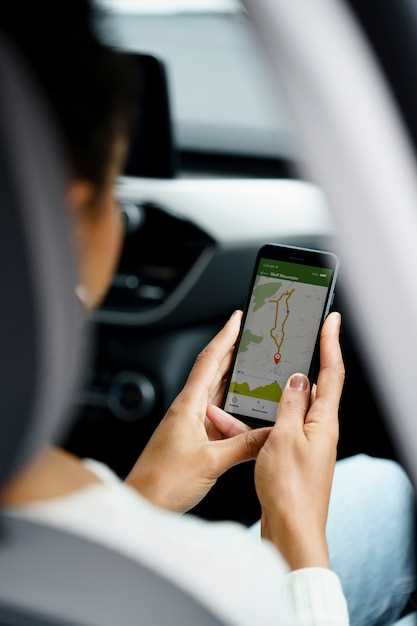
Для выбора типа маршрута откройте меню настроек навигатора и найдите раздел «Предпочтения маршрутов».
Чтобы установить приоритет на скорость, выберите опцию «Быстрый маршрут». Это обеспечит прокладку пути с минимальным временем в пути, обходя пробки и выбирая скоростные улицы.
Для сокращения расстояния или минимизации времени поездки выберите «Короткий маршрут». Навигатор сосредоточится на наиболее короткой дистанции, что полезно при ограниченном времени или желании сэкономить ресурсы.
Если хотите снизить вред для окружающей среды, отметьте «Экологичный маршрут». Такой режим подбирает пути с меньшим количеством остановок, оптимизирован для экономии топлива и уменьшения выбросов.
Многие системы позволяют комбинировать эти настройки, например, выбрать быстрый маршрут с учетом экологической эффективности. Так навигатор подготовит наиболее сбалансированный вариант, исходя из ваших предпочтений.
После выбора подходящего типа маршрута не забывайте сохранять изменения, чтобы они применялись автоматически при следующих поездках. Экспериментируйте с настройками, чтобы понять, какой режим лучше всего подходит под ваши нужды и стиль поездки.
Добавление и управление сохраненными точками и маршрутами
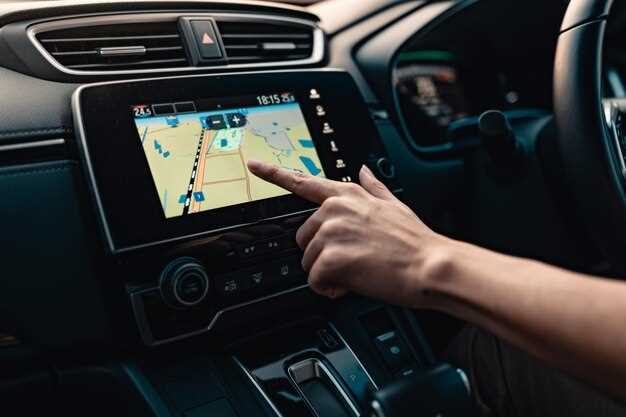
Для добавления новой точки на панели навигатора нажмите кнопку ‘Добавить точку’ и введите название, а также координаты или выберите ее на карте. После сохранения точка автоматически попадет в список ваших избранных мест.
Чтобы быстро перейти к сохраненной точке, откройте раздел с сохраненными маршрутами и выберите нужное место из списка. Навигатор сразу построит маршрут до выбранной точки, учитывая текущие дорожные условия.
Управление маршрутами включает редактирование, копирование или удаление. Для изменения маршрута выберите его в списке, нажмите ‘Редактировать’ и внесите необходимые корректировки. Копирование маршрута позволяет легко создавать похожие поездки без повторного задания всех точек.
При необходимости очистите список маршрутов или точек, чтобы убрать забытые или устаревшие записи. В настройках есть опция ‘Удалить все сохраненные пункты’, которая ускорит организацию ваших поездок.
Используйте фильтры для поиска сохраненных точек по категориям или меткам, что помогает быстро находить нужное место, особенно если список большой. Также можно сортировать их по дате добавления или частоте использования.
Использование дополнительных функций: отображение пробок, камеры, дорожные знаки
Активируйте отображение пробок в настройках навигатора, чтобы получать актуальную информацию о возможных заторах и выбирать оптимальные маршруты. На главном экране найдите иконку «Пробки» и включите её, чтобы видеть текущие ситуации на дорогах в реальном времени.
Чтобы просматривать камеры видеонаблюдения, перейдите в раздел «Камеры» и выберите интересующий вас регион или трассу. Используйте карту для быстрого определения расположения камер, что поможет заранее оценить дорожные условия перед приближением к опасным участкам.
Настройте отображение дорожных знаков через соответствующие параметры в меню «Настройки». Это позволит навигатору показывать предстоящие ограничения скорости, дорожные работы или закрытые участки по мере приближения к ним. Для удобства можно выбрать уровни детализации отображения – от минимального до расширенного.
Переключение между этими функциями происходит в один тап, что значительно ускоряет принятие решений во время поездки. Регулярно обновляйте карты и базы данных, чтобы получать наиболее точную информацию о пробках, камерах и знаках.
Заранее скачайте офлайн-карты для выбранного региона в настройках навигатора. Это гарантирует доступ к картам без подключения к сети и быстрый старт маршрутизации.
Проверьте, что файлы карт расположены в правильной папке и не повреждены. Используйте встроенный менеджер файлов или компьютер для проверки целостности данных.
Обновите программное обеспечение навигатора перед поездкой, чтобы исключить возможные сбои и обеспечить поддержку новых функций офлайн-режима.
Убедитесь, что в настройках отключена автоматическая синхронизация с интернетом, что позволит навигатор использовать только скачанные карты и избегать ошибок при отсутствии связи.
Перед началом поездки перезапустите устройство, чтобы все изменения вступили в силу и система корректно распознала офлайн-данные.
Настройте режим экономии энергии, если навигатор часто работает в офлайн-режиме, чтобы сохранить заряд батареи и избежать отключений в неподходящее время.
Если планируете поездки в регионы с плохой связью, подготовьте резервные карты или используйте сторонние офлайн-навигаторы, совместимые с Tesla, для большей надежности.