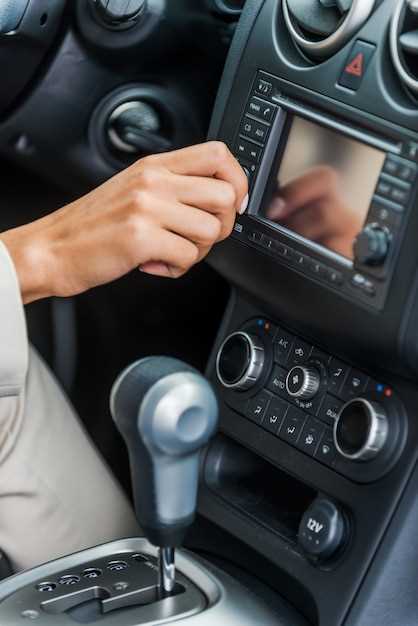
Подключите флешку к USB-порту вашей магнитолы и убедитесь, что формат файла совместим с устройством. Обычно поддерживаются MP4, AVI и MOV.
Перейдите в меню мультимедийных файлов и выберите папку с нужным клипом. Используйте стрелки или колесико для навигации.
Настройте качество изображения и звука через настройки магнитолы, чтобы получить оптимальный просмотр. Большинство устройств автоматически распознают видеофайлы при подключении.
Обратите внимание на скорость чтения флешки: медленная флешка может тормозить воспроизведение или вызовет задержки. Рекомендуется использовать устройства с хорошей скоростью передачи данных.
Если клип не воспроизводится, проверьте формат файла и обновите прошивку магнитолы, если потребуется. Иногда помогает форматирование флешки в FAT32.
Настройка флешки и автозапуска для воспроизведения клипов
Чтобы автоматическое воспроизведение клипов заработало, подготовьте флешку с правильной структурой. Создайте на ней папку, например, ‘Video’, и разместите файлы в формате MP4 или AVI. Назначьте файлы простыми именами, чтобы избежать путаницы при автоматическом запуске.
Для автозапуска включите в корень флешки специальный файл ‘autorun.inf’. В него добавьте строки:
[Autorun] Open=StartVideo.bat Icon=video.ico Где ‘StartVideo.bat’ – это батч-скрипт, который запускает выбранный клип. Создайте файл ‘StartVideo.bat’ в той же папке и вставьте команду:
start '' 'путь_к_вашему_файлу.mp4'Замените ‘путь_к_вашему_файлу.mp4’ на название файла или укажите относительный путь, если файл находится в той же папке. Проверьте, что автозапуск активирован в настройках системы и в магнитоле поддерживаются автоматические сценарии запуска.
Перед подключением к машине убедитесь, что флешка отформатирована в FAT32 или exFAT, так как эти форматы лучше всего распознаются мультимедийными системами в авто. Неиспользуемые файлы и программы на флешке отключите, чтобы исключить возможные конфликты.
Форматирование флешки под требования автомагнитолы
Чтобы избежать проблем с воспроизведением видео и аудио файлов, форматируйте флешку в FAT32. Этот формат широко поддерживается большинством автомагнитол и обеспечивает стабильную работу без лишних настроек.
Перед форматированием перенесите все важные данные на другой носитель, так как процесс удаления информации необратим. Используйте стандартные инструменты Windows или любой другой файловый менеджер для быстрого и безопасного форматирования.
Настройте размер кластера в процессе форматирования. Обычно достаточно выбрать предустановленный режим по умолчанию, или укажите размер 32Кб, если планируете хранить небольшие файлы. Это обеспечит надежную совместимость и оптимизацию скорости доступа.
Следите за тем, чтобы название флешки было коротким и без специальных символов, так как некоторые автомагнитолы могут не распознавать длинные и сложные имена или содержимое с символами.
Не забывайте проверить список поддерживаемых форматов файлов. Обычно автомагнитолы работают с MP3, MP4, AVI, WAV и JPEG. Преобразуйте ваши медиа в эти форматы, чтобы избежать проблем с воспроизведением.
| Рекомендации | Описание |
|---|---|
| Формат файла | FAT32 – универсальный формат для автомагнитол |
| Объем данных | Разделяйте большие файлы на части до 4 ГБ |
| Имена файлов | Используйте короткие имена, избегайте специальных символов |
| Размер кластеров | По умолчанию или 32Кб для оптимальной совместимости |
| Поддерживаемые форматы | MP3, MP4, AVI, WAV, JPEG |
Использование автомагнитолы для воспроизведения видео с флешки и устранение проблем

Поддержите формат видео, который воспроизводит ваша автомагнитола. Обычно это MP4, AVI или MKV. Проверьте тип файла и его совместимость, чтобы избежать проблем с воспроизведением.
Обновите прошивку автомагнитолы, если возникают трудности с распознаванием флешки или воспроизведением видео. Производитель часто выпускает обновления, решающие подобные вопросы.
Если видео не воспроизводится, убедитесь в правильности соединения флешки и её формате файловой системы. Лучше всего использовать FAT32 или exFAT. NTFS иногда вызывает проблемы на автомагнитолах, так как не все устройства их поддерживают.
Используйте мощность USB-порта, чтобы избежать перебоев в подаче питания. В случае недостатка энергии устройство может не распознавать флешку или воспроизводить видео с задержками.
Проверьте параметры настроек автомагнитолы. Некоторые модели требуют активации функции воспроизведения видео или выбора источника сигнала вручную перед воспроизведением.
При возникновении ошибок попробуйте подключить другую флешку или отформатировать текущую, чтобы исключить повреждение данных. Не забудьте сделать резервную копию важной информации.
Если автомагнитола не показывает файлы или двигайтесь медленно при переходе между видео, убедитесь, что на флешке достаточно свободного места и она не перегружена файлами высокой мощности.
Для устранения звуковых или видеоряков перезагрузите устройство и повторите попытку воспроизведения. Иногда помогает отключение и повторное включение автомагнитолы.
Используйте расширение памяти или новую флешку с большим объемом, если просмотрите множество видеороликов, и автомагнитола не справляется с объемами данных. Это снизит вероятность ошибок и улучшит общее качество воспроизведения.
Подключение флешки к автомагнитоле: советы по расположению и защите

Размещайте флешку в месте, где она легко доступна и защищена от механических повреждений при движении. Убедитесь, что разъем вставлен плотно, без зазоров, чтобы избежать отказа передачи данных или повреждения разъема. Используйте фиксатор или держатель, если он есть, чтобы флешка не откручивалась и не болталась во время поездки.
Избегайте размещения флешки в зонах с высоким уровнем вибрации или сильными температурными перепадами, что может повредить устройство или снизить скорость чтения. Лучше аккуратно закрепить ее внутри специальной крышки или корпуса магнитолы, если такая опция предусмотрена. Это снизит риск потери данных и механических поломок.
Обращайте внимание на версию USB. Если у вашей автомагнитолы разъем USB 2.0, используйте соответствующую флешку, чтобы обеспечить стабильную работу. Для моделей с USB 3.0 или выше лучше выбрать устройство со схожей скоростью, чтобы максимально использовать возможности передачи данных.
Перед длительной поездкой тщательно проверьте, что флешка надежно закреплена и не мешает работе аксессуаров или другого оборудования. Не допускайте нахождения флешки в местах, где она может случайно отключиться или испачкаться грязью, пылью или жидкостью.
Регулярно очищайте разъем и корпус флешки от пыли и загрязнений. Это поможет сохранить качество соединения и предотвратить возможные сбои при воспроизведении. При необходимости используйте специальный сжатый воздух или мягкую щетку.
Параметры воспроизведения: выбор режимов и управление
Для комфортного просмотра используйте настройки режима воспроизведения. В большинстве автомагнитол есть возможность переключения между повтором, случайным порядком и простым воспроизведением. Активируйте нужный режим через кнопку на панели или меню дисплея. Это позволяет выбрать, воспроизводить ли клипы по порядку, повторять один или все файлы подряд, или случайным образом.
Обратите внимание на управление громкостью. Используйте ручку или сенсорный экран для регулировки звука. На большинстве устройств также есть настройки балансировки, bass и treble, что поможет оптимизировать качество звука под свои предпочтения. Для быстрого доступа к этим опциям используйте отдельные клавиши или меню настроек.
Многие модели позволяют управлять воспроизведением через рукоятки на руле или голосовые команды. Это особенно удобно при движении, так как освобождает вас от необходимости отвлекаться на экран. Регулярно проверяйте доступные функции, чтобы использовать все возможности автомагнитолы для комфортного просмотра клипов.
Советы по расширению функционала и улучшению качества просмотра

Используйте USB-кабель с высоким классом передачи данных и быстрый форматирование USB-устройства, чтобы снизить задержки и повысить стабильность воспроизведения.
Обновляйте прошивку магнитолы, скачивая последние версии с официального сайта производителя, чтобы получить новые функции и исправления ошибок, влияющих на качество видео и совместимость.
Настраивайте параметры изображения в настройках магнитолы: увеличивайте яркость, уменьшайте контрастность или регулируйте цветовую гамму для создания более четкого и насыщенного видеоопыта.
Используйте внешние мультимедийные плееры или адаптеры, которые поддерживают более современные кодеки и разрешения, например, 1080p или 4K, чтобы значительно улучшить качество картинки.
Оптимизируйте файл видео перед воспроизведением с помощью специальных программ: уменьшайте размер файла без потери качества, конвертируйте в совместимые форматы, чтобы снизить нагрузку на автомагнитолу и обеспечить плавное воспроизведение.
Проверьте качество кабеля и разъемов: используйте кабели с дополнительной защитой от помех и хорошей проводимостью, избегая выплаты изображений, когда кабель поврежден или низкого качества.
Повышайте звук, подключая внешние усилители или активные громкоговорители к магнитоле: это сделает просмотр более приятным и даст возможность слушать музыку и звук клипов в высоком качестве.
Используйте функции автоматического масштабирования и стабилизации в настройках магнитолы, чтобы изображение не искажалось при воспроизведении разного разрешения видео и обеспечивало наилучший просмотр.
Подключайте внешний дисплей или монитор через HDMI или AV-выход, если магнитола это поддерживает, чтобы получить более четкое изображение и расширенные возможности настройки цветопередачи и качества видео.