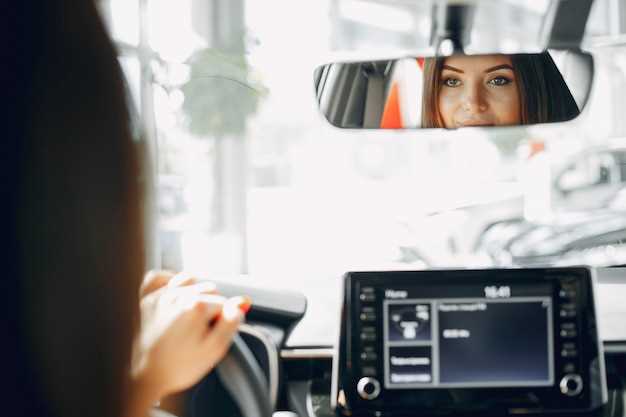
Обеспечьте гармоничную работу новой магнитолы, следуя простым инструкциям. После подключения устройства настройте звук, подключите смартфон и обновите прошивку, чтобы использовать все функции без ошибок. Пошаговые рекомендации помогают быстро разобраться с любыми сложностями и сделать использование магнитолы максимально удобным. Определите приоритетные параметры через меню настроек, воспользуйтесь встроенным руководством или онлайн-обучающими видео для быстрого освоения. Правильная настройка гарантирует стабильность работы и повышает комфорт при каждом использовании.
Конфигурация начальных параметров для стабильной работы магнитолы

На первом шаге установите правильный часовой пояс и дату в настройках системы, чтобы избежать ошибок при использовании навигации и времени. Перейдите в меню ‘Настройки’ > ‘Дата и время’ и активируйте автоматическую установку времени через интернет или настройте вручную, если сигнал недоступен.
Выберите оптимальный режим работы звука – настройте качество аудиосигнала, активировав эквалайзер и настроив частотные параметры под предпочтения и особенности автомобиля. Это поможет устранить шумы и повысить качество звучания.
Настройте параметры дисплея – выберите яркость и контрастность, которые обеспечат комфорт при использовании в разное время суток. Включите автоматическую регулировку яркости для сохранения энергии и удержания изображения четким.
Обратите внимание на параметры энергопитания – отключите автоотключение при длительных стоянках, чтобы сохранить работу устройств и сохранить настройки. Также активируйте режим энергосбережения при необходимости, чтобы уменьшить нагрузку на аккумулятор.
Настройте русский язык интерфейса и клавиатуры для удобства использования. Проверьте правильность ввода языковых настроек и выберите предпочтительный шрифт для четкого отображения текста.
Обязательно обновите прошивку магнитолы до последней версии через Wi-Fi или USB. Это избавит от ошибок, повысит стабильность и добавит новые функции без необходимости замены оборудования.
После выполнения всех настроек задайте автоматическое подключение к любимым Wi-Fi сетям и Bluetooth-устройствам, чтобы обеспечить быстрый доступ и стабильное соединение при использовании навигации, музыки или телефонных звонков.
Подключение к источнику питания: правильные схемы и рекомендации

Используйте оригинальные кабели и адаптеры, соответствующие техническим требованиям магнитолы. Проверяйте наличие маркировки на блоке питания, чтобы убедиться в правильной мощности и напряжении – обычно это 12 В и не менее 10 А.
Для надежного соединения избегайте скручивания и сжатия проводов, используйте качественные клеммы и изолирующую ленту, чтобы исключить риск короткого замыкания. Обеспечьте правильную полярность: клемма ‘+’ соединяется с позитивным проводом, а ‘-‘ – с отрицательным.
При монтаже избегайте размещения проводов близко к движущимся частям или горячим поверхностям двигателя и печки. Это защитит кабели от возможных повреждений и увеличит срок службы питания.
Если в комплекте идет предохранитель, установите его в соответствии с рекомендациями – обычно в близи блока питания. Это повысит безопасность и защитит электронные компоненты магнитолы при коротком замыкании или перегрузке.
Прокладывайте кабели аккуратно, избегайте появления натяжения или перекручиваний. Лучшее решение – использовать гусеницы или специальные крепления, чтобы исключить их повреждение и обеспечить чистоту кабельных трасс.
Проверьте соединения перед подачей питания, чтобы исключить наличие оголенных проводков или плохого контакта. После подключения включите источник питания и убедитесь в стабильной работе магнитолы без мерцаний и сбоев.
Настройка языковых и региональных параметров для корректной работы системы

Чтобы обеспечить правильную работу системы, необходимо выбрать правильный язык интерфейса и настроить параметры региона. Начните с открытия меню настроек и перейдите в раздел ‘Язык и ввод’. Там выберите основной язык системы, который будет отображаться на экране и в меню. Для удобства рекомендуется выбрать язык, которым вы владеете лучше всего, а также активировать автозамену или автокоррекцию, если требуется.
Затем перейдите в раздел ‘Регион’ или ‘Местоположение’. Установите правильную страну, чтобы система могла правильно отображать дату, время, валюту и единицы измерения. Например, для России выберите ‘Россия’, для США – ‘Соединённые Штаты’, и так далее. Это важно для корректного отображения информации и работы приложений, зависящих от региональных настроек.
| Этап | Рекомендации |
|---|---|
| Выбор языка | Откройте раздел «Язык и ввод» > выберите предпочтительный язык из списка > подтвердите выбор |
| Настройка региона | Перейдите в раздел «Регион» > выберите страну или регион > сохраните настройки |
| Формат даты и времени | В разделе «Форматы» выберите соответствующие вашему региону форматы отображения даты и времени |
| Клавиатура | В разделе «Клавиатура» добавьте или выберите язык ввода, соответствующий выбранному языку интерфейса |
| Проверка | Перезагрузите систему или обновите страницу настроек, чтобы изменения вступили в силу |
Настройка этих параметров гарантирует правильную работу системы и комфортное взаимодействие с интерфейсом. После завершения изменений рекомендуется проверить отображение даты, времени, валюты и тексты на выбранном языке. Это избавит от ошибок и сделает использование магнитолы максимально удобным.
Калибровка сенсорных экранов: проверка и настройка чувствительности
Перед началом настройки убедитесь, что экран чист от пыли и грязи, поскольку загрязнения могут влиять на точность сенсорных команд. Проведите по экрану мягкой тканью, чтобы убрать лишний мусор.
Чтобы проверить чувствительность, коснитесь центра экрана и зафиксируйте касание. Если отклик ощущается с задержкой или необходимо прикладывать слишком сильное усилие, настроить чувствительность поможет встроенное меню или специальное приложение.
| Этап | Действия |
|---|---|
| Проверка отклика | Откройте любое приложение с поддержкой касаний, например, заметки или текстовое поле. Проведите пальцем по всему экрану, обращая внимание на задержки или неточности. |
| Настройка чувствительности | В настройках системы перейдите в раздел ‘Дисплей’ или ‘Яркость и дисплей’, ищите опцию ‘Чувствительность сенсора’ или ‘Глубина касаний’. Подберите уровень так, чтобы касания ощущались быстро и точно. |
| Проверка повторных касаний | Используйте тестовые приложения или встроенные функции для определения возможности распознавания многократных касаний. Увеличьте чувствительность, если отдельные касания остаются невысказанными системой. |
| Финальные проверки | Повторите первый этап, чтобы убедиться, что настройки позволяют точно управлять интерфейсом без необходимости сильных усилий или ошибок. |
При необходимости повторите настройку, увеличивая или уменьшая уровень чувствительности, пока не достигнете оптимального отклика. Не забывайте регулярно чистить экран для сохранения высокой точности сенсорных команд.
Настройка функций и подключение устройств для удобства эксплуатации

Подключите смартфон через USB-кабель или Bluetooth, чтобы автоматически синхронизировать контакты, музыку и навигационные приложения. Для беспроводного соединения включите Bluetooth и убедитесь, что функция обнаружения активирована на обоих устройствах. Настройте автоподключение в настройках магнитолы, чтобы после включения она автоматически искала ваше устройство.
Добавьте внешние камеры или видеорегистратор, подключив их к входам AV или HDMI. Перейдите в меню настроек, выберите раздел ‘Видео’ и укажите вход, соответствующий подключенному устройству. Проверьте изображение и звук, чтобы убедиться в корректности подключения.
Если планируете использовать дополнительные мультимедийные устройства или сабвуфер, подключите их через соответствующие разъемы или адаптеры. В настройках звука активируйте партионные балансировки и функции усиления, чтобы обеспечить максимальный комфорт при прослушивании.
Настраивайте функции автоматической регистрации, например, автоматический запуск любимых радиостанций или воспроизведение музыки из выбранных источников. Все эти действия позволят сделать эксплуатацию штатно более удобной и быстро адаптируемой к вашим предпочтениям.
Подключение мультимедийных устройств через Bluetooth и USB

Чтобы установить соединение через Bluetooth, включите соответствующий режим на магнитоле и активируйте Bluetooth на устройстве, которое хотите подключить. После этого откройте настройки Bluetooth на магнитоле, найдите название вашего устройства в списке доступных и выберите его. Как только соединение установится, устройство автоматически начнет обмен данными, и вы сможете воспроизводить музыку или принимать звонки.
Для подключения через USB вставьте кабель в разъем магнитолы и устройство. После обнаружения устройства магнитола автоматически переключится в режим мультимедиа. На экране появится опция выбора типа файла или источника воспроизведения. Воспользуйтесь меню магнитолы, чтобы выбрать нужный раздел, например, музыку или видео, и начните просмотр или прослушивание.
Обратите внимание: некоторые устройства требуют предварительной autorization или установки дополнительных драйверов. Перед подключением убедитесь, что ваше устройство совместимо с магнитолой и поддерживает профиль A2DP для передачи звука через Bluetooth. Для USB-кабелей используйте оригинальные или сертифицированные кабели для обеспечения надежного соединения и минимизации ошибок.
Если возникают проблемы с подключением, сначала перезагрузите магнитолу и устройство. Возможно, потребуется очистить список сопряжений и повторить процесс. Также проверьте наличие обновлений программного обеспечения для магнитолы и вашего устройства, чтобы устранить возможные несовместимости.
Для достижения качественного звука подключите магнитолу к штатной автомобильной акустической системе, следуя рекомендациям производителя. Используйте кабели с соответствующими разъемами, избегайте длинных проводов, чтобы снизить уровень шумов и искажений. Проверьте совместимость разъемов и уровня сигнала, чтобы не повредить динамики или предусилитель.
Перед настройкой звука выполните баланс и фокусировку динамиков. Для этого перейдите в меню настроек и отрегулируйте баланс между левым и правым каналами, а также усиление низких, средних и высоких частот. Используйте встроенные эквалайзеры для подстройки звука под акустику автомобиля.
Подключите встроенные или внешние усилители, если границы мощности штатной системы недостаточны. В таких случаях установите усилитель и подключите его к выходам магнитолы по рекомендациям производителя. Обратите внимание на сопротивление и питание усилителя, чтобы избежать перегрева или повреждений.
Оптимизируйте качество звука, применяя фильтры и настройки шумоподавления в настройках магнитолы. Если используется внешняя акустика, настройте временные задержки для динамиков по каналу, чтобы получить эффект «стерео-ширины» и пространственного звучания. Для этого обратитесь к характеристикам динамиков и, по необходимости, используйте кроссоверы для разделения частот по каналам.
Не забывайте регулярно проверять стабильность подключения и корректность работы системы, особенно после ремонта или замены компонентов. Такой подход обеспечит чистый и насыщенный звук в салоне автомобиля и позволит наслаждаться музыкой без искажений и помех.
Персонализация интерфейса: установка приложений и изменение темы
Для добавления новых приложений откройте основное меню и найдите раздел ‘Настройки’. Перейдите в пункт ‘Безопасность’ и активируйте опцию ‘Неизвестные источники’, чтобы устанавливать файлы APK. Скачать нужные приложения можно через встроенный браузер или с внешних носителей. После загрузки запустите файл и следуйте инструкциям установщика.
Чтобы разместить выбранное приложение на главном экране, зажмите ярлык и перетащите его в желаемую позицию. Так вы максимально сократите время поиска необходимых программ в дальнейшем.
Изменение темы интерфейса происходит через раздел ‘Экран’ или ‘Дисплей’ в настройках. Там выберите вкладку ‘Темы’ или ‘Обои’. Встроенные темы позволяют переключаться между различными визуальными стилями, изменяя цвета, иконки и фон. Для большей индивидуальности можно загрузить дополнительные темы, скачав файлы с доверенных ресурсов и установив их аналогично приложениям.
Поддерживаются также смена обоев рабочего стола и настройка цвета подсветки элементов. Сделайте интерфейс ярким или спокойным по вашему желанию – все зависит от вашей предпочтительной стилистики. Выбирая новые визуальные оформления, обращайте внимание на совместимость с вашей моделью магнитолы и актуальные обновления системы.