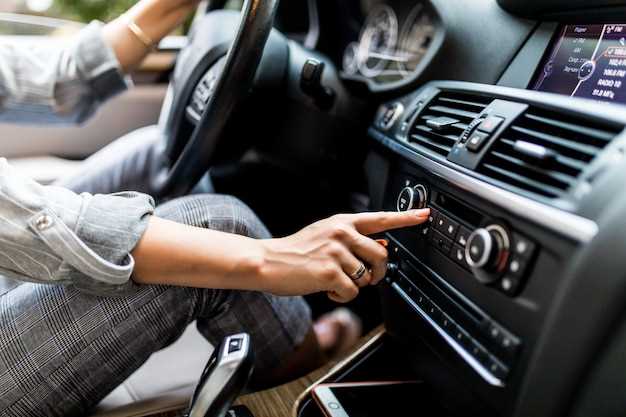
Обратите внимание, что настройка боковых кнопок значительно ускоряет доступ к любимым функциям автомобиля. Следуйте этим простым шагам, чтобы быстро и без ошибок прописать кнопки:
Настройка функций боковых клавиш на Android Bosmini
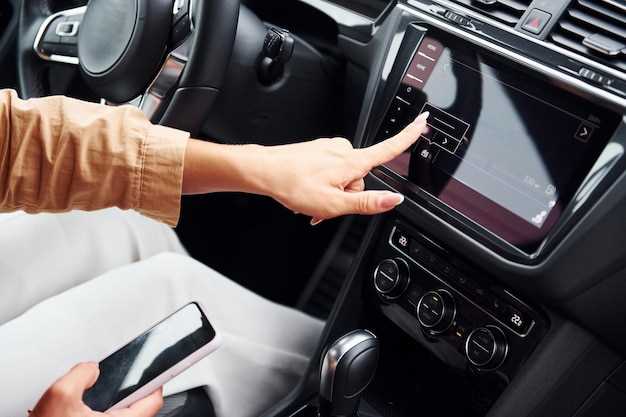
Чтобы изменить назначение боковых клавиш, откройте настройки устройства и найдите раздел ‘Боковые кнопки’ или ‘Назначение клавиш’.
На экране появится список доступных функций, таких как вызов приложения, регулировка громкости, запуск навигатора или голосового помощника. Выберите нужную опцию для каждой из клавиш.
Для более гибкой настройки используйте опцию ‘Создать собственный сценарий’ или ‘Настроить все сразу’. Это позволяет установить последовательность действий, которая выполнится по нажатию кнопки.
При необходимости активируйте функцию ‘Быстрый запуск’, чтобы боковые кнопки реагировали как горячие клавиши для часто используемых приложений или функций. В этом случае выбираете приложение или команду из списка, она будет запускаться мгновенно при нажатии.
Также можно подключить сторонние приложения автоматизации, например, Tasker, чтобы создавать сложные сценарии и расширить возможности управления через боковые клавиши.
Подтвердите настройки и протестируйте их, нажав на выбранные боковые клавиши. Убедитесь, что функции активируются быстро и работают корректно. Возьмете во внимание, что при необходимости можно вернуться к исходным параметрам и скорректировать поведение клавиш.
Подключение к настройкам через меню магнитолы
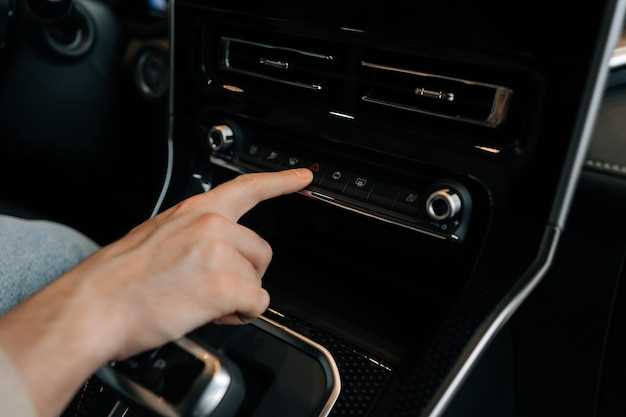
Перейдите в подраздел ‘Настройка кнопок’ или ‘Управление кнопками’. Здесь вы увидите список предустановленных функций и вариантов назначения. Для изменения параметров выберите нужную кнопку, например, боковую, и нажмите на нее, чтобы открыть меню редактирования.
Выберите функцию, которую хотите связать с кнопкой, например, вызов голосового помощника, переключение треков или открытие определенного меню. Используйте стрелки или выпадающий список для подтверждения выбора.
После настройки проверьте работу кнопки в обычных условиях – она должна выполнять выбранную команду без задержек. В случае необходимости вернитесь к меню настроек и скорректируйте параметры для более удобного управления.
Определение назначения каждой боковой кнопки
Для начала подключите меню настроек на магнитоле и перейдите в раздел ‘Настройка кнопок’. Обычно, каждая боковая кнопка по умолчанию уже настроена для определенного действия, но их можно изменить под свои нужды.
Часто используемые назначения для боковых кнопок включают:
- Управление громкостью – одна кнопка отвечает за увеличение, другая – за уменьшение звука.
- Переключение аудиоисточников – выбрать между радио, Bluetooth и USB.
- Переход к следующему или предыдущему треку или радиостанции.
- Ответ на звонки или завершение вызова при подключении телефона по Bluetooth.
- Активировать голосовой помощник для быстрого поиска и команд.
Обычно, кнопки могут совмещать несколько функций в зависимости от режима работы автомобиля или настроек пользователя. Например, при проигрывании музыки одна кнопка может менять треки, а при входящем звонке – отвечать или завершать разговор.
Перед закреплением конкретных настроек стоит пройтись по списку доступных функций в меню и назначить тем, которые помогают вам быстрее и удобнее управлять системой без отвлечения от дороги. Также большинство магнитол позволяют настраивать эти параметры через мобильное приложение или компьютер, что делает процесс гибким и понятным.
Для начала работы с боковыми кнопками на магнитоле Android Bosmini, определите их текущее назначение. Обычно, кнопки регулировки громкости и переключения треков предустановлены. Чтобы изменить их функции, перейдите в настройки управления кнопками в меню магнитолы. Там вы увидите список доступных действий, которые можно назначить каждой кнопке.
Определение назначения каждой боковой кнопки
Прежде чем начать перенастройку боковых кнопок, важно понять, какие функции они выполняют сейчас. Обычно, верхние и нижние кнопки отвечают за увеличение и уменьшение громкости, а центральная кнопка может быть настроена на переключение треков или вызов голосового ассистента.
Проверьте текущие настройки, нажав на каждую кнопку и наблюдая за реакцией системы. Обратите внимание на отображаемые значки или подсказки на экране магнитолы, которые могут указывать на текущее назначение. Это поможет вам решить, какие функции вы хотите изменить и какие оставить без изменений.
Запишите текущие назначения кнопок, чтобы иметь возможность вернуться к исходным настройкам, если потребуется. Это особенно полезно, если вы не уверены, какие функции хотите назначить кнопкам, или если эксперименты не приведут к желаемому результату.
Создание пользовательских команд для кнопок
Вы можете настроить каждую кнопку для выполнения конкретной функции, открывающей доступ к любимым приложениям или настройкам. Для этого перейдите в раздел настроек, выберите пункт ‘Кнопки’ и активируйте режим редактирования команд. Введите название команды или выберите из списка уже созданных, а в качестве действия укажите желаемое приложение или системную функцию. Например, назначьте кнопку для быстрого вызова навигатора или управления музыкой. Используйте функции для запуска приложений с определенными параметрами, что позволит ускорить выполнение часто используемых команд. Вариативность настроек поможет сделать управление более гибким – присвойте одной кнопке запуск контакта, другой – открытие настроек, третьей – переключение режимов. Постоянное экспериментирование с командами даст возможность подобрать оптимальный набор для каждой ситуации. Обратите внимание, что для сохранения изменений нужно подтверждать настройки, после чего новые команды станут доступны прямо с боковых кнопок. Регулярно обновляйте список команд и внедряйте новые сценарии для повышения комфорта и эффективности использования магнитолы.
Программирование стандартных функций без сторонних приложений
Настраивайте основные функции магнитолы через встроенные настройки Android. Для этого перейдите в раздел ‘Настройки’ и найдите пункт ‘Магнитола’ или ‘Общий доступ к функциям’.
Используйте стандартные возможности Android для назначения команд на боковые кнопки: в настройках устройства или через меню ‘Параметры’ найдите раздел ‘Кнопки и жесты’. Обычно там есть опция ‘Настройка клавиш’ или ‘Назначение действия’.
Выберите нужную кнопку и присвойте ей действия: запуск определенных приложений, вызов голосового ассистента, управление музыкой или переключение режимов. Эти параметры работают без установки сторонних приложений.
Также можно использовать функцию ‘Жесты’ или ‘Движения’, которая может быть доступна в настройках. Например, двойной нажатие на кнопку для включения быстрого доступа к определенной функции.
Если стандартных возможностей недостаточно, можно подключить официальные прошивки или обновления, которые расширяют возможности конфигурации кнопок. Проверьте наличие обновлений для вашей модели.
Для закрепления выбранных настроек перезагрузите систему или перезапустите магнитолу, чтобы изменения вступили в силу.
Использование рывка для быстрого доступа к функциям
Активируйте функцию рывка в настройках Android Bosmini, чтобы мгновенно запускать нужные приложения или функции. Для этого перейдите в раздел ‘Настройки’ – ‘Жесты’ – ‘Рывок’.
Задайте нужные действия для рывка, например, открытие навигации, камеры или мультимедийных настроек. Используйте разные направления рывка: вверх, вниз, влево или вправо, чтобы совместить их с конкретными функциями.
Практикуйте выполнение рывков, чтобы привыкнуть к скорости и точности. При правильной настройке быстрый доступ значительно ускорит выполнение повседневных задач и поможет управлять мультимедиасистемой в любой ситуации.
Обратите внимание, что чувствительность движения можно регулировать, чтобы избежать случайных срабатываний. Определите оптимальный уровень, который позволяет сохранять баланс между быстротой реакции и точностью выполнения команд.
Использование рывка помогает вывести самые нужные функции на передний план без необходимости перехода по меню и поисков, что особенно удобно во время движения или в экстренных ситуациях.
Автоматизация и расширение возможностей боковых кнопок на Android Bosmini
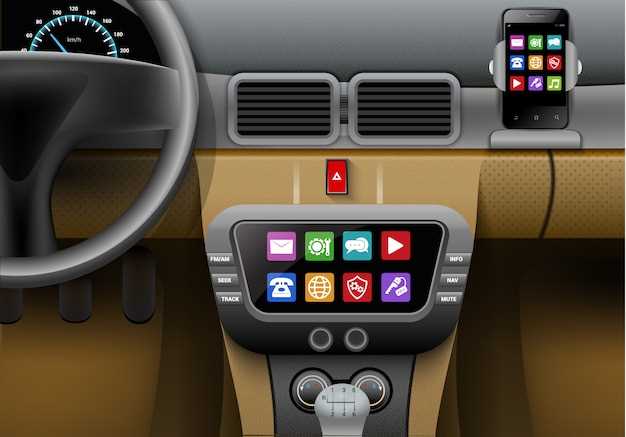
Используйте сторонние приложения, такие как Automate или Tasker, для создания автоматических сценариев, привязанных к нажатию боковых кнопок. Настройте эти инструменты так, чтобы при конкретных командах запускались функции, которых нет в стандартных настройках системы, например, переключение между режимами, управление яркостью или запуск определённых приложений.
Для увеличения функциональности можно применить утилиты, позволяющие переназначать команды боковых кнопок без рута. Такие программы работают через доступные API или специальные сервисы Android и позволяют задавать уникальные действия для любых сочетаний или удержаний.
| Рекомендации по расширению возможностей |
|---|
| — Создайте сценарии автоматизации, объединяющие последовательности команд для ускорения доступа к frequently-used функциям. |
| — Настройте «горячие» сочетания для быстрого запуска приложений или выполнения системных команд, например, включения режима навигации или управления проигрывателем. |
| — Используйте плагины или расширения, если ваше приложение-автоматизатор поддерживает их, чтобы добавлять новые опции без необходимости обновлять основное приложение. |
| — Регулярно экспериментируйте с настройками и создавайте шаблоны, подходящие под разные сценарии использования, чтобы повысить эффективность работы в машине или дома. |
Обратите внимание на совместимость выбранных решений с вашей моделью и версией операционной системы Android. Также стоит учитывать, что некоторые функции могут работать только при наличии рут-прав или при определённых настройках уровня системы.
Чтобы подключить боковые кнопки к управлению навигацией, активируйте соответствующий режим в настройках магнитолы. Это позволит использовать кнопку для быстрого перехода к навигационной системе или отображению карты без необходимости разблокировать основной экран. Для настройки перейдите в раздел «Интерфейсы» и выберите «Боковые кнопки», затем укажите желаемое действие.
При интеграции мультимедийных функций убедитесь, что ваша магнитола распознает интерфейс для воспроизведения музыки, радио или подключенных устройств по Bluetooth или USB. Назначьте одну из боковых кнопок для переключения между музыкальными источниками, регулировки громкости или воспроизведения/паузы. Это сделает управление более удобным во время движения.
Эффективное использование этих функций достигается через создание собственных сценариев работы – например, запрограммировать одну кнопку для быстрого запуска голосового ассистента, а другую – для вызова навигационных подсказок. Многие системы позволяют сохранять такие настройки и автоматом активировать их при определенной последовательности действий.
| Действие | Как настроить | Рекомендуемое использование |
|---|---|---|
| Настройка навигации | В разделе «Интерфейсы» выбрать «Боковые кнопки» > активировать управление навигацией > выбрать нужную функцию | Быстрый запуск путевых указаний или отображение карты |
| Управление мультимедией | В настройках мультимедийных источников выбрать «Боковые кнопки» > указать переключение источников или регулировки громкости | Операции без отвлечения от дороги, например, регулировка громкости или смена трека |
| Создание сценариев | Используйте специальные приложения или встроенные параметры, чтобы назначить последовательность команд на кнопки | Автоматизированное выполнение задач, например, запуск навигации и остановка музыки при подключении к авто |
Создание сценариев автоматической работы кнопок
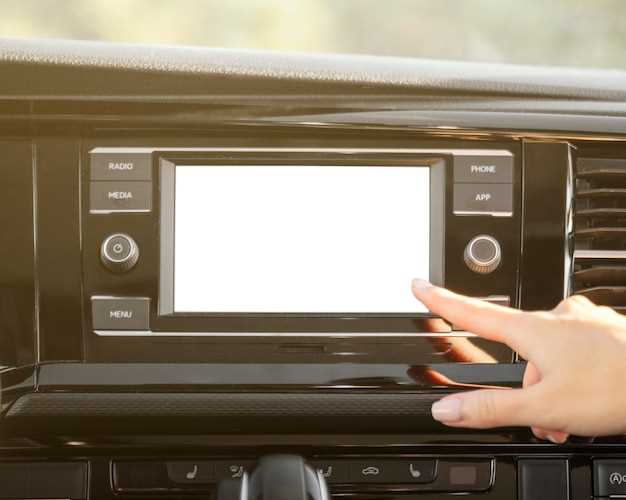
Для начала создайте список действий, которые вы хотите привязать к каждой кнопке. Например, одна кнопка может запускать навигацию, другая – переключать треки, а третья – включать голосового помощника. Чем четче сформулируете последовательности, тем проще будет их реализовать.
Используйте специальное приложение или встроенные функции настроек, чтобы задать сценарий для каждой кнопки. Например, назначьте запуск определенного приложения или выполнение комплексной операции, включающей несколько шагов. Для этого удобно создавать макросы, объединяющие последовательности действий.
Обратите внимание, что большинство программ позволяют задать условия активации сценария. Например, автоматически переключать режим при подключении к определенной машине или в определенных условиях освещения. Такие настройки делают работу более удобной и адаптируют устройство под ваши привычки.
Проверьте результат, протестировав каждую кнопку в разных сценариях использования. Если что-то не срабатывает, скорректируйте порядок команд или условия. Быстрый доступ к настройки позволяет оперативно вносить изменения и оптимизировать работу.
Создавая сценарии, закрепляйте наиболее используемые комбинации, так вы ускорите взаимодействие с магнитолой и снизите когнитивную нагрузку. Пользуйтесь возможностями автоматизации, чтобы сделать использование вашего устройства более комфортным и интуитивно понятным.
Обновление прошивки и настройка через заводские инструменты
Для обновления прошивки подключите устройство к компьютеру с помощью USB-кабеля и запустите официальное программное обеспечение, предназначенное для вашей модели магнитолы. Следуйте инструкциям на экране, чтобы выбрать последнюю версию прошивки и начать процесс обновления. Не отключайте устройство во время загрузки, чтобы избежать повреждения системы.
Перед началом убедитесь в наличии резервной копии настроек и данных, так как обновление может стереть пользовательские параметры. После завершения установки система автоматически перезагрузится, и вы увидите обновленный интерфейс. В процессе обновления избегайте прерываний, чтобы прошивка была корректно установлена.
Настройка через заводские инструменты предусматривает использование специализированных сервисных меню. Получите доступ к ним, удерживая определённые кнопки на передней панели или с помощью соответствующего сочетания на пульте управления. Внутри меню вы можете выполнить автоматическую настройку, сброс настроек или провести параметры калибровки дисплея и звука.
Специальное ПО включает инструменты для диагностики и обновления ядра системы. Пользуйтесь ними для выявления и устранения ошибок или для внесения дополнительных настроек по желанию. Обратите внимание, что все изменения в заводских меню рекомендуется выполнять внимательно, чтобы не нарушить работу устройства.
После завершения всех процедур перезагрузите устройство и проверьте работу обновленных функций. Правильная настройка через заводские инструменты обеспечит стабильную работу системы и расширит её возможности для дальнейших обновлений и улучшений.
Советы по оптимизации работы боковых клавиш в ежедневной эксплуатации
Настройте каждую боковую кнопку под конкретную функцию, чтобы ускорить доступ к часто используемым приложениям или настройкам. Например, назначьте одну кнопку для переключения музыки, другую – для вызова голосового помощника или навигации. Это убережет от постоянных распаковок меню.
Используйте комбинации настроек в приложении для управления клавишами, чтобы исключить случайные нажатия. Установите чувствительность или отключите клавиши в моменты, когда они мешают, например, во время езды. Некоторые модели позволяют отключать кнопки в определённых режимах, что поможет избежать ошибок.
Проверяйте работу клавиш после каждого обновления прошивки или системных настроек. Обновления могут изменять работу кнопок или добавлять новые функции, что положительно скажется на удобстве эксплуатации. Не забудьте сохранять текущие настройки перед обновлением.
Создайте отдельные профили для разных ситуаций – например, для водителя и пассажира. Это позволит автоматически менять функционал клавиш в зависимости от выбранного режима, что снизит риск случайных нажатий и повысит комфорт использования.
| Совет | Описание |
|---|---|
| Переназначение функций | Назначайте чаще используемые действия для снижения времени реакции. |
| Отключение при необходимости | Используйте опцию отключения клавиш для избегания ошибок. |
| Настройка чувствительности | Регулируйте порог срабатывания, чтобы избежать ложных нажатий. |
| Создание профилей | Автоматически переключайтесь между разными сценариями использования. |
| Обновление прошивки | Регулярно устанавливайте обновления, чтобы сохранять оптимальную работу клавиш. |