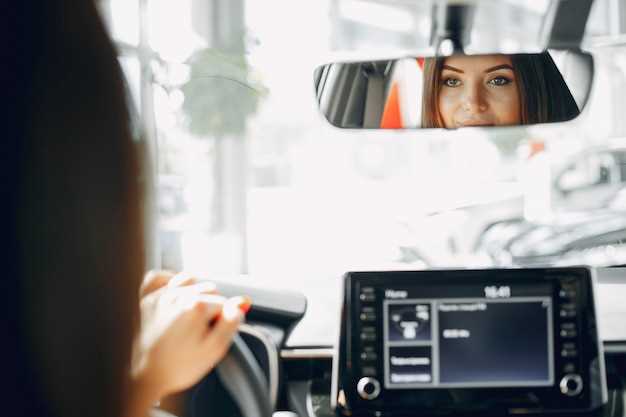
Значительно улучшите комфорт вождения, персонализируя интерфейс устройства. Для этого достаточно выполнить точные шаги по изменению дизайна: от выбора цветовой схемы до настройки фоновых изображений. Первый шаг – подключите магнитолу к сети и перейдите в раздел настроек дисплея. Обратите внимание, что наличие актуальной прошивки обеспечит доступ к последним функциям и новым темам. Затем выберите понравившийся шаблон или создайте собственный дизайн, тщательно подбирая цвета и элементы интерфейса. Подробные рекомендации и советы помогут вам избежать ошибок, а инструкцию можно легко найти в специальных разделах, что ускорит процесс настройки и сделает его удобным и понятным. Получив желаемый результат, убедитесь, что все функционирует без сбоев, и наслаждайтесь обновлённым внешним видом автомобиля.
Выбор и подготовка файлов для изменения дизайна магнитолы
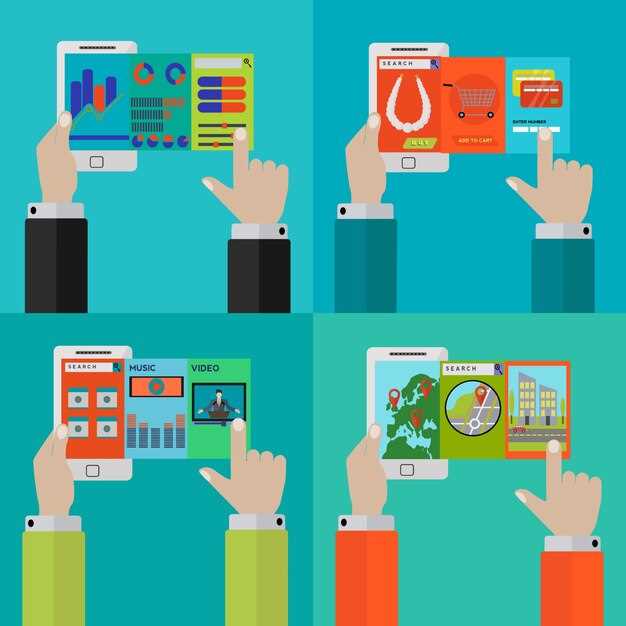
Загружайте изображение в формате PNG или BMP с разрешением не ниже 800×480 пикселей, чтобы оно хорошо выглядело на экране.
Обязательно сохраняйте файл без сжатия или с минимальной потерей качества и проверьте его размеры перед началом работы.
Для подложки используйте файлы с прозрачным фоном (PNG), чтобы дизайн выглядел аккуратно и без белых рамок.
Перед загрузкой убедитесь, что визуальный стиль соответствует размерам экрана и не остается никаких элементов, выходящих за границы.
| Тип файла | Формат | Рекомендуемое разрешение | Совет по подготовке |
|---|---|---|---|
| Образ | PNG, BMP | 800×480 и выше | Используйте прозрачные области для элементов, которые должны сливаться с фоном |
| Иконки и кнопки | PNG | Размеры от 50×50 до 150×150 | Создавайте их в одном стиле и проверяйте на разных фонах |
| Фоны | JPEG, PNG | По желанию, главное – гармония с остальным дизайном | Выбирайте яркие, не отвлекающие внимания и хорошо сочетающиеся с элементами интерфейса |
Перед окончательной загрузкой протестируйте файлы на небольшом фрагменте или на отдельном устройстве, чтобы убедиться, что дизайн выглядит гармонично и четко. Используйте программы для проверки разрешения и качества изображения, избегайте ярко выделяющихся пикселей и размытия.
Какие форматы изображений поддерживает большинство магнитол
PNG отлично подходит для изображений с прозрачным фоном и детализацией, например, иконок или логотипов. Этот формат сохраняет четкость при большом разрешении и подходит для графики, где важна прозрачность и качество.
BMP используется реже, так как файлы в этом формате зачастую очень большие, но он остается совместимым с большинством магнитол, если требуется максимально точное воспроизведение изображения без компрессии.
Обратите внимание, что некоторые модели могут поддерживать дополнительные форматы, например GIF или TIFF, однако их распространенность значительно ниже. Перед загрузкой изображений рекомендуется ознакомиться с техническими характеристиками конкретной магнитолы или проверить список поддерживаемых форматов в инструкции.
Оптимальный выбор – сохранять изображения в форматах JPG или PNG с рекомендуемым разрешением 800×480 пикселей. Это обеспечит четкость и быструю загрузку, избегая ошибок совместимости и проблем с качеством отображения.
Где искать или как создать подходящие обои и темы

Для поиска качественных обоев рекомендуется посетить специализированные сайты, такие как Zedge, WallpapersCraft или DeviantArt, где представлены тысячи вариантов с различной тематикой и стилями. Там легко фильтровать изображения по разрешению, размеру и категории, чтобы подобрать идеально подходящие для вашего устройства.
Если предпочитаете создавать собственные обои, используйте программы-редакторы, такие как GIMP или Paint.NET. Они позволяют комбинировать фотографии, добавлять текстуры, применять фильтры и создавать уникальные изображения. Важно учитывать параметры вашего дисплея, чтобы итоговое изображение было четким и хорошо вписывалось в интерфейс.
Можно также воспользоваться онлайн-сервисами, например Canva или Fotor, которые предлагают шаблоны и удобные инструменты для быстрого воплощения идеи. Такие платформы позволяют сочетать фотографии, графику и текст, получая персонализированные обои без особых навыков в дизайне.
Фотографии с собственных путешествий, снимки природы или абстрактные рисунки также отлично подойдут для создания индивидуальной темы. Для этого достаточно выбрать любимое изображение, подогнать его по размеру, применить базовые настройки цвета и сохранить в нужном формате для удобства установки на магнитолу.
На тематических форумах и в сообществах владельцев Android-магнитол можно черпать вдохновение и получать советы по подбору уникальных обоев и созданию комфортной атмосферы в интерфейсе. Это хороший источник свежих идей и примеров готовых решений, которые поможет сделать дизайн ярким и запоминающимся.
Настройка разрешения и размеров изображений для лучшего вида
Задайте разрешение изображений в диапазоне 800×480 или 1024×600 пикселей. Такие параметры обеспечат четкость без лишней нагрузки на систему.
При подготовке изображений используйте программы редактирования, например, Photoshop или GIMP, чтобы изменить их размеры и сохранить оптимальное качество. Уменьшите изображение до нужных размеров, избегая слишком большого увеличения при вставке.
Форматы JPEG и PNG подходят для графики на Android-магнитоле. JPEG лучше для фотографий с множеством цветов, PNG – для изображений с прозрачным фоном и графики с яркими линиями.
Для графики с текстом или логотипами рекомендуется сохранять размеры в соответствии с дизайном интерфейса, чтобы не пришлось останавливаться на масштабировании в процессе установки.
Перед загрузкой протестируйте отображение изображений на устройстве. Проверьте четкость деталей и отсутствие искажения. Оптимизация размеров уменьшит время загрузки и улучшит качество визуального восприятия.
Проверка совместимости выбранных файлов с моделью магнитолы
Перед тем как изменить дизайн, убедитесь, что файлы, которые вы собираетесь использовать, подходят именно для вашей модели магнитолы. Обратите внимание на формат и качество изображений, аудиофайлов или скинов. Обычно модели поддерживают форматы JPEG или PNG для графики и MP3 или WAV для аудио.
Проверьте технические характеристики устройства или руководство пользователя, чтобы узнать поддерживаемые разрешения изображений и допустимые размеры файлов. Некоторые магнитолы требуют изображения в определенно допустимых размерах, например, 800×480 px, чтобы избежать искажения или плохого отображения.
Обратите внимание на совместимость программного обеспечения: определенные модели требуют загрузку файлов через специализированные программы или приложения. В их разделе обычно указывается, какая версия прошивки или программного обеспечения совместима с конкретными типами файлов.
Если готовите темы или обложки, убедитесь, что размеры и пропорции соответствуют оригинальному дизайну. Используйте рекомендуемые шаблоны и инструменты для проверки, чтобы избежать ошибок при загрузке.
Проведите предварительную проверку файла, открыв его на ПК или другом устройстве, чтобы подтвердить качество и правильность отображения или звучания. Это поможет избежать несовместимости и безопасно подготовить файлы для установки на магнитолу.
Процесс установки нового дизайна на магнитоле
Откройте меню настроек магнитолы и найдите раздел, связанный с изменением внешнего вида или темами. Обычно он называется «Дизайн» или «Темы». Перед началом убедитесь, что выбранный файл дизайна совместим с вашей моделью магнитолы и предварительно скопируйте его на флеш-накопитель или карту памяти.
Подключите носитель с файлами к магнитоле, затем выберите опцию «Обновить дизайн» или «Загрузить новую тему». Следуйте подсказкам на экране, чтобы выбрать нужный файл. После подтверждения устройство начнет установку; в процессе не отключайте питание, чтобы избежать повреждения системы.
В процессе установки магнитола может перезагрузиться, отображая прогресс-бар или индикатор. После завершения процедура устройство автоматически применит новый дизайн. Проверьте внешний вид интерфейса, убедившись, что все элементы отображаются корректно и без искажений.
Если при загрузке возникли ошибки или дизайн отображается некорректно, вернитесь к меню, попробуйте выбрать другую версию файла или повторите процесс с другого носителя. Иногда полезно перезагрузить устройство полностью, чтобы обновления вступили в силу.
После успешной установки и проверки, закрепите параметры в настройках, чтобы выбранный дизайн сохранялся в будущем. В случае необходимости настройте цветовую схему, шрифты или другие визуальные элементы для более комфортного восприятия.
Подготовка к подключению магнитолы к ПК или ноутбку
Выберите качественный USB-кабель для соединения магнитолы с компьютером. Обратите внимание, чтобы он имел достаточную длину и был совместим с разъемами устройств. Перед подключением убедитесь, что оба устройства включены и работают нормально. Отключите все ненужные периферийные устройства, чтобы избежать конфликтов с драйверами.
Обновите драйверы интерфейса USB, если есть подозрение, что они могут быть устаревшими или поврежденными. Перейдите на сайты производителей и скачайте последние версии. Проверьте наличие необходимых программных компонентов, таких как необходимые для работы с вашей магнитолой драйверы или фирменное ПО.
Выключите антивирусное программное обеспечение на время подключения, если оно мешает обнаружению устройств. После подключения перезапустите компьютер, чтобы новые драйверы и устройства правильно определились системой. Подготовьте рабочее место: выключите фоновые приложения, чтобы избежать их вмешательства или перегрузки ресурсов при передаче данных.
Если будете использовать специальное программное обеспечение для редактирования или настройки магнитолы, заранее установите его и убедитесь, что оно запускается без ошибок. Проверьте наличие всех необходимых кабелей и инструментов для монтажа, если потребуется внести физические изменения или выполнить дополнительные подключения.
Использование специальных программ и приложений для изменения интерфейса
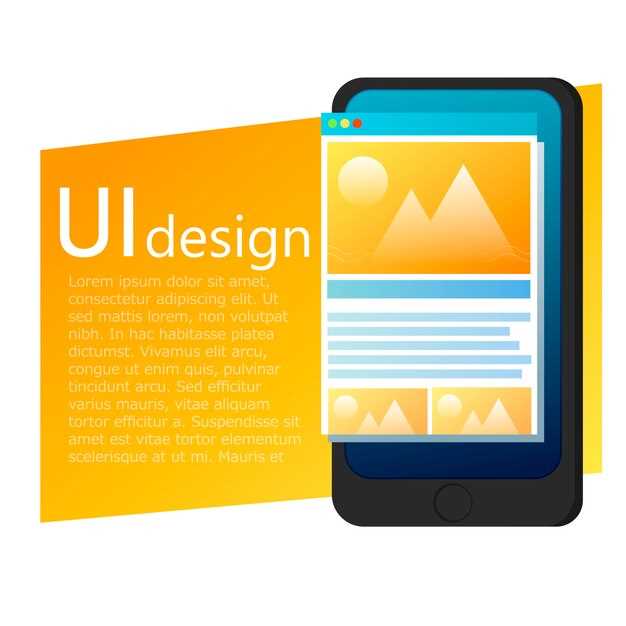
Установите популярные приложения, такие как Nova Launcher или KLWP, чтобы полностью персонализировать внешний вид вашей магнитолы. Эти программы позволяют менять иконки, темы, анимации и даже создавать собственные макеты без особых навыков программирования.
После загрузки приложения активируйте его и выберите подходящий шаблон или настройте интерфейс вручную. В Nova Launcher удобно использовать предварительно подготовленные темы или импортировать их из интернета, чтобы быстро добиться желаемого результата.
Важным моментом является проверка совместимости выбранных приложений с вашей моделью магнитолы. Некоторые программы требуют подключение через USB или Wi-Fi и могут иметь свои ограничения по функционалу.
Для создания уникальных элементов интерфейса используйте встроенные редакторы или сторонние плагины. В KLWP, например, можно сделать собственные обои с движущимися элементами и информационными блоками, которые дают быстрый доступ к навигации или настройкам.
Обновляйте приложения и темы регулярно, чтобы получать новые функции и исправления ошибок. Большинство разработчиков предлагают бесплатные версии с базовым функционалом и платные расширения, которые значительно расширяют возможности персонализации.
Помните, что грамотное использование данных программ помогает не только сделать интерфейс более привлекательным, но и повысить удобство эксплуатации магнитолы, обеспечивая быстрый доступ к важным функциям и настроям.
Пошаговая инструкция по загрузке новых файлов в магнитолу
Подготовьте файлы, которые хотите установить, заранее, убедившись, что они соответствуют техническим требованиям магнитолы. Обычно это файлы MP3 для музыки или изображения в формате JPEG.
- Подключите USB-накопитель к компьютеру и скопируйте туда выбранные файлы. Убедитесь, что на накопителе достаточно свободного места.
- Аккуратно извлеките USB-устройство и подключите его к USB-порту магнитолы.
- Перейдите в меню магнитолы и найдите раздел «Медиа» или «Файлы». Обычно его легко распознать по обозначению в интерфейсе.
- Запустите автоматическую сканировку накопителя или выберите нужную папку вручную, чтобы найти файлы.
- Выберите файлы для воспроизведения или просмотра. Обычно достаточно нажать кнопку «OK» или «Выбор» рядом с нужным файлом.
- Если есть возможность, создайте папки внутри магнитолы для организации файлов и упростите поиск нужных элементов.
- После завершения загрузки или копирования файлов отключите USB-устройство аккуратно, выбрав опцию безопасного удаления, если она есть.
- Для воспроизведения перезапустите режим мультимедиа, если требуется, и выберите новые файлы из списка.
Резервное копирование старого интерфейса и восстановление при необходимости
Перед внесением значительных изменений в дизайн Android-магнитолы обязательно создайте резервную копию текущего интерфейса. Для этого используйте встроенные инструменты или сторонние приложения для генерации полного снимка настроек и расположения элементов.
Откройте соответствующую настройку или файл системы, перейдите к разделу «Резервное копирование» и выберите опцию «Создать копию». Лучше всего сохранить файл на внешней флешке или в облачном хранилище, чтобы обеспечить доступ при необходимости восстановления.
Если потребуется вернуть интерфейс в исходное состояние, используйте вашу предварительно сохраненную копию. Для этого перейдите в раздел восстановления настроек, выберите файл резервной копии и подтвердите восстановление. Процесс занимает пару минут и позволяет быстро вернуть все параметры к прежнему виду.
| Шаг | Действие | Совет |
|---|---|---|
| 1 | Создайте резервную копию | Используйте встроенные инструменты или сторонние программы для сохранения настроек |
| 2 | Храните резервные копии в надежных местах | На внешнем носителе или в облаке, чтобы не потерять при сбое устройства |
| 3 | Восстановление интерфейса | Импортируйте файл копии через соответствующий раздел восстановления настроек |
| 4 | Проверьте результат | Убедитесь, что все элементы отображаются правильно и интерфейс вернулся к исходному виду |
Проверка установки и настройка отображения дизайна на магнитоле

Откройте главный экран магнитолы и убедитесь, что новый дизайн отображается корректно без искажений или прерываний. Перезапустите устройство, чтобы убедиться, что изменения сохранятся после перезагрузки.
Проверьте, что все элементы интерфейса, такие как иконки, шрифты и фон, расположены правильно и не выходят за границы экрана. При необходимости внесите корректировки в настройки отображения, чтобы устранить смещения или размытость изображений.
Войдите в раздел настроек дизайна и активируйте режим предварительного просмотра. Сравните визуальное оформление на разных уровнях яркости и освещения салона, чтобы убедиться в читаемости и эстетичности.
Обратите внимание на качество изображения и отклик при касании элементов управления. Если заметны задержки или неправильное срабатывание, проверьте параметры чувствительности и обновите прошивку магнитолы при необходимости.
Проведите тесты в различных условиях эксплуатации: при дневном освещении, в тёмное время суток и при переключении между источниками звука или навигацией. Вносьте небольшие настройки для оптимизации отображения во всех сценариях использования.
Завершите проверку, убедившись, что интерфейс стабилен, дизайн читаем и не мешает работе основных функций магнитолы. В случае обнаружения проблем – возвращайтесь к исходным настройкам или повторно устанавливайте дизайн, чтобы добиться идеального отображения.