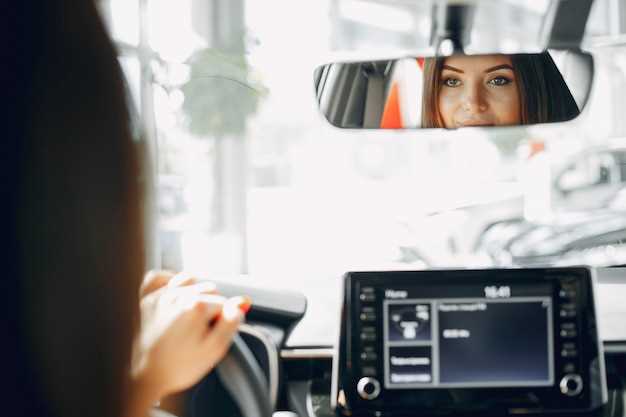
Сначала выполните перезагрузку устройства – иногда это достаточно, чтобы восстановить исходное разрешение. Затем перейдите в Настройки > Дисплей > Разрешение и убедитесь, что выбран оптимальный уровень, соответствующий характеристикам магнито?лы. Если настройка доступна, увеличьте разрешение до максимума и перезагрузите систему. Обновление драйверов видеокарты через официальный сайт производителя поможет устранить возможные несовместимости, вызывающие снижение качества. В случае, если проблема осталась, проверьте наличие обновлений прошивки – производители часто исправляют такие баги именно в новых версиях ПО. Помните, что иногда сброс настроек до заводских помогает вернуть изначальный уровень разрешения. Выполняя эти шаги последовательно, вы сможете быстро вернуть яркость и четкость изображения на вашей Android-магнитоле.
Причины снижения разрешения и точечные способы их устранения
Проверьте настройки дисплея – иногда случайное изменение разрешения приводит к ухудшению качества изображения. Перейдите в раздел настроек устройства, найдите параметры экрана и установите рекомендуемый или максимальный показатель разрешения.
Обновите прошивку магнитолы. Производители периодически выпускают обновления для исправления ошибок и улучшения производительности дисплея. Зайдите на официальный сайт или используйте встроенную функцию обновления через меню настроек.
Очистите кэш системных приложений. Браузеры, менеджеры файлов или другие программы могут негативно влиять на работу системы. Используйте встроенное очистительное средство или сторонние приложения для освобождения памяти и сброса ненужных файлов.
Проверьте соединения кабелей. Разъемы, передающие изображение, могут оказываться поврежденными или плохо закрепленными. Аккуратно отключите и повторно подключите кабели, убедитесь в отсутствии повреждений и дефектов контактов.
Изучите яркость и контрастность. Иногда снижение визуального качества связано не с разрешением, а с неправильными настройками яркости, контрастности или цветовой температуры. Регулируйте эти параметры вручную до желаемого уровня.
Обратите внимание на окружающую температуру и влажность. Перегрев или сильная влажность могут снижать чувствительность дисплея и ухудшать качество изображения. Обеспечьте исправную вентиляцию и защиту от пыли.
Проверьте работу графического процессора или интегрированного видеомодуля. В случае его неисправности изображение может терять чёткость. В таком случае потребуется диагностика и, возможно, замена компонента.
Если ни один из способов не помогает, обратитесь к специалистам или в сервисный центр. В некоторых случаях проблема затрагивает внутренние компоненты, которые требуют профессиональной диагностики и ремонта.
Ошибки при обновлении программного обеспечения магнитолы
Перед началом обновления убедитесь, что устройство подключено к стабильной сети питания и интернету. Не отключайте питание во время процесса, чтобы не оставить магнитолу с частично установленным программным обеспечением, что может привести к ее непредсказуемым сбоям.
Избегайте установки прошивки, предназначенной для другой модели или версии устройства. Используйте только официальные или проверенные источники обновлений, чтобы избежать несовместимости или установки вредоносных файлов.
Проверьте совместимость файла обновления с вашей моделью магнитолы. Не начинайте обновление, если файл поврежден или скачан неправильно – это может вызвать зависание системы или сбои при обновлении.
Перед началом процедуры отключения аккумулятора или сброса настроек подготовьте все необходимые данные и параметры. Иногда процесс обновления стирает индивидуальные настройки, их стоит сохранить заранее.
Не перезапускайте устройство вручную или не прерывайте процесс обновления без необходимости. Такие действия увеличивают риск получения «кирпича», когда магнитола не реагирует вообще.
If an unexpected error occurs during the update, use the recovery mode or follow the manufacturer’s instructions for troubleshooting. In some cases, необходимость переустановки прошивки или обращения в сервис поможет восстановить работу магнитолы.
Практические шаги по восстановлению высокого разрешения экрана
Проверьте настройки яркости и разрешения в меню дисплея. Убедитесь, что параметры установлены на максимальные значения или рекомендуемые производителем. Перейдите в раздел настроек экрана, выберите разрешение и поставьте его на максимально возможное для вашей модели. Раздел настроек цвета и контрастности также влияет на общие показатели дисплея – установите их в исходные или рекомендованные значения.
Обновите прошивку устройства через официальный сайт или сервис-центр. Новые версии программного обеспечения нередко включают исправления, улучшающие работу дисплея и исправляющие ошибки с разрешением. Перед установкой обязательно сделайте резервную копию данных, чтобы не потерять важную информацию.
Проверьте подключение к источнику питания. Иногда снижение разрешения может быть связано с недостающим или нестабильным питанием, что сказывается на работе дисплея. Используйте оригинальный или сертифицированный кабель и адаптер для зарядки, избегайте дешевых подделок.
Обратите внимание на обновление драйверов и системных компонентов, если ваша магнитола поддерживает такие настройки. Некоторые устройства требуют загрузки дополнительных драйверов для правильного отображения контента и высокого разрешения. В руководстве или на сайте производителя найдите инструкции по установке и настройке драйверов.
Очистите экран от пыли и загрязнений. Иногда низкое качество отображения обусловлено скоплением грязи или отпечатков пальцев, которые искажают изображение, создавая иллюзию пониженного разрешения. Используйте мягкую микрофибровую ткань и специальные средства для ухода за дисплеем.
Проверьте работу устройства с другим кабелем или источником мультимедийного сигнала. Воспроизведите видео или включите графический контент, чтобы убедиться, что проблема не связана с внешним оборудованием или настройками автомобиля.
Если после выполнения всех шагов разрешение не восстанавливается, обратитесь к специалистам. Внутренние компоненты дисплея или системой управления могут нуждаться в профессиональном ремонте или замене. Такой подход избавит вас от рисков повреждения и гарантирует возвращение работоспособности;
Рекомендуемые параметры настройки через меню магнитолы
Настройте яркость дисплея в разделе «Экран» или «Дисплей», установив значение между 70% и 80% для комфортного восприятия и сохранения энергии. Это снизит нагрузку на сенсор и поможет сохранить качество изображения.
Перейдите в параметры «Разрешение экрана» и установите его на исходное значение, если оно уменьшилось. Обычно, стандартные показатели для магнитол 800×480 или 1024×600 пикселей. Изменения в этом разделе позволяют восстановить четкость изображения.
Установите уровень контрастности в пределах 50-60%, чтобы цвета оставались яркими, без чрезмерного перенасыщения. Это улучшит видимость изображений и меню.
Активируйте режим «Автонастройка яркости» или «Автоматическая регулировка яркости», чтобы экран адаптировался под уровень окружающего освещения. Это обеспечит оптимальную читаемость без лишнего напряжения глаз.
| Параметр | Рекомендуемое значение | Описание |
|---|---|---|
| Яркость | 70-80% | Поддержит баланс между яркостью и энергосбережением |
| Разрешение | по умолчанию (например, 800×480) | Обеспечит чёткое изображение и корректное отображение элементов |
| Контрастность | 50-60% | Улучшит читаемость и насыщенность цветов |
| Автоматическая регулировка яркости | Включено | Обеспечит оптимальное освещение при смене условий |
Использование специфических утилит и приложений для ремонта драйверов
Для решения проблем с низким разрешением экрана на Android-магнитоле можно прибегнуть к специализированным программам и утилитам, которые автоматизируют диагностику и восстановление драйверов.
Начинайте с установки приложений вроде Driver Booster или DriverPack, которые обнаруживают устаревшие или поврежденные драйверы устройства. Эти утилиты предоставляют список драйверов, требующих обновления или переустановки, и позволяют выполнить процесс в несколько кликов.
- Проверьте наличие обновлений драйверов видеокарты, так как они напрямую влияют на качество изображения и разрешение дисплея.
- Используйте встроенные функции утилит для создания резервных копий текущих драйверов перед началом обновлений – так вы легко вернетеся к рабочему состоянию в случае сбоя.
- Обратите внимание на наличие функции автоматической диагностики и исправления ошибок драйверов, которая поможет устранить конфликты и сбои.
Некоторые утилиты, такие как Driver Genius или SlimDrivers, предоставляют возможность полного сканирования системы на наличие несовместимых драйверов и автоматической их замены на совместимые версии.
Для более аккуратного подхода используйте инструменты, позволяющие вручную управлять драйверами, например, диспетчер устройств Windows, подключенный к устройству через USB-кабель, чтобы точечно обновлять или переустанавливать драйверы.
Лучшая практика – периодически выполнять такие проверки, чтобы избежать накопления ошибок и обеспечить стабильную работу дисплея, особенно при использовании дополнительных устройств или обновлении прошивки магнитолы.
Проверка и замена поврежденных компонентов экрана или шлейфов
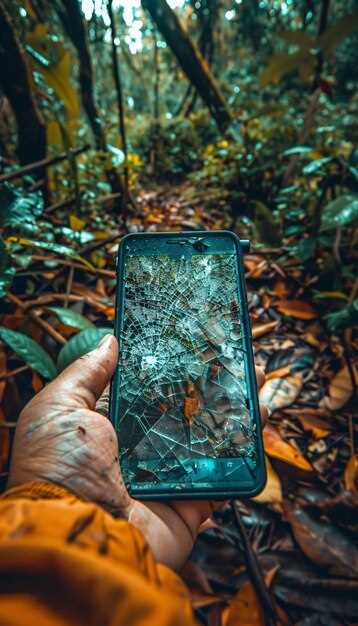
Первым шагом проведите визуальный осмотр экрана и кабелей. Обратите внимание на трещины, куски стекла, потертости или следы повреждений на поверхности. Осмотрите шлейфы – если они изгибаются или имеют заметные повреждения, это может указывать на необходимость замены.
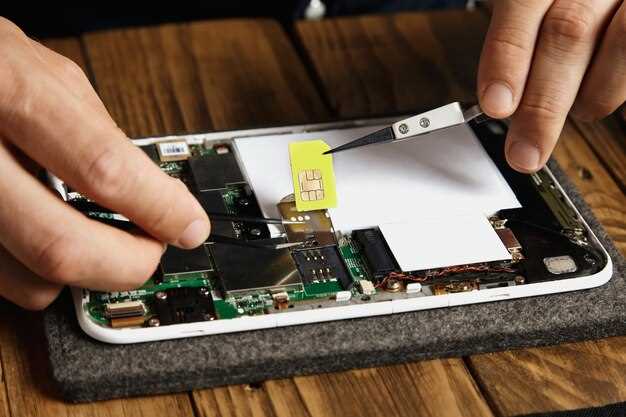
Отключите устройство от питания и аккуратно извлеките разъемы шлейфов. Для этого используйте пластиковую лопатку или специальный инструмент, чтобы не повредить фиксацию. Проверьте шлейфы на наличие наклонов, плесени или изломов. Если обнаружите повреждения или признаки износа – замените их на новые аналоги, совместимые с моделью.
Для замены шлейфов потребуется аккуратно отсоединить их от платы. Обычно они крепятся с помощью фиксаторов или разъемов, которые легко отсоединяются при помощи пластиковых инструментов. Перед установкой убедитесь, что кабели полностью вставлены и зафиксированы.
Если после внешнего осмотра и замены шлейфов проблема с разрешением сохраняется, скорее всего, поврежден сам дисплей или его компоненты. В таком случае нужно снять экран полностью и проверить состояние внутренних слоев. Внимательно осмотрите матрицу на наличие трещин, пулевых точек или любых дефектов.
Для определения повреждений используйте тестирование на другом устройстве или через специальное оборудование, позволяющее проверить работу дисплея. В случае выявления неисправных сегментов или поврежденной матрицы выполните замену экрана в сервисном центре или сделайте это самостоятельно, если есть соответствующий опыт и инструменты.
При замене убедитесь, что новая часть полностью совместима с моделью. Следите за аккуратностью при монтаже, чтобы не повредить новые кабели или матрицу. После завершения сборки подключите устройство и проверьте работу экрана, убедившись, что разрешение и изображение отображаются корректно.
Обращение в сервисный центр или самостоятельные меры при аппаратных дефектах
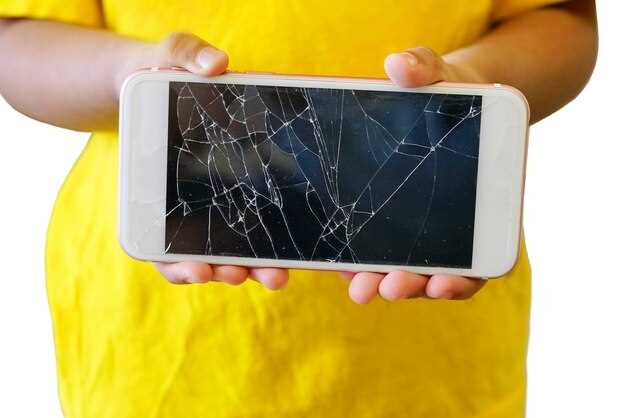
Перед обращением в сервисный центр убедитесь, что проблема действительно связана с аппаратным сбоем. Проверьте, не возникла ли она из-за повреждения дисплея вследствие механического воздействия или попадания влаги. Если есть видимые повреждения экрана, замену придется доверить специалистам, так как самостоятельная попытка может усугубить ситуацию.
Если вы решите провести диагностику самостоятельно, отключите устройство от питания и аккуратно разберите корпус, придерживаясь инструкций по разборке. Проверьте надежность контактов и соединений экрана. Иногда проблема решается простым переподключением шлейфов или очисткой контактов от грязи и окислов. Используйте антисептическую пасту или специальный контактный спрей для восстановления связи, избегая механического повреждения кабелей.
При обнаружении физических повреждений, таких как трещины на дисплее или деформация корпуса, начните подготовку к замене модуля. Стоимость оригинальной запчасти и наличие специалиста для установки подлежат уточнению на месте. Не рекомендуется самостоятельно заказывать и устанавливать недорогие аналоги, так как низкое качество детали может привести к повторным сбоям или повреждениям.
Обратитесь в авторизованный сервисный центр или проверенную мастерскую, если диагностика выявила неисправности, связанные с внутренними компонентами. Только там смогут провести качественную замену или ремонт без риска нанести ещё больший ущерб. Не игнорируйте признаки аппаратных слабостей, такие как повторные сбои, нагрев или нестабильная работа экрана, чтобы избежать более серьезных поломок.