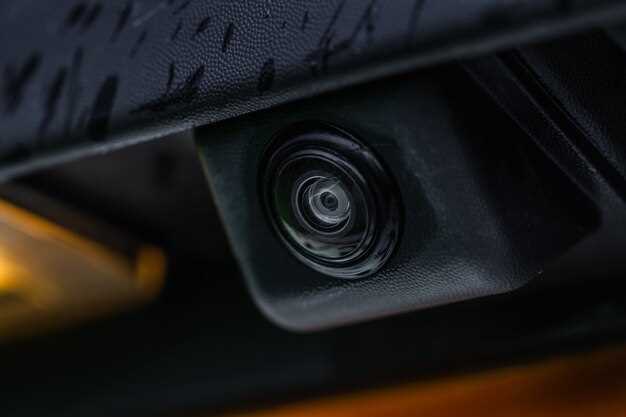
Узнайте, как быстро настроить видеорегистратор и начать запись. Подключите устройство к питанию, вставьте SD-карту объемом не менее 32 ГБ и следите за индикаторами. В инструкции подробно описано, как выбрать оптимальный режим съемки и установить качество видео высокой четкости 1296P. Благодаря простому интерфейсу вы легко найдете нужные параметры и сможете своевременно сохранять важные моменты без лишних усилий. Не пропустите ни одной детали – настройка занимает всего несколько минут, а результат порадует качеством и надежностью.
Полная инструкция по использованию видеорегистратора Black Box 1296P
Подключите устройство к магнитоле или прикуривателю автомобиля, чтобы обеспечить питание. Включите видеорегистратор, повернув ключ зажигания или нажав кнопку питания на устройстве.
Настройте дату и время в меню настроек, чтобы файлы сохранялись с правильными метками. Для этого перейдите в раздел «Настройки», выберите «Дата и время» и установите актуальные параметры.
Выберите режим записи: циклический, по движению или по событию. В режиме циклической записи старые файлы автоматически удаляются после заполнения памяти. При включении режима по движению устройство фиксирует только события в движении, экономя пространство.
Отрегулируйте угол обзора и яркость экрана, чтобы обеспечить максимально четкую картинку и комфортные условия просмотра. Используйте кнопки навигации для изменения положения камеры и настроек яркости.
Для сохранения важного видео нажмите кнопку «Сохранить» во время записи или сразу после происшествия. Файлы сохранятся в отдельной папке и не будут перезаписаны при циклическом режиме.
Используйте функцию «Гломато» для поиска по датам и событиям. В этом меню отображаются все сохраненные файлы с метками о времени, что облегчает поиск нужного ролика.
Подключите устройство к компьютеру через USB-кабель, чтобы загрузить видеофайлы или обновить прошивку. Вставьте карту памяти в слот автомобиля, убедитесь в наличии достаточного свободного пространства – рекомендуется использовать карты объемом не менее 32 Гб.
Перед долгой поездкой проверьте исправность аккумулятора и батарейных элементов, а также протестируйте работу всех функций. Регулярное удаление устаревших файлов ускорит работу устройства и увеличит свободное пространство.
Настройка и первичная установка Black Box 1296P
Перед подключением убедитесь, что карта памяти вставлена правильно, соблюдая отметки на корпусе устройства и на карте. Включите видеорегистратор, удерживая кнопку питания около 3 секунд, пока не загорится экран.
Для первой настройки перейдите в меню, нажав кнопку «Меню» на боковой панели. В разделе «Язык» выберите русский или другой предпочитаемый язык, используя стрелки вверх или вниз. Установите дату и время вручную, чтобы уточнить точное время записи: это поможет при поиске видеофайлов.
Настройте разрешение видео, выбрав 1296P для оптимального качества или другие параметры, если требуется сохранить свободное пространство на карте. Активируйте функцию автоматического сохранения при завершении записи или установите таймер для автоматического отключения.
Для использования всех функций подключите устройство к источнику питания через адаптер, входящий в комплект. Проверьте, что кабель подсоединен плотно и питание стабильно, чтобы избежать потери данных или сброса настроек.
После первичной установки рекомендуется провести пробную запись, чтобы убедиться в правильной работе устройства, проверить качество изображения и звук. Проверьте работоспособность дисплея и кнопок, чтобы убедиться, что управлять регистратором легко и удобно.
Подключение к электросети и закрепление устройства на авто
Для подключения видеорегистратора к электросети используйте кабель питания с штекером, предназначенным для разъема авто AUX. Вставьте штекер в соответствующий порт на устройстве, а другой конец подключите к прикуривателю автомобиля. Проверьте надежность подключения, чтобы исключить возможные перебои в питании во время движения.
Перед закреплением установите видеорегистратор так, чтобы объектив был направлен вперед и не мешал обзору водителя. ИспользуйтеProvided крепежные элементы: присоски или двойную клейкую ленту TUV, в зависимости от модели. Для присосочного крепления убедитесь, что стекло чистое и сухое – это обеспечит максимально надежное сцепление.
| Этап | Действия |
|---|---|
| Подготовка | Очистите поверхность крепления от грязи и пыли, выберите наиболее подходящее место по линии обзора и доступности кабеля питания. |
| Закрепление | При использовании присоски: вставьте крепеж в основание, прикрепите к стеклу, зафиксируйте зажимом, проверяя устойчивость. При использовании липкой ленты: аккуратно нажмите, чтобы обеспечить контакт, избегая пузырей и складок. |
| Подключение питания | Протяните кабель к прикуривателю по аккуратному маршруту, избегайте перекрещивания и лишних изгибов. Зафиксируйте кабель специальными клипсами или зажимами, чтобы он не мешал управлению и обзору. |
| Проверка | Включите зажигание, убедитесь в работе регистратора и надежности крепления. Проверьте фиксацию устройства на стекле или поверхности. |
Первоначальная настройка настроек видеозаписи и качества видео

Выберите режим записи: для повседневного использования установите режим «Высокое качество». Это обеспечит максимально четкое изображение, но увеличит объем файла. Для экономии места или хранения длительных видеозаписей переключитесь на «Среднее» или «Быстрое».
Настройте разрешение видео: выберите 1296P для детализированных записей. При необходимости снизьте разрешение до 720P или 1080P – это снизит нагрузку на память и повысит емкость аккумулятора.
Установите частоту кадров: для плавного воспроизведения видео выбирайте 30 кадров в секунду. Для экономии ресурсов и увеличения времени работы используйте 15 кадров в секунду.
Настройте качество съемки: активируйте режим HDR, чтобы повысить детализацию в условиях контраста, или отключите его, чтобы увеличить скорость записи. Для получения одинаковой яркости на всем кадре включите коррекцию экспозиции.
Определите звуковую дорожку: если звук не нужен, отключите микрофон в настройках, чтобы избежать лишнего расхода памяти. Для записи звуковых комментариев или важных звуков оставьте микрофон активным.
Проверьте настройки перед началом использования, сделайте короткий тест-запись и проанализируйте качество изображения и звука. Это позволит вам настроить прибор максимально точно под ваши требования и убедиться, что все параметры заданы правильно.
Настройка меню и интерфейса на дисплее
Для быстрой активации удобных настроек перейдите в главное меню и выберите раздел Настройки дисплея. Выберите режим подсветки экрана, чтобы установить яркость под условия освещения в салоне – например, более яркая подсветка для дневных часов и приглушенная для ночи.
Параметры интерфейса позволяют выбрать наиболее подходящий стиль отображения информации: классический список, иконки или упрощенное оформление. Используйте стрелки или сенсор, чтобы переключаться между режимами и просматривать каждую опцию полноценно.
Настройка шрифтов и размеров текста помогает сделать просмотр информации комфортнее. В разделе Размер шрифта подберите оптимальный вариант, чтобы меню было читаемым на расстоянии, не перенасыщая дисплей лишними элементами.
Персонализируйте расположение элементов отображения – перемещайте и скрывайте пункты, чтобы оставить только самое важное. Это ускорит доступ к избранным функциям и сохраняет чистоту интерфейса.
Обратите внимание на автоматическую настройку яркости и контрастности, которая позволяет адаптировать дисплей под текущие условия, снижая нагрузку на глаза.
После завершения настроек не забудьте сохранить изменения, чтобы они оставались активными даже после выключения устройства. Используйте кнопку Сохранить или подтверждение через меню для финализации своей работы.
Обновление прошивки и проверка совместимости
Перед началом обновления прошивки подключите видеорегистратор к компьютеру через USB-кабель и убедитесь, что устройство распознано системой. Скачайте последнюю версию файла прошивки с официального сайта производителя, выбирая конкретную модель устройства. Не используйте файлы с сторонних ресурсов, чтобы исключить риск повреждения техники.
Перед началом обновления отключите все остальные устройства и убедитесь, что батарея заряжена минимум на 50%. Запустите утилиту для обновления и следуйте пошаговым инструкциям. Во время процесса не отключайте питание и не прерывайте подключение, чтобы избежать ошибок.
Зафиксируйте текущую версию прошивки, чтобы при необходимости можно было вернуться к предыдущему состоянию. Сделайте это через меню настроек регистратора в разделе ‘Обновление ПО’ или с помощью программного обеспечения для ПК.
| Проверка совместимости |
|---|
|
Проверьте модель устройства, чтобы убедиться, что выбранная прошивка подходит именно вам. Обратите внимание на номер версии модели, указанный на корпусе или в настройках. Посмотрите на список поддерживаемых устройств на сайте производителя и сравните его с вашим. Если есть сомнения, обратитесь к руководству или службе поддержки. Обращайте внимание на требования к свободному месту в памяти устройства и совместимость с текущим программным обеспечением компьютера или смартфона. |
Использование функций и обслуживание Black Box 1296P
Регулярно проверяйте работоспособность камеры, чтобы убедиться в сохранности записей. Очищайте карту памяти от старых файлов, чтобы высвободить место и избежать ошибок записи. Перед использованием освободите слот для карты и вставляйте ее до щелчка до конца, следя за правильной посадкой.
Настраивайте параметры съемки в меню устройства, выбирая разрешение 1296P для оптимального баланса качества и размера файла. Регулярно обновляйте прошивку через официальный сайт или при помощи USB-кабеля, чтобы использовать новые функции и исправления ошибок.
Обеспечьте стабильное питание, подключая устройство к надежному источнику, и избегайте резких скачков напряжения. В случае длительного непрерывного использования выключайте регистратор, чтобы предотвратить перегрев и сократить износ компонентов.
Для эффективного обслуживания очищайте объектив мягкой тканью от пыли и отпечатков, избегая царапин. При необходимости делайте внутреннюю чистку корпуса, удаляя пыль и грязь с помощью мягкой щетки или сжатого воздуха.
Периодически проверяйте работоспособность кнопок и разъемов, чтобы долговечно использовать все функции. Если устройство перестает реагировать или возникают сбои, выключайте его, извлекайте карту и перезагружайте после устранения проблем. Для более серьезных неисправностей обращайтесь в сервисный центр, указанный в руководстве.
Запись видео в различных условиях освещения
При съемке в условиях яркого солнечного света убедитесь, что видеорегистратор использует фильтр против яркости или автоматическую регулировку экспозиции. Это поможет сохранить четкую картинку без пересвеченных участков и потерянных деталей в тени.
Для слабого освещения или ночных съемок выбирайте режим ночной записи, который повышает чувствительность сенсора и увеличивает яркость изображения без значительных шумов. В большинстве моделей есть функция автоматического переключения между дневным и ночным режимами, что облегчает работу в разной освещенности.
Если условия освещения меняются резко, активируйте автоматическую настройку ISO и баланс белого. Это обеспечит стабильное качество видеозаписи без пересветов или потери цвета.
Для съемки при сильных контрастах, например, при заходе солнца или в туннелях, рекомендуется использовать HDR или аналогичные функции. Они помогают уравновесить яркие и темные участки, делая изображение более сбалансированным и информативным.
При постоянных съемках в условиях с переменчивым освещением избегайте долгой работы без перерывов, чтобы камера могла адаптироваться. Используйте режим предварительной настройки экспозиции, чтобы минимизировать смазанность и искажения при быстром изменении световых условий.
- Настраивайте чувствительность сенсора заранее в зависимости от условий: низкую при ярком солнце, повышенную – в темных районах.
- Обратите внимание на наличие функции стабилизации изображения, которая помогает уменьшить влияние резких движений и условий освещения на качество видео.
Обработка и экспорт файлов с карты памяти
Перед началом переноса файлов извлеките карту памяти из видеорегистратора, отключая устройство через безопасный режим, чтобы избежать повреждений данных. Используйте кардридер, подключённый к компьютеру, и откройте папку с записанными файлами. Убедитесь, что все файлы правильно отображаются без ошибок.
Для быстрого поиска нужных видеозаписей сортируйте их по дате и времени. Используйте предложенные в системе фильтры или стандартные средства операционной системы для сортировки. Если необходима обработка, скопируйте файлы на компьютер или внешний носитель, чтобы не менять оригинальные данные.
Если планируете редактировать видеозаписи, рекомендуется использовать совместимое программное обеспечение для монтажа. Обратите внимание на формат файлов, обычно это MP4 или MOV, чтобы избежать совместимых проблем. После редактирования экспортируйте финальную версию в желаемом формате и сохраните ее в удобное место.
Для резервного копирования создавайте архивы с файлами, избегая дублирования данных. Используйте облачные хранилища или внешние диски, чтобы обеспечить сохранность информации. Перед удалением файлов после обработки убедитесь в их целостности и наличии необходимых копий.
Настройка и использование функции круговой записи
Обратите внимание, что можно установить размер файла для каждого файла записей, например, 1 или 2 Гб. После достижения этого лимита новый видеоролик автоматически перезапишет самый старый файл, что обеспечивает непрерывную запись без необходимости ручного удаления старых видео.
Для настройки интервала перезаписи выберите длительность цикла: 1, 3 или 5 минут. Чем короче интервал, тем больше файлов сохраняется за определённый период, что полезно при необходимости иметь более короткие видеозаписи для быстрого поиска нужного момента.
Включите функцию круговой записи, активировав соответствующий переключатель. Убедитесь, что выбран режим, в котором происходит автоматическая перезапись, чтобы избежать заполнения карты памяти.
Настройка режима цикличной записи не влияет на сохранённое видео, если одновременно включены функции защиты определённых файлов. Защищенные ролики не будут перезаписаны автоматически, что удобно для сохранения важных событий.
Рекомендуется регулярно проверять состояние свободной памяти и настройки циклической записи через меню, что поможет избежать потери важных данных из-за неправильных параметров или переполненной карты памяти.
Замена аккумулятора и обслуживание корпуса
Следите за состоянием аккумулятора и своевременно меняйте его, если заметили снижение производительности или быструю разрядку. Перед началом работы отключите видеорегистратор от питания и аккуратно снимите корпус, открутив фиксирующие винты. Используйте пластиковые инструменты для разбора, чтобы не повредить пластик или внутренние компоненты.
Обратите внимание на чистоту вентиляционных отверстий и контактов. Очистите их от пыли и грязи при необходимости. Производите регулярное обслуживание корпуса, осматривая его на наличие трещин или поломок, и при обнаружении повреждений заменяйте поврежденные детали, чтобы избежать попадания влаги и пыли внутрь устройства.
Советы по предотвращению сбоев и исправлению ошибок
Регулярно проверяйте кран и кабели на наличие повреждений, чтобы обеспечить стабильную работу устройства. Заменяйте изношенные или повреждённые компоненты сразу же, как только замечаете признаки износа.
Настраивайте параметры видеорегистратора правильно, избегая слишком высоких настроек разрешения или частоты кадров, что может нагрузить устройство и привести к сбоям. Используйте рекомендуемые производителем настройки.
Очищайте карту памяти от накопленных файлов, чтобы избежать переполнения и ошибок записи. Форматируйте карту памяти через меню устройства раз в месяц, чтобы устранить возможные ошибки файловой системы.
Обновляйте прошивку видеорегистратора только с официальных источников. Перед обновлением сохраняйте текущие настройки на случай, если потребуется их восстановить после процесса.
Во время использования избегайте экстремальных условий: высоких или низких температур, влажности или пыли, которые могут вызвать сбои в работе устройства. Старайтесь устанавливать устройство в защищенной и проветриваемой зоне.
Проверяйте работу устройства после каждого обновления прошивки или изменения настроек, чтобы вовремя обнаружить возможные ошибки и устранить их. Используйте функцию перезагрузки или сброса настроек, если устройство начнёт вести себя неправильно.
Не отключайте питание и не извлекайте карту памяти во время записи или передачи данных – это сокращает риск повреждения файлов и возникновения ошибок. Планируйте отключение устройства, когда оно не активно.