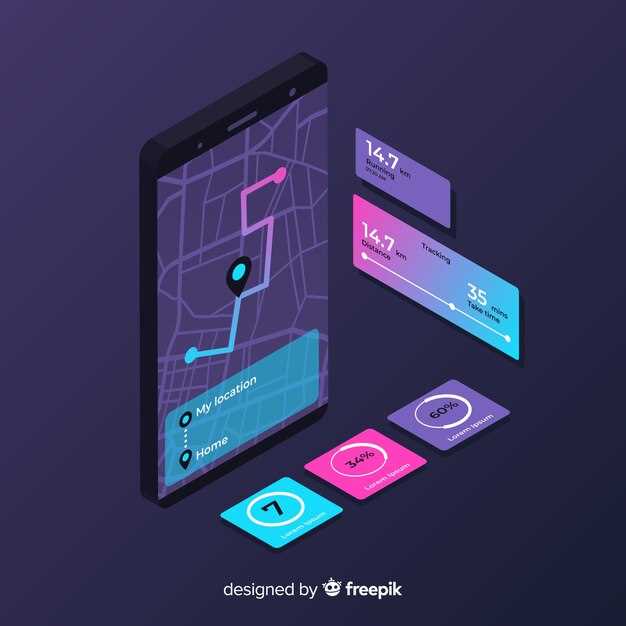
Замените старую систему на надежные карты Ситигид, которые обеспечивают точное отображение маршрутов и актуальные дорожные условия. Профессиональная установка и своевременное обновление позволяют наслаждаться комфортом и уверенностью во время каждодневных поездок.

Обновление карт Ситигид обеспечивает точность маршрутов, что уменьшает риск потери времени и путаницы на дороге. Новые карты содержат актуальные данные о дорожных знаках, ограничениях и объездах, что помогает избегать штрафов и неприятных ситуаций.
Более точная навигация способствует более безопасной поездке, особенно в сложных условиях, таких как ремонтные работы, временные закрытия и изменение схем движения. Ситигид своевременно обновляет информацию, предотвращая неожиданности на маршруте.
Установка современных карт снижает нагрузку на водителя, позволяя сосредоточиться на управлении автомобилем, а не на поиске пути или исправлении ошибок навигационной системы. В результате повышается комфорт и концентрация за рулем.
Благодаря наличию детальных карт, можно планировать маршруты заранее, выбирая наиболее быстрые и удобные пути. Это особенно полезно при поездках за город или на дальние расстояния, где каждый минуточный выигрыш важен.
Обновленная навигационная система с картами Ситигид способствует улучшенной интеграции в выбранную модель Лада Веста, обеспечивая устойчивое и предсказуемое функционирование системы без сбоев или ошибок в определения местоположения.
Процесс установки карт Ситигид: пошаговая инструкция для новичков
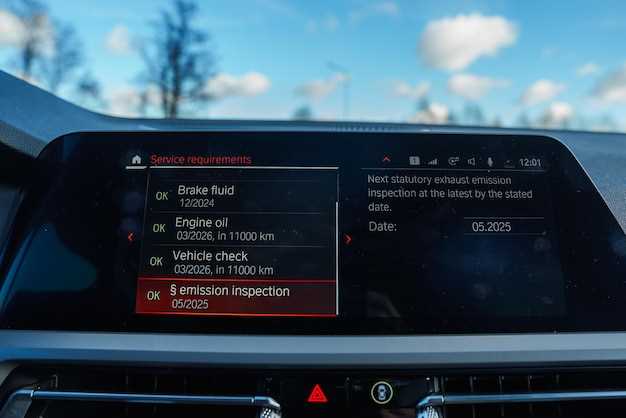
Перед началом отключите зажигание и отсоедините кабель питания магнитолы, чтобы избежать короткого замыкания. Извлеките карту памяти из аппарата и подключите её к компьютеру через карточный адаптер.
Запустите программное обеспечение для обновления карт Ситигид на ПК. Войдите в свой аккаунт или создайте его, если подключаетесь впервые. После входа выберите устройство из списка и перейдите к разделу обновлений.
Скачайте последнюю версию карт, убедившись, что система определила модель вашего автомобиля и тип навигационной системы. Внимательно следуйте инструкциям и дождитесь завершения загрузки и распаковки файлов.
Подключите карту памяти к компьютеру и запустите процесс записи обновленных данных. Не отключайте устройство, пока не появится подтверждение завершения операции. После окончания процесса извлеките карту памяти из адаптера.
Установите карту обратно в магнитолу, вставив её в соответствующий слот. Включите зажигание и дождитесь загрузки системы. В меню навигатора перейдите в раздел обновлений карт и убедитесь, что новая версия правильно отображается.
Проверьте работу навигационной системы, задав точку назначения для теста. Если маршрут строится быстро и отображается корректно, значит установка прошла успешно и система готова к эксплуатации.
Подготовка к монтажу: необходимые инструменты и материалы
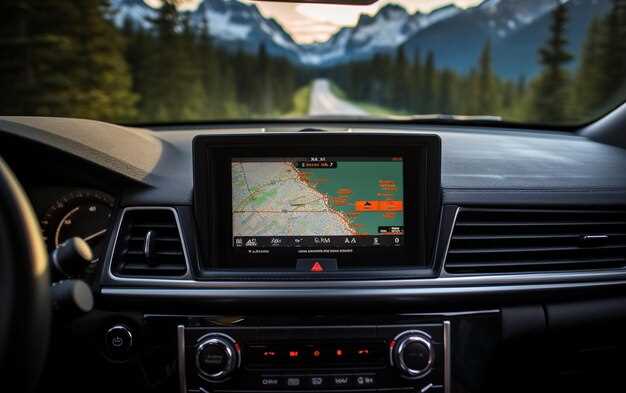
Перед началом установки возьмите отвертку с крестовой и плоской головкой для снятия панелей и фиксации креплений. Бросьте взгляд на мультиметр для проверки соединений и питания, он пригодится для исключения коротких замыканий. Не забудьте о пластиковых клипсах или аккуратных захватах, чтобы не повредить обшивку при снятии. Комплект ключей или гаечных ключей подойдет для закрепления крепежных элементов и болтов, которые часто используются в элементах панели. Чтобы обеспечить точное соединение и избежать ошибок, подготовьте кабельный тестер, если потребуется проверка корректности подключения. Не лишне иметь запасные фиксаторы или клипсы, так как некоторые могут сломаться при демонтаже. Приобретите изоленту для защиты контактов и минимизации риска коротких замыканий. Также поможет организовать рабочее пространство пластиковый контейнер или мешок для хранения мелких деталей – так ничего не потеряется во время работы. И последнее – убедитесь, что у вас есть рабочее освещение, чтобы было удобно видеть все детали и монтажные узлы.Все эти инструменты и материалы обеспечат быстрый и аккуратный процесс установки карт и навигационной системы для Лада Веста.
Подключение устройств и настройка карты: что важно учитывать
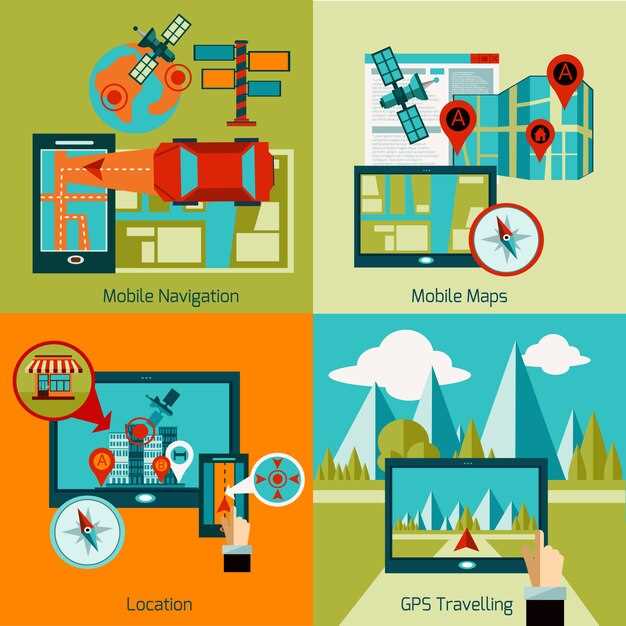
Подключайте навигационные устройства к разъему USB или AUX аккуратно, избегая излишнего давления, чтобы избежать повреждений разъемов и кабелей.
Перед началом настройки убедитесь, что все кабели исправны и правильно подключены, а питание автомобиля стабильно. Это обеспечит корректную работу системы без сбоев.
Проверьте совместимость карт и устройств с моделью Веста. Используйте официальные обновления и прошивки, чтобы избежать ошибок и обеспечить актуальность данных.
Настройте язык интерфейса и параметры отображения – это сделает пользование более удобным и быстрым. Также стоит проверить правильность установленной версии карты и наличие дополнительных опций, например, маршрутов или обновлений точек интереса.
При подключении внешних сервисов убедитесь, что соединение стабильно и параметры доступа соответствуют требованиям. Это позволит синхронизировать карты с онлайн-данными и получать актуальную информацию о пробках и ремонтах.
После установки выполните тестовые маршруты, чтобы проверить корректность отображения и работу навигационных функций, и вносите коррективы в настройки при необходимости, чтобы максимально удобно пользоваться системой на постоянной основе.
Проверка работы системы: как убедиться в правильной установке
Подключите устройство к Лада Веста и включите зажигание. Запустите навигационную программу и проверьте, отображается ли карта и корректп ли она загружена. Обратите внимание на точность определения местоположения и графику маршрута при движении по знакомым улицам. Проверьте обновление данных – убедитесь, что система показывает актуальную информацию о дорожной обстановке и новых объектах. Переходите по нескольким маршрутам, чтобы убедиться, что навигация корректно рассчитывает и показывает пути. Оцените работу голосовых команд и их соответствие текущему положению – они должны быть четкими и своевременными. Обратите внимание на совместимость карты с текущей версией прошивки автосистемы, при необходимости выполните повторную установку или обновление. В случае возникновения ошибок или некорректной работы, отключите систему, повторите подключение, убедитесь в правильности кабелей и контактов. Только после этих шагов можно считать, что установка произведена правильно и система работает на полную мощность.
Типичные ошибки при установке и способы их избежать
Перед началом установки убедитесь, что все компоненты карты и навигационной системы совместимы с вашей моделью Лада Веста. Не используйте устаревшие или не оригинальные материалы, это может привести к сбоям.
При подключении избегайте перетягивания кабелей и неправильного их закрепления. Используйте специальные зажимы или крепления для аккуратной фиксации, чтобы исключить риск повреждения проводки или зацепления за движущиеся части.
Обратите внимание на правильность подключения источников питания. Неправильная полярность или слабое соединение могут привести к нестабильной работе системы или ее поломке. Проверьте все контакты перед окончательной фиксацией.
Рекомендуется использовать оригинальные инструменты для снятия панели или обшивки. Использование неподходящих инструментов может повредить пластик, что скажется на внешнем виде и безопасности установки.
Перед началом работы ознакомьтесь с инструкциями и схемами подключения, избегайте спешки и ошибок при сборке. Не стоит пропускать этапы тестирования системы после установки, чтобы сразу выявить возможные неисправности.
Если есть сомнения, лучше обратиться к специалистам или профессионалам, специализирующимся на установке навигационных систем. Это поможет избежать типичных ошибок и сэкономить время на исправление ошибок в будущем.
Обновление карт и расширение функционала: что нужно знать владельцам Лада Веста
Обновление карт помогает поддерживать навигационную систему актуальной, что особенно важно при возникновении новых дорог и изменений в дорожной инфраструктуре. Для этого используйте официальные обновления, предлагаемые производителем или авторизованными сервисными центрами, чтобы избежать ошибок и гарантировать совместимость.
Перед началом обновления убедитесь, что карту загружаете на подходящем устройстве и подключаете его к компьютеру или интерфейсу автомобиля согласно инструкции. Обычно это требует наличия USB-кабеля и установки специального программного обеспечения, совместимого с системой вашей карты.
Рассмотрите возможность расширения функционала системы с помощью дополнительных модулей или программных решений. Например, установка голосового ассистента, расширение базы данных точек интереса или интеграция с мобильными приложениями позволит сделать навигацию более удобной и точной.
Регулярное обновление карт снижает риск отображения устаревших данных и помогает своевременно находить новые объекты или альтернативные маршруты. Планируйте проверку обновлений раз в 3-6 месяцев, чтобы обеспечить максимальную эффективность навигационной системы.
Обратите внимание на наличие обновлений для программного обеспечения системы, поскольку они устраняют баги, улучшают работу интерфейса и добавляют новые функции. Следите за новостями и рекомендациями от производителя, чтобы быть в курсе всех свежих решений.
Иногда расширение функционала требует дополнительных затрат, поэтому заранее планируйте бюджет. В этом случае лучше обращаться к специалистам, чтобы избежать ошибок при установке и настройке новых компонентов.
Обязательно активируйте режим «Автопилот», чтобы система автоматически передвигалась по выбранному маршруту и минимизировала необходимость постоянного вмешательства. Это особенно полезно при долгих поездках, когда важно сосредоточиться на дороге.
Настройте отображение карты по своему предпочтению: выберите между 2D и 3D режимами. 3D показывает окружение в более реалистичном виде, а 2D – более простой и понятный ориентир.
Используйте функцию «Обнаружение препятствий», чтобы получать предупреждения о возможных заторах, авариях или дорожных работах. Это помогает заранее планировать альтернативные маршруты и сокращать время в пути.
Изучите параметры звука и уведомлений: настройте громкость голосовых подсказок так, чтобы они не мешали, и выберите тип оповещений – вибрацию, звуковой сигнал или визуальные уведомления на экране.
Используйте режим «Энергосбережения», отключая неиспользуемые функции и уменьшая яркость дисплея. Это позволит минимизировать расход заряда аккумулятора, особенно в случае долгих поездок без зарядных устройств.
Настройте отображение информации на экране, чтобы отображались только необходимые элементы – например, показывайте только текущий маршрут или текущую скорость, убирая лишние показатели. Это поможет сосредоточиться на важном и снизить отвлекающие факторы.
Активируйте функцию «История маршрутов», чтобы просматривать уже пройденные пути и использовать их при планировании новых поездок. Такой подход ускорит прокладку новых маршрутов с учетом привычных точек.
Пробуйте разные режимы отображения карты и уведомлений, чтобы определить, какие из них подходят именно вам. Чем больше настроек вы сделаете под себя, тем комфортнее и удобнее станет использование навигационной системы для Лада Веста.
Установка Карт Ситигид на Лада Веста: Пошаговая Инструкция
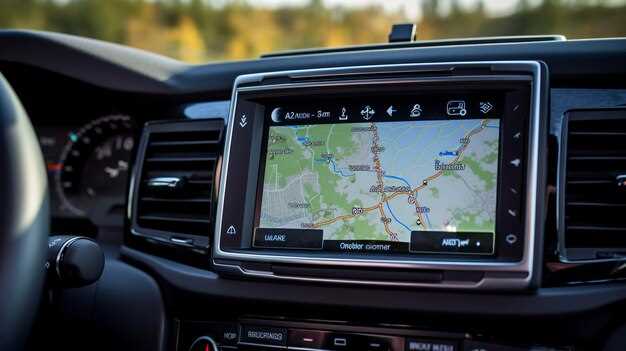
Переходим к загрузке актуальных карт с сайта Ситигид, выбирая модель для Лада Веста и скачивая файл на компьютер или носитель.
Подключаем USB-накопитель с загруженным файлом к компьютеру, создаем папку с именем ‘CitiGps’ и переносим файл внутрь нее.
Отключаем режим зажигания и вставляем USB-носитель в разъем автомобиля, после чего включаем зажигание без запуска двигателя.
На дисплее появится меню, выбираем раздел ‘Обновление карт’ или ‘Обновление навигационной системы’.
Следуем подсказкам на экране, выбирая путь к файлу на USB-носителе и подтверждая установку. Процесс может занять несколько минут.
После завершения установки отключаем USB-носитель, выключаем зажигание и достаем устройство.
Перезагружаем навигационную систему, чтобы обновления вступили в силу, и проверяем актуальность отображаемых данных.