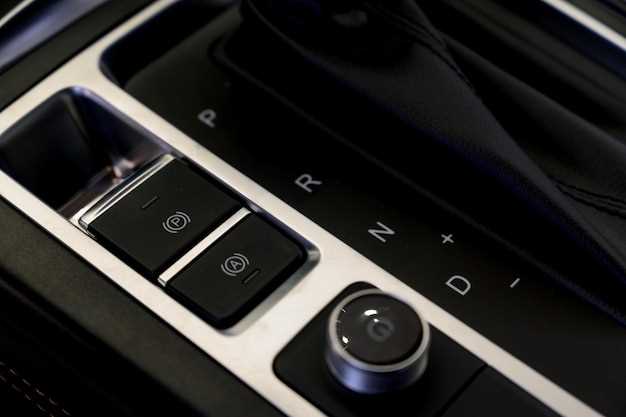
Регистрируете правильные параметры скорости и расхода топлива с первого раза, следуя простым инструкциям по установке. Изучите детальные схемы подключения и советы по калибровке, чтобы ваш автомобиль показывал точные данные и максимально эффективно работал. Наше руководство рассказывает о том, как настроить главный дисплей и интегрировать дополнительные функции, делая управление автомобилем более комфортным и информативным. Не теряйте время, перейдите к настройке по шагам и почувствуйте разницу уже сегодня!
Настройка меню и базовых параметров бортового компьютера
Для быстрого доступа и оптимальной работы настройте меню, начав с входа в раздел настроек через кнопки на руле или центральной консоли. Выберите пункт «Параметры дисплея» и активируйте отображение наиболее частых показателей: расход топлива, текущая скорость и пробег. Используйте кнопку «Меню» или сенсорный экран для перехода к разделам.
Настройте яркость экрана, устанавливая её в исходное положение, чтобы избежать напряжения глаз в темное время суток. Проще всего сделать это через пункт «Яркость дисплея», расположенный в настройках дисплея. Переключайтесь между режимами отображения, чтобы выбрать наиболее удобный: яркий для дневного времени или приглушенный для ночи.
В разделе «Базовые параметры» укажите единицы измерения – километры или мили, а также выберите язык меню, чтобы взаимодействие было максимально понятным. Для быстрого доступа к этим настройкам используйте сочетание кнопок, если оно предусмотрено в вашей модели, или через меню настроек.
Измените настройки освещения клавиш и подсветки дисплея, чтобы вовремя получать важную информацию, не отвлекаясь от дороги. Для этого найдите раздел «Подсветка» и активируйте автоматические режимы, которые регулируют яркость при смене условий освещения.
Проверьте и скорректируйте параметры звука уведомлений: настройте громкость и отключите ненужные сигналы, чтобы не отвлекаться на лишние срабатывания. Зайдите в раздел «Звуковые сигналы» и установите уровни для различных событий.
Далее переключитесь к разделу «Обновление программного обеспечения» и проверьте актуальность версии прошивки. Автоматически или вручную скачайте последние обновления, чтобы автоматизировать работу системы и повысить стабильность работы бортового компьютера.
Эти шаги позволят сделать управление системой комфортным и быстрым, снижая нагрузку на глаза и обеспечивая своевременный доступ к важным данным во время движения.
Как входить в режим настройки и сохранять изменения
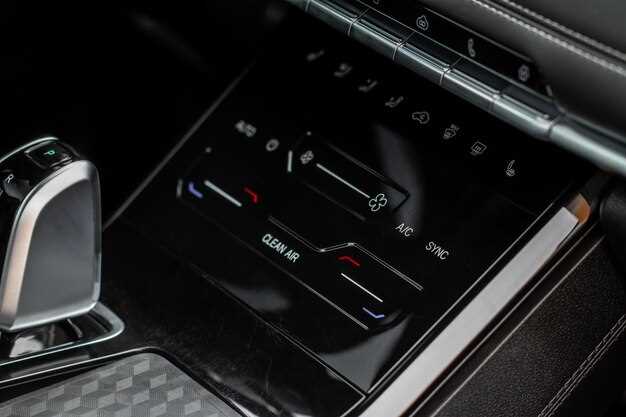
Для входа в режим настройки удерживайте кнопку ‘Menu’ или ‘Настройки’ на бортовом компьютере в течение 3 секунд, когда приборная панель активна. После этого появится меню настроек на экране.
Используйте ручку или кнопки навигации для выбора нужных параметров, например, системы освещения, времени или настроек дисплея. Для изменения значения нажимайте или поворачивайте соответствующую кнопку, чтобы выбрать желаемое значение или опцию.
После внесения изменений подтвердите их, нажимая кнопку ‘OK’ или ‘Подтвердить’. Обратите внимание, что некоторые настройки автоматически сохраняются при выходе из меню, а другие требуют подтверждения.
Чтобы выйти из режима настройки без сохранения изменений, удерживайте кнопку ‘Menu’ или ‘Настройки’ еще 3 секунды. Новый режим автоматически сохраняется, если вы правильно подтвердили сделанные корректировки.
Рекомендуется завершать настройку, убедившись, что все параметры сохранены, и только затем возвращаться к обычному режиму работы дисплея. Это поможет избежать потери внесенных изменений и обеспечить правильную работу системы.
Настройка дисплея и яркости для комфортного использования
Чтобы обеспечить чёткую видимость дисплея при любых условиях освещения, установите яркость на максимальное значение в яркую погоду и снизьте её при слабом освещении. Используйте автоматическую регулировку яркости, активировав функцию в настройках бортового компьютера, чтобы изображение автоматически подстраивалось под уровень окружающего света.
Регулируйте яркость через меню настройки, выбрав пункт «Дисплей» или «Экран». Перемещайте ползунок до достижения оптимальной читаемости без излишней бликов и перенапряжения глаз. Для стабильной работы избегайте слишком низкой яркости, чтобы не усложнить чтение данных в дневное время.
При необходимости, настройте контрастность и цветовую температуру. Более тёплые оттенки снизят усталость глаз при длительном отслеживании информации, а более холодные сделают изображение более ярким и четким.
Если наличие функции «Режим ночного освещения» позволяет, активируйте её, чтобы автоматически переключать настройки дисплея при наступлении темноты. Это снизит нагрузку на зрение и подготовит вас к комфортному восприятию информации.
Периодически проверяйте состояние дисплея и чистите его мягкой тканью. Грязь и отпечатки пальцев ухудшают видимость и могут влиять на яркость, вызывая дополнительные усилия для чтения информации. Выбирайте настройки, которые максимально комфортны для вас и не вызывают напряжения глаз при длительном использовании.
Выбор и установка языковых опций
Начинайте настройку языковых опций через главное меню бортового компьютера, нажимая кнопку «Настройки» или «Меню». Перейдите в раздел «Языки», где перед вами откроется список доступных языковых версий интерфейса и голосовых команд. Для выбора нужного языка используйте стрелки или вращение рулевого колеса, затем подтвердите выбор нажатием клавиши «ОК» или аналогичной. Обычно в списке присутствуют основные языки, такие как русский, английский, немецкий, французский и другие. Обратите внимание, что некоторые модели и версии могут предлагать дополнительные языки или диалекты, что расширяет удобство использования системы. После выбора языка система автоматически применит настройки, и интерфейс перейдет на выбранный язык, а голосовые команды начнут реагировать соответственно. В случае необходимости, для установки другого языка, повторите процедуру, возвращаясь в раздел «Языки» и выбирая подходящий вариант. При наличии обновлений прошивки или новых версий программного обеспечения, проверьте наличие обновленных языковых пакетов, чтобы обеспечить оптимальную работу системы и полный набор языковых опций. Такой подход обеспечивает комфортное взаимодействие и быструю адаптацию системы под личные предпочтения пользователя.
Настройка отображения информации о маршруте и пробках
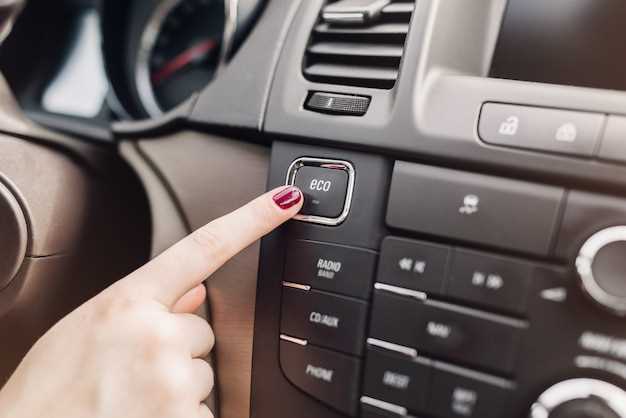
Чтобы включить отображение информации о пробках и маршруте, зайдите в меню настроек бортового компьютера и выберите раздел «Информация о дороге». Там активируйте функцию «Показать пробки» и «Инструкции по маршруту». Это позволит постоянно видеть текущие заторы и предложенные объезды прямо на дисплее.
Настраивайте отображение данных на экране, выбрав «Настройки отображения» и установив предпочтительные параметры – например, цветовой режим или режим подробности. Плюс, можно выбрать отображение графика пробок или только текущий статус дороги, чтобы не перегружать обзор информацией.
Рекомендуется периодически обновлять настройки по мере изменения условий: при планировании дальних поездок отключайте отображение пробок на коротких маршрутах, чтобы не отвлекаться, а на большом маршруте в режиме реального времени получайте максимально полную информацию.
| Параметр | Описание |
|---|---|
| Источник данных пробок | Выбирайте между встроенной системой или подключением к стороннему сервису через Bluetooth или Wi-Fi для более актуальной информации. |
| Частота обновления информации | Настройте интервал обновления данных, чтобы балансировать между свежестью информации и нагрузкой на систему. |
| Отображение маршрута | Включите или выключите отображение подробного маршрута, включая объезды и дорожные работы, в зависимости от ситуации на дороге. |
Оптимизация использования функций и диагностика неисправностей
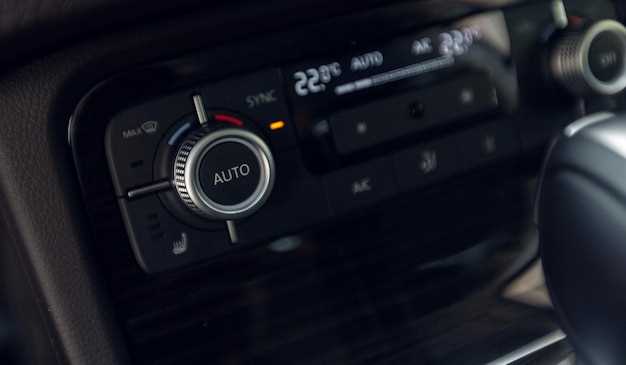
Начинайте с регулярной проверки работы всех датчиков и систем через меню бортового компьютера. Обратите внимание на сообщения и коды ошибок, которые могут появляться на дисплее. Используйте встроенные тестовые режимы для оценки состояния электрики, датчиков скорости, давления и температуры.
Для повышения точности данных следите за чистотой разъемов и контактов, особенно у датчиков подкапотном пространстве. Замена изношенных или поврежденных элементов позволит исключить ложные срабатывания и неправильные показания.
Настройте параметры отображения информации так, чтобы видеть наиболее важные значения – температуру моторного масла, давление в шинах и другие показатели. Это поможет быстро реагировать на изменения и предотвращать возможные поломки.
Используйте функции самотестирования для своевременного выявления ошибок. Если загорается индикатор неисправности, сразу же считывайте код и ищите строчную информацию о конкретной причине. В большинстве случаев, правильная диагностика устраняет проблему без обращения в сервис.
Обновляйте прошивки и программное обеспечение бортового компьютера согласно рекомендациям производителя. Это обеспечивает совместимость с новыми датчиками и исправляет возможные ошибки в работе системы.
Проводите профилактическую диагностику каждые 10 тысяч километров или чаще, если ощущаете нестабильную работу автомобиля, повышенный расход топлива или необычные звуки. Используйте для этого внешние сканеры или обращайтесь к специалистам с современным оборудованием.
Активно используйте встроенные функции для анализа состояния автомобиля, записывайте показатели работы системы, чтобы отслеживать тенденции и своевременно диагностировать возможные проблемы. Такой подход помогает продлить срок службы автомобиля и снизить риск неожиданных поломок.
Настройка системы предупреждений и напоминаний
Для начала перейдите в меню настроек бортового компьютера Mazda 6 и выберите раздел «Предупреждения и напоминания». Там найдите пункт «Настройка уведомлений» и активируйте его, чтобы система могла своевременно предупреждать о различных событиях.
Установите параметры для каждого типа напоминаний: например, напоминания о необходимости технического обслуживания, предупреждения о низком уровне топлива или о необходимости замены масла. Для этого выберите интересующий пункт и задайте временные рамки или пробег, при которых система будет срабатывать.
Обратите внимание на возможность настройки звуковых сигналов и визуальных индикаторов. Можно выбрать громкость оповещений и стиль отображения напоминаний на дисплее, чтобы не пропустить важные сообщения.
Используйте функцию тестирования системы предупреждений, чтобы убедиться, что все настроено правильно. После этого проверьте работу напоминаний в реальных условиях, например, снизив уровень топлива или изменив параметры диагностического сканера.
Регулярно обновляйте настройки, особенно перед дальними поездками или после проведения технического обслуживания. Такой подход поможет избежать неожиданных поломок и значительно упрощает контроль состояния автомобиля.
Использование диагностических функций для выявления ошибок
Подключите бортовой компьютер к диагностическому разъему и запустите процедуру сканирования. Обратите внимание на появляющиеся коды ошибок и запишите их для дальнейшего анализа. Используйте доступные функции для просмотра текущих значений датчиков, таких как температура охлаждающей жидкости, давление масла и обороты двигателя.
При обнаружении кодов ошибок, сверяйтесь с руководством или базой данных кодов, чтобы определить причину неисправности. Не забывайте проверять наличие обновлений прошивки бортового компьютера, поскольку они могут улучшить работу диагностического модуля и повысить точность выявления ошибок.
Часто диагностические функции позволяют увидеть состояние систем автомобиля в реальном времени. Это поможет определить, есть ли тенденции к ухудшению работы узлов. Например, увеличение температуры катализатора или нестабильные показатели датчика кислорода могут указывать на предстоящие проблемы.
Не забывайте сбрасывать ошибки после устранения неисправностей, чтобы убедиться в правильности проведенных работ. Некоторые системы требуют перезагрузки через специальное меню или отключение аккумулятора. Внимательно следите за индикаторами на приборной панели, чтобы своевременно заметить возвращение ошибок.