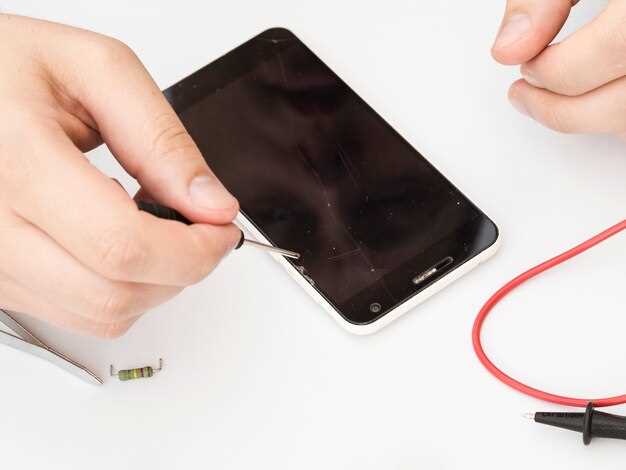
Проверьте уровень заряда батареи, чтобы убедиться, что устройство работает стабильно. Откройте настройки и найдите раздел ‘Батарея’ – здесь отображаются детали о текущем состоянии.
Используйте встроенные инструменты диагностики, чтобы определить возможные сбои. В разделе ‘Обслуживание устройства’ вы найдете статус аккумулятора и рекомендации.
Обратите внимание на график разрядки, чтобы понять, как быстро падает заряд. Если наблюдаются отклонения, сделайте перезагрузку устройства или проведите дополнительную проверку через сторонние приложения.
Поддержите аккумулятор в хорошем состоянии, избегая полного разряда и переполнения. Это поможет продлить срок службы батареи и избежать неожиданных отключений.
Значения процентного отображения и аналоговая индикация
Используйте настройку отображения процента заряда батареи для точного контроля уровня энергии. В настройках вашего устройства найдите раздел «Батарея» и активируйте отображение процента, чтобы видеть точное значение зарядки прямо на иконке. Это помогает избежать неожиданных отключений и лучше планировать подзарядку.
Если предпочитаете более традиционный способ, включите аналоговую индикацию. В настройках «Батарея» найдите опцию «Индикатор состояния» или «Аналоговая индикация» и включите ее. Такая индикация отображает текущий уровень заряда через классический сектор или стрелку, что удобно для быстрого определения состояния батареи без дополнительных чисел.
Обратите внимание на цветовые сигналы при использовании аналоговой индикации: зеленый цвет означает, что заряд в пределах нормы, желтый – приблизительно половина, а красный – низкий уровень батареи, требующий подзарядки. Эти подсказки помогают ориентироваться быстрее и избегать неожиданных отключений.
Выбирая между числовым процентом и аналоговой индикацией, учтите свою привычку и удобство. Для ежедневных задач рекомендуется включить оба варианта, чтобы получить более полную картину состояния батареи. Это поможет точнее планировать зарядку и сохранить аккумулятор в хорошем состоянии дольше.
| Настройка | Плюсы | Минусы |
|---|---|---|
| Процентное отображение | Точные данные, легко контролировать уровень | Маленький шрифт может плохо заметен |
| Аналоговая индикация | Быстрое визуальное восприятие, классический стиль | Меньше деталей, не показывает точных цифр |
Обнаружение признаков разряда аккумулятора по поведению устройства
Обратите внимание, что снижение скорости реакции при нажатии на экран и задержки в запуске приложений часто указывают на истощение заряда аккумулятора. Если устройство начинает самостоятельно перезагружаться или выключаться при острых нагрузках, это признак серьезного разряда батареи.
Замедление работы системы – еще один симптом: если планшет или смартфон начинают тормозить даже при выполнении стандартных задач, аккумулятор может не обеспечивать стабильное питание.
Появление необычного нагрева во время работы, особенно без интенсивной нагрузки, говорит о возможных внутренних сбоях батареи и ее недостаточной емкости.
Замечаете, что устройство отключается при уровне заряда около 20–30%, несмотря на отображение оставшегося заряда? Это признак изнашивания и требований к замене аккумулятора.
Обратите внимание на вспышки или мигание индикаторов зарядки при подключении к зарядному устройству – это может свидетельствовать о нестабильной работе батареи или накопительных проблемах.
Если устройство быстрее, чем обычно, разряжается при обычных условиях пользования, вероятно, аккумулятор уже потерял большую часть своих ресурсов и нуждается в проверке или замене.
Как понять, что аккумулятор нуждается в замене – особенности интерфейса
Обратите внимание на значок батареи в верхней части экрана. Если он начинает показывать симптом «скучно» или изменяет цвет на красный, это сигнал, что уровень энергии падает быстрее привычного.
Проверьте вкладку настроек батареи. Там отображается график разрядки. Резкое снижение емкости за короткое время указывает на необходимость замены аккумулятора.
Обратите внимание на иконки уведомлений. Иногда устройство сообщает о низком уровне заряда или необходимости обслуживания батареи. Эти предупреждения появляются при ухудшении состояния аккумулятора.
Если устройство перезагружается самостоятельно или выключается при наличии заряда выше 10%, это признак снижения емкости аккумулятора, который требует проверки.
Обратите внимание на время зарядки. Увеличение времени для полного заряда по сравнению с первоначальными значениями говорит о снижении эффективности батареи.
Если вы заметили, что телефон становится слишком горячим при зарядке или использовании – это также признак того, что внутри есть проблемы с аккумулятором, возможен его износ или повреждение.
Проверка состояния батареи через встроенные инструменты
Чтобы быстро определить, насколько износилась батарея, используйте встроенное меню разработчика. Для этого откройте настройки, перейдите в раздел ‘Об устройстве’ или ‘О телефоне’, и тапните несколько раз по пункту ‘Номер сборки’, чтобы активировать режим разработчика.
Вернувшись в главное меню настроек, найдите раздел ‘Для разработчиков’ и откройте его. Внутри пролистайте вниз до пункта ‘Статистика использования’ или ‘Информация о батарее’. Там отображается текущий уровень износа батареи в процентах и показатель заряда, что позволяет оценить её состояние.
Также Samsung Galaxy A93 показывает детализацию по времени работы от полной зарядки, а также потреблении энергии отдельными приложениями. Это помогает понять, какие программы быстрее разряжают аккумулятор или вызывают его преждевременный износ.
Для более точных данных можно воспользоваться функцией ‘Диагностика’ в приложении Samsung Members – она позволяет провести проверку состояния аккумулятора и получить рекомендации по замене или обслуживанию аккумулятора.
Периодически проверяйте эти показатели, чтобы отслеживать прогресс износа батареи и своевременно принимать меры, например, снизить нагрузку или заменить аккумулятор, чтобы сохранить работоспособность смартфона.
Пошаговые инструкции по диагностике и проверке работы аккумулятора
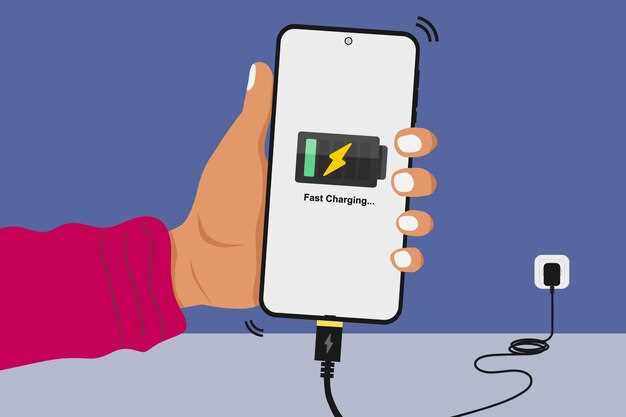
Начинайте с полной зарядки устройства до 100%, чтобы получить точные показатели работы аккумулятора. После этого отключите устройство и используйте его в обычных условиях, наблюдая за временем работы без подзарядки.
- Проверьте уровень зарядки в настройках: перейдите в раздел ‘Батарея’ и сравните текущий уровень с ожидаемым при использовании аналогичных приложений и активности.
- Обратите внимание на автоотключение и перезагрузки: если телефон выключается при низком уровне заряда или перезагружается без видимых причин, аккумулятор может иметь проблемы.
- Используйте встроенную диагностику батареи: в настройках найдите раздел ‘Обслуживание устройств’ или ‘Диагностика’ и выполните проверку состояния батареи. Обратите внимание на показатель ‘Глубина разряда’ и ‘Общий ресурс аккумулятора’.
- Запустите специальное приложение для тестирования аккумулятора – например, AccuBattery или аналогичные. Они покажут текущую емкость, остаточный ресурс и уровень износа.
- Оцените температуру устройства во время зарядки и работы. Повышенная температура говорит о возможных утечках и неправильной работе батареи.
- Обратите внимание на время автономной работы при стандартных сценариях использования. Значительное снижение времени по сравнению с первоначальными показателями указывает на износ или повреждение аккумулятора.
- Проверьте наличие физических повреждений, вздутий или трещин. Такие признаки требуют немедленного обращения в сервис.
- Если есть возможность, проведите калибровку батареи: полностью разрядите устройство, пока оно не выключится, затем зарядите до 100% без перерывов, избегая его использования во время зарядки.
- Запишите результаты диагностики для сравнения с последующими проверками и организации своевременного обслуживания или замены аккумулятора.
Регулярная проверка аккумулятора помогает избегать неожиданных сбоев и продлевает срок службы устройства. Не игнорируйте признаки ухудшения работы батареи, и своевременно принимайте меры для их устранения.
Проверка заряда при помощи настроек смартфона
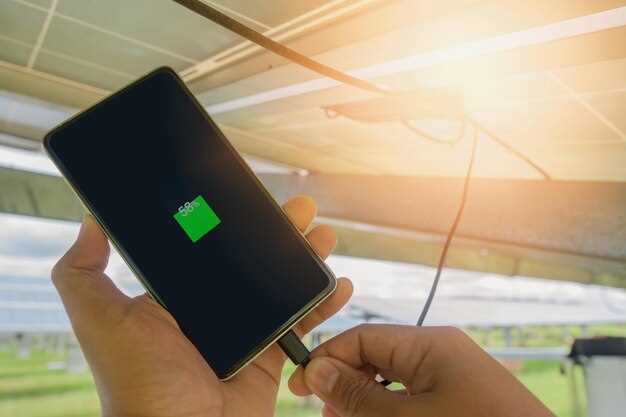
Откройте меню настроек, перейдите в раздел «Батарея» или «Уход за устройством» – название может немного отличаться в зависимости от версии прошивки.
На экране появится график потребления энергии за последние часы и оставшееся время работы аккумулятора. Обратите внимание на показатель «Уровень заряда» – он показывает текущий процент аккумулятора.
Для более точной информации проверьте раздел «Состояние батареи» (если он есть). Там отображается текущая ёмкость батареи в процентах от первоначальной, а также есть рекомендации по её использованию или замене.
Если в настройках есть возможность просмотра детальной статистики, используйте ее для определения приложений, расходующих энергию в фоне. Это поможет понять, насколько эффективно расходуется заряд и есть ли необходимость отключить или ограничить некоторые функции.
Некоторые версии систем позволяют включить режим отображения «Продолжительность работы», что показывает примерное время работы в текущем режиме активности. Это даст представление о состоянии аккумулятора и поможет организовать рациональный режим использования.
Как провести тест аккумулятора с помощью сторонних программ
Скачайте и установите приложение AccuBattery из магазина Google Play. Запустите его и начинайте использовать телефон, чтобы программа могла собрать данные о вашем аккумуляторе. Во время активной работы откройте вкладку аккумулятор и следите за уровнем износа батареи. Она оценивает износ на основе анализа времени работы при различных нагрузках и зарядных циклах.
Для более точных результатов запустите тест в режиме полной разрядки: полностью разрядите устройство до отключения, после чего подключите зарядное устройство и наблюдайте за скоростью пополнения заряда. Приложение покажет показатели емкости и укажет, насколько аккумулятор потерял в эффективности по сравнению с оригинальными характеристиками.
При необходимости используйте другие программы, такие как GSam Battery Monitor, которая предоставляет детальную статистику использования энергии от различных приложений. В разделе данных о батарее просмотрите расширенную информацию о потреблении и средней скорости расхода энергии каждым приложением. Это поможет определить, какие программы быстрее разряжают устройство, и оценить реальное состояние аккумулятора.
Обратите внимание на графики и показатели, такие как остаточный срок службы и текущая емкость. Если они значительно ниже заводских значений – аккумулятор склонен к быстрой разрядке и может потребоваться его замена. Используйте данные программ, чтобы принять обоснованное решение о необходимости обращения в сервисный центр или покупке нового аккумулятора.
Что делать, если заряд быстро исчезает или устройство перезагружается
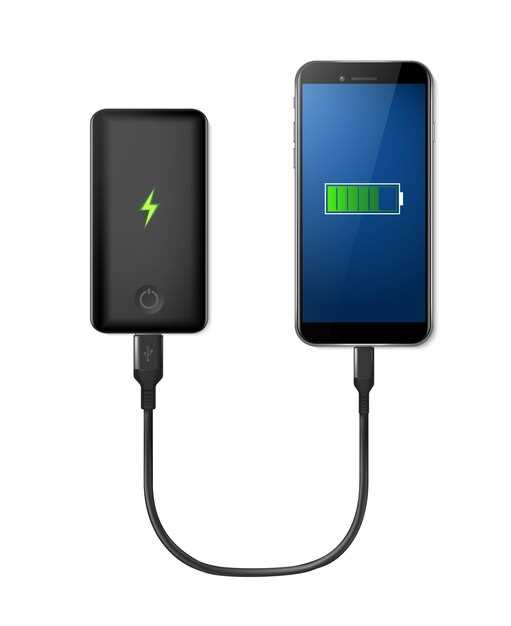
Проверьте использование аккумулятора в настройках устройства. Перейдите в раздел ‘Батарея’ и посмотрите, какие приложения расходуют больше всего энергии. Закройте или удалите те программы, которые работают в фоновом режиме без необходимости.
Обратите внимание на недавно установленные приложения или обновления. Иногда новые программы могут неправильно работать и перегружать систему, вызывая быстрый разряд батареи и перезагрузки.
Запустите безопасный режим, чтобы исключить влияние сторонних приложений. Если устройство работает стабильно в этом режиме, проблема скорее всего связана с сторонним софтом. В таком случае удалите недавно установленные или обновленные приложения.
Проверьте состояние аккумулятора с помощью встроенных инструментов или специализированных приложений, например, ACCU Battery. Если уровень заряда показывает снижение скорости или появляется сообщение о необходимости замены, возможен износ аккумулятора и потребуется его замена.
Удалите ненужные файлы и кэш. Зачастую накопление временных данных мешает нормальной работе устройства и вызывает быструю потерю заряда.
| Шаги | Действия |
|---|---|
| Проверка расхода батареи | Настройки > Батарея > Посмотреть расход приложений |
| Безопасный режим | Нажмите и удерживайте кнопку питания > Откройте ‘Выключить’ > Держите ‘Выключить’ до появления опции ‘Безопасный режим’ > Подтвердите |
| Удаление недавно установленных приложений | Настройки > Приложения > Выберите приложение > Удалить |
| Очистка кэша и временных файлов | Настройки > Хранилище > Очистить кэш |
| Проверка состояния аккумулятора | Используйте сторонние приложения или встроенные инструменты для диагностики |
Определение необходимости обращения в сервисный центр при показателях тестов
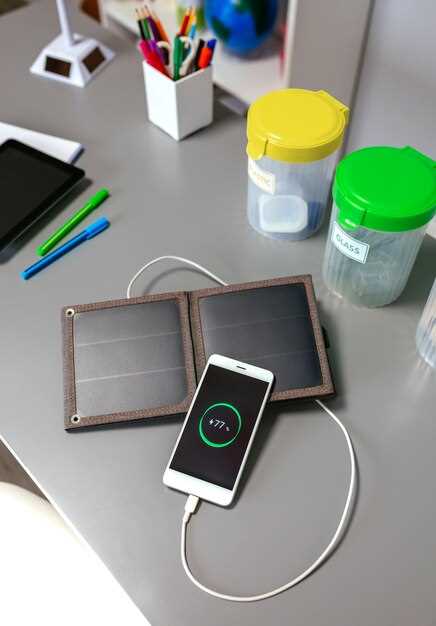
Если показатели теста аккумулятора показывают уровень ниже 80%, рекомендуется обратиться в сервисный центр. Низкая ёмкость говорит о том, что аккумулятор теряет свою способность держать заряд, и дальнейшее использование может привести к неожиданным отключениям устройства.
При тестировании также учитывайте длительность времени работы после полной зарядки. Если смартфон быстро разряжается или мобильно устройство отключается при оставшемся заряде 20% и ниже, это знак необходимости профессиональной диагностики.
Обратите внимание, если при проверке обнаружены существенные колебания напряжения или нестабильность питания аккумулятора, это указывает на повреждения или износ. Такие показатели могут привести к сбоям в работе устройства и требуют диагностики в сервисе.
Также не игнорируйте признаки физических повреждений аккумулятора: вздутие, выделения, изменение цвета. Это признаки того, что аккумулятор вышел из строя и представляет угрозу для безопасности устройства.
Если в ходе тестирования выявлены несоответствия параметров, таких как высокая внутреняя сопротивляемость или ошибки во время калибровки, лучше доверить их профессионалам. Такой подход поможет избежать дальнейших поломок и продлить срок службы гаджета.