
Обновите свой автомобильный комплект всего за несколько минут, самостоятельно, следуя проверенной инструкции. Не тратьте деньги на сервисы – правильно настроить ключ можно без специальных навыков. Вам потребуется всего лишь оригинальный ключ, ноутбук или смартфон с доступом к интернету, а также минимальный набор инструментов.
Начинаем с подключения устройства к электросети автомобиля, после чего переходим к подготовке программного обеспечения. Затем, с помощью правильных команд, осуществляем синхронизацию нового ключа и ECU, проверяя каждый шаг на наличие ошибок. В конце убедитесь в правильности работы, запустив двигатель и протестировав все функции ключа.
Эти рекомендации помогут вам легко пройти весь процесс в домашних условиях, сэкономить время и деньги, а также обеспечить надежность новой связки ключа с автомобилем. Следуйте пошаговым инструкциям и наслаждайтесь результатом без лишних хлопот.
Подготовка к прошивке ключа: необходимые устройства и программы
Для успешной программировки нового ключа понадобятся определённые устройства и программы. Первым шагом подготовьте компьютер или ноутбук с операционной системой Windows, так как большинство программ совместимо именно с ней.
- Диагностический сканер или адаптер OBD-II. Он нужен для подключения к ECU автомобиля и передачи данных.
- Кабель или адаптер USB-OBD2. Позволяет связать компьютер с диагностическим разъёмом автомобиля.
- Программа для программировки ключей. Может включать такие приложения, как «Lishi», «Carprog», «VAG-COM» или специализированные программы, предоставляемые производителем автомобиля.
- Драйверы для устройств. Установите их предварительно, чтобы компьютер мог распознавать подключённые гаджеты без ошибок.
- Блок питания или зарядное устройство. Обеспечьте стабильное питание автомобиля и компьютера на время процедуры, чтобы исключить сбои.
- Антенна или радиомодуль для беспроводной связи. Если программа предполагает работу через Bluetooth или Wi-Fi, подготовьте соответствующие гаджеты, подключенные к ПК или ноутбуку.
Перед началом убедитесь, что все драйверы установлены правильно, а программное обеспечение загружено с официальных источников или проверенных ресурсов. Подготовка этих элементов значительно облегчает процесс прошивки и снижает риск ошибок, связанных с недостающими файлами или несовместимостью устройств.
Подбор оборудования для программирования ключей
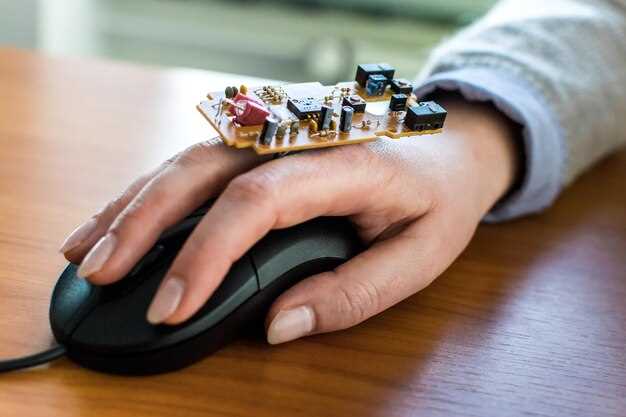
Для самостоятельной программировки ключей желательно выбрать универсальный чип-программатор, совместимый с моделями Renault, включая Приору. Обратите внимание на модели, поддерживающие протокол Lishi или TM100, которые позволяют легко считывать данные с оригинальных ключей и перепрошивать новые.
Определите необходимость в функционале чтения и записи EEPROM, а также в поддержке различных протоколов обмена данными, таких как RPC или CAN. Это обеспечит совместимость с разными версиями автомобилей и ключей.
Проверьте наличие актуальных программных обеспечений и обновлений для выбранного оборудования. Чем более часто обновляемая база данных у устройства, тем проще получать свежие ключи и избегать ошибок при программировании.
Особое внимание уделите отзывам других пользователей о модели устройства. Наличие отзывов с практическими советами сэкономит время и снизит риск приобретения неподходящего инструмента.
Определите бюджет и выберите модель, которая обеспечивает баланс стоимости и функциональности. Не всегда дорогое оборудование гарантирует лучший результат, поэтому ищите оптимальные решения в рамках своих возможностей.
Помните, что для успешной работы потребуется также программное обеспечение, совместимое с выбранным прибором, а иногда и дополнительный адаптер для подключения к разным типам блоков ECU. Тщательное сочетание оборудования и программных решений обеспечит надежную и быструю программировку ключей.
Инструменты и программное обеспечение: что нужно для начала
Для прошивки нового ключа приора потребуется минимальный набор инструментов и программное обеспечение, которое легко найти в специализированных магазинах или у проверенных онлайн-платформ. Начните с ноутбука или ПК с операционной системой Windows, на котором установите необходимое программное обеспечение для чтения и записи электронных блоков управления (ЭБУ).
Ключевым инструментом станет диагностический кабель с интерфейсом для связи с ЭБУ автомобиля. Обычно используют адаптеры, совместимые с USB-портами, такие как VPX-кабели или другие проверенные модели, которые поддерживают протокол K-Line или CAN-шины, применяемые в приоре.
Дополнительно потребуется специальная программа для программировки ключей. Среди популярных вариантов – FlashTool, PROMT или другие прошивки, предназначенные для работы именно с приорой. Их можно найти на форумах автолюбителей или приобрести у официальных поставщиков софта.
Если желаете упростить задачу, можно использовать специализированные комплекты, включающие кабели, адаптеры и программное обеспечение в одном наборе. Перед началом убедитесь, что программа совместима с вашей моделью автомобиля и типом ЭБУ.
| Инструмент | Описание |
|---|---|
| Диагностический кабель | Обеспечивает связь между компьютером и ЭБУ автомобиля, поддерживает нужные протоколы. |
| Ноутбук или ПК с Windows | Доступ к необходимому программному обеспечению и возможность проведения программировки. |
| Программное обеспечение | Специальные программы для чтения и записи данных на ЭБУ, прошивки ключей. |
| Адаптеры и кабели | Различные интерфейсы для подключения к системам приоры, обеспечивают устойчивое соединение. |
Подготовка автомобиля: параметры и настройки перед процедурой
Перед началом программировки нового ключа убедитесь, что у вас исправная аккумуляторная батарея. Зарядите ее полностью или замените на новую, чтобы исключить сбои в процессе. Проверьте уровень электропитания автомобиля – напряжение должно быть в диапазоне 12,4–14,8 В, чтобы избежать проблем с электроснабжением во время настройки.
Обратите внимание на настройки зажигания и блока управления. Отключите все дополнительные электроприборы, особенно те, что могут создавать помехи, такие как радио или дополнительное освещение. Не забудьте отключить датчики или модули, которые могут мешать входу в режим программирования.
Убедитесь, что замок зажигания находится в положении «О» или «ACC» – это необходимо для подключения к системе без запуска двигателя. Проверьте наличие всех необходимых инструментов и программного обеспечения для проведения процедуры: компьютер, кабели для подключения и программный пакет.
Важным шагом является подготовка диагностического оборудования. Подключите его к разъему OBD-II, расположенного ближе всего к торпеде, и убедитесь, что устройство исправно распознает систему автомобиля. Обновите базы данных программы, чтобы избежать ошибок во время прописки клавиш.
Запишите текущие параметры настроек ECU, чтобы иметь возможность восстановить их при необходимости. Это поможет избежать ошибок или сброса оригинальных настроек после завершения процедуры.
Обеспечение безопасности: защитные меры и бэкап данных
Создавайте резервную копию программных данных перед началом самостоятельной прошивки ключа. Сохраните старые настройки и параметры в отдельном файле, чтобы при необходимости быстро восстановить их.
Используйте надежные пароли для доступа к файлам резервных копий и защитите их шифрованием. Это исключит риск несанкционированного доступа к важной информации.
Обновляйте антивирусное программное обеспечение и сканируйте систему перед началом работы. Актуальные защиты предотвращают внедрение вредоносных программ, которые могут повредить файлы или нарушить работу системы.
Внимательно проверяйте источник программного обеспечения, используемого для прошивки. Загружайте файлы только с официальных сайтов или проверенных ресурсов, избегая сомнительных ссылок и драйверов.
Вставляйте ключ в схему правильно, избегайте физических повреждений и статического электричества во время процедуры. Используйте только инструменты, предназначенные для работы с таким оборудованием, чтобы предотвращать сбои и утрату данных.
Пошаговая инструкция по прошивке ключа приора своими руками
Откройте заготовленный ключ и извлеките чип транзистора. Проверьте его соответствие модели автомобиля и совместимость с программным обеспечением.
Подключите программатор к USB-порту компьютера и установите необходимые драйверы. Запустите программное обеспечение для работы с ключами и выберите режим записи новой прошивки.
Поместите чип в зону считывания устройства и начните процедуру сканирования. Убедитесь, что программа распознала чип и отображает правильную информацию.
Загрузите файл с прошивкой, специально предназначенной для вашей модели приоры, или используйте резервную копию ранее сохраненных данных.
Перед началом записи убедитесь, что на компьютере отключены антивирусы и файрволы, чтобы избежать прерывания процесса. Запустите процедуру прошивки и внимательно следите за состоянием прогресса.
После окончания записи извлеките чип и проверьте его на наличие ошибок с помощью тестовой программы или автосканера. Убедитесь, что ключ корректно работает с системой авто.
Заключительный этап – закрепите чип внутри корпуса ключа, аккуратно собрав его обратно. Проведите тестовое зажигание, чтобы убедиться в успешной программировке.
Запуск диагностики и подключение к авточерез компьютер
Для начала подключите диагностический сканер к разъему OBD-II, расположенного чаще всего под рулевой колонкой. Далее вставьте кабель в USB-порт компьютера и запустите специальную программу диагностики, предназначенную для работы с Приорой. В настройках выберите тип автомобиля и COM-порт, к которому подключен устройство. После этого нажмите кнопку «Поиск устройств» и дождитесь определения автомобиля.
Когда система обнаружит авто, перейдите к этапу чтения кодов ошибок. В основном меню программы выберите раздел диагностики, затем – «Считывание ошибок». Любые ошибки или сгенерированные коды появятся в списке. В случае отсутствия ошибок можно переходить к проверке работоспособности систем или программированию ключа.
| Шаг | Действия |
|---|---|
| 1 | Подключите диагностический сканер к разъему OBD-II и компьютеру |
| 2 | Запустите программу диагностики и настройте параметры соединения |
| 3 | Обратите внимание на обнаруженные ошибки и их коды, сохраните или сбросьте, если необходимо |
| 4 | Выполните проверку систем, чтобы убедиться в их исправности |
| 5 | Перейдите к программированию ключа или другим нужным функциям, исходя из диагностических данных |
Проверка успешности прошивки и тестирование ключа
Подключите отлаженный ключ к замку зажигания и поверните зажигание, чтобы убедиться, что машина запускается. Если двигатель запускается без ошибок и зажигание не мигает, значит прошивка прошла успешно. Проверьте работу дистанционного управления, находясь на расстоянии около 2 метров. Нажмите кнопку разблокировки и убедитесь, что двери реагируют соответствующим образом. Для более точной проверки используйте диагностический сканер, чтобы прочитать модуль управления и подтвердить, что новый ключ внесен в память системы без ошибок. Также рекомендуется провести тестирование в разных режимах: запуск с кнопки, дистанционный запуск и отключение зажигания. Следите за поведением автомобиля: отсутствие ошибок, стабильная работа электросистем в течение нескольких минут после прошивки свидетельствует о успешном программировании. Не забудьте проверить работоспособность всех функций, связанных с новым ключом, включая блокировку/разблокировку дверей, запуск без ключа и работу сигнализации. После завершения всех тестов зафиксируйте результаты и, при необходимости, повторите процедуру. В случае появления ошибок или неправильной реакции системы повторите прошивку или обратитесь к специалисту.
Что делать при ошибках или сбоях во время прошивки
Если во время программирования возникает ошибка, первым делом отключите питание автомобиля и подождите не менее минуты. Это позволяет сбросить внутренние цепи блока управления и устранить возможные сбои.
Проверьте стабильность соединений. Используйте только оригинальные кабели и убедитесь, что контакты надежно закреплены. Иногда проблема кроется в плохом контакте или поврежденных проводах.
Если ошибок не удается исправить, попробуйте повторить процедуру с другого USB-порта или компьютера. Бывает, что некоторые порты или драйверы вызывают сбои в передаче данных.
Обновите программное обеспечение для прошивки, если есть новая версия или исправленные файлы. Использование устаревших файлов может привести к ошибкам в процессе записи новых данных.
После повторной попытки внимательно следите за отслеживанием процесса. Если появляется сообщение о сбое, запишите его или сделайте скриншот – это поможет определить причину.
Если прошивка все равно не удается, отключите устройство, перезагрузите компьютер и попробуйте снова. Иногда простая перезагрузка помогает устранить временные сбои системы.
В случае повторных ошибок и отсутствия прогресса обратитесь к специалисту или в сервисный центр. Иногда сбои вызваны аппаратными проблемами или несовместимостью оборудования.