Следуйте нашей четкой последовательности действий, чтобы быстро подключить устройство и начать пользоваться всеми преимуществами системы.
Первый шаг: подготовьте устройство и убедитесь, что у вас есть все необходимые кабели и инструменты.
Второй шаг: подключите устройство к автомобилю, строго придерживаясь указаний в инструкции.
Третий шаг: откройте приложение Starline Master и выберите раздел ‘Добавить устройство’.
Четвертый шаг: следуйте подсказкам на экране, чтобы выполнить автоматическую или ручную настройку.
Пятый шаг: подтвердите успешное соединение и проверьте работу устройства в приложении.
Используя наш алгоритм, даже начинающий пользователь справится с процессом за несколько минут и начнет пользоваться системой без лишних хлопот.
Подготовка и первичная настройка устройства перед добавлением

Обеспечьте наличие стабильного питания, подключив устройство к источнику с напряжением, соответствующим характеристикам. Перед началом проверьте состояние аккумулятора или блока питания, чтобы избежать перебоев в работе и возможных ошибок при настройке.
Проверьте наличие и качество SIM-карты, вставляя её в устройство и удостоверяясь в отсутствии повреждений и правильной ориентации. После этого включите устройство и дождитесь полной загрузки системы – на дисплее или индикаторах появится подтверждение о работе.
Настройте базовые параметры сети и связи: установите правильный часовой пояс, перейдите в меню настроек и введите номера операторов или APN, если требуется подключение к интернету. Это ускорит работу устройства и взаимодействие с сервером.
Обновите программное обеспечение, если предусмотрена возможность загрузки новых версий. Это обеспечит исправление ошибок и возможность использования новых функций. Искуственно не отключайте питание во время обновления.
Подготовьте учетные данные для входа: логин, пароль и ключи доступа, если устройство требует авторизации. Храните их в безопасном месте, чтобы избежать подмены или потери при последующих настройках.
На этом этапе проверьте работу всех важных функций на устройстве, убедитесь в отсутствии неисправных компонентов или ошибок, которые могут повлиять на стабильность дальнейшей установки и интеграции.
Проверка совместимости устройства с Starline Master
Перед добавлением нового устройства убедитесь, что оно поддерживается системой Starline Master. Для этого откройте руководство к устройству и найдите раздел совместимости. Обычно список совместимых моделей размещен на официальном сайте или в технических характеристиках.
Если в инструкции указана поддержка протокола CAN или UART, это хороший знак. Также проверьте, есть ли у вашего устройства возможность подключения через стандартные разъемы, используемые системой Starline Master.
Обратитесь к техническим данным устройства и сравните их с характеристиками системы. Обратите внимание на требования к питанию, поддерживаемые частоты и протоколы связи.
Чтобы избежать ошибок, подтвердите совместимость у производителя или в сервисных центрах. Иногда производители обновляют прошивки устройств, добавляя поддержку новых функций или моделей. Поэтому, перед покупкой, уточняйте текущую совместимость.
Наконец, полезно поискать отзывы или форумы, где пользователи делятся опытом интеграции аналогичных устройств с системой Starline Master. Это поможет понять возможные нюансы и избежать сложностей при подключении.
Подготовка необходимых инструментов и программного обеспечения
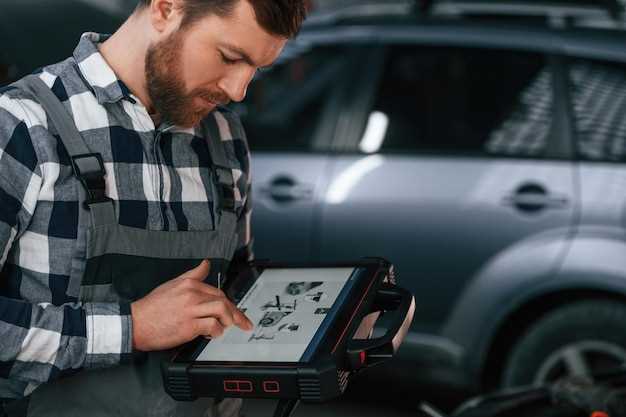
Перед началом процесса добавления устройства на Starline Master подготовьте небольшое комплектование. Возьмите отвертку с плоским и крестовым наконечником, чтобы легко открыть блок управления и доступ к разъемам. Также подготовьте ноутбук или ПК с установленной последней версией специальной программы для настройки Starline, которая позволяет быстро и безопасно подключаться к системе.
Обеспечьте наличие кабеля USB или последовательного кабеля для соединения вашего компьютера с блоком управления. Проверьте, чтобы драйверы для выбранного кабеля были установлены правильно, чтобы избежать задержек во время подключения. Для этого можно скачать драйверы с официального сайта производителя или использовать установочные файлы, поставляемые вместе с программным обеспечением.
Заранее подготовьте рабочее место: оно должно быть хорошо освещено, расположение устройств – удобно, чтобы был свободный доступ к разъемам и аккумулятору автомобиля. Также подключите аккумулятор автомобиля, чтобы в процессе настройки не возникало перебоев с электропитанием и не срабатывали системы безопасности.
Важно иметь под рукой документацию на устройство и инструкцию по программированию, поскольку в процессе могут понадобиться точные коды и параметры для успешной настройки. Эти материалы помогут быстро найти нужные данные и избежать ошибок при вводе настроек.
Создание резервной копии текущих настроек системы
Для сохранения текущих настроек системы и быстрого восстановления в случае ошибок или необходимости переноса, нужно сначала подключиться к главному меню системы Starline Master. После этого откройте раздел “Настройки”, где отображаются все параметры системы.
В появившемся меню выберите пункт “Экспортировать настройки” или “Создать резервную копию”. Обычно это действие сопровождается автоматическим сохранением файла с расширением .bak или .xml на выбранном носителе – флешке, карте памяти или компьютере.
Перед началом процедуры убедитесь, что устройство подключено к источнику питания и стабильно функционирует. Это позволит избежать потери данных или повреждения файла резервной копии.
Рекомендуется создать копию настроек после внесения изменений и протестировать, работает ли резервный файл корректно, импортировав его обратно в систему.
Вот как выглядит процесс в таблице:
| Шаг | Описание |
|---|---|
| 1 | Подключитесь к системе через главное меню |
| 2 | Перейдите в раздел “Настройки” |
| 3 | Выберите пункт “Экспортировать настройки” или “Создать резервную копию” |
| 4 | Укажите место сохранения файла и подтвердите действие |
| 5 | Запишите или запомните расположение файла для дальнейшего использования |
Создание резервных копий – надежный способ сохранить конфигурацию системы и быстро восстановить работу после необходимости или сбоя.
Обновление прошивки и прошивки устройства для совместимости
Начинайте процесс обновления, скачивая последнюю версию программного обеспечения с официального сайта Starline. Помните, что только актуальные файлы обеспечивают совместимость и стабильную работу устройства.
Перед началом убедитесь, что устройство подключено к источнику питания или аккумулятор работает на полном заряде. Поддержание стабильного соединения – залог успешного обновления.
Запустите программу обновления, следуя инструкции. Обычно процесс занимает несколько минут; избегайте прерываний и отключений питания во время обновления.
После завершения программирования отключите устройство и выполните его полную перезагрузку, чтобы новые настройки вступили в силу.
| Совет | Детали |
|---|---|
| Используйте оригинальные кабели | Это уменьшит риск ошибок и обеспечит безопасную передачу данных. |
| Проверяйте совместимость | Перед обновлением убедитесь, что версия прошивки подходит для вашей модели устройства. |
| Регулярное обновление | Обновляйте прошивку при появлении новых версий, чтобы повысить безопасность и производительность устройства. |
Процедура подключения и конфигурации нового устройства
Подключите устройство к автомобилю, вставив его в разъем Starline Master. Убедитесь, что контакты надежно зафиксированы, и зажмите кнопку питания, если она есть. После этого устройство автоматически перейдет в режим поиска сети.
Откройте приложение Starline на смартфоне и перейдите в раздел ‘Устройства’. Нажмите кнопку ‘Добавить новое устройство’ и выберите модель, соответствующую подключаемому устройству. На экране появится окно для ввода уникального кода или серийного номера, который можно найти на корпусе устройства или в инструкции.
В течение нескольких секунд устройство должно появиться в списке доступных. Выберите его и выполните автоматическую настройку, следуя подсказкам. При необходимости введите пароль или установите параметры конфигурации, такие как режим работы, зоны охраны или параметры связи.
После завершения процесса система предложит протестировать функциональность устройства. Проведите проверку: попробуйте активировать сигнал тревоги или проверить соединение через интерфейс приложения. Если все работает корректно, зафиксируйте параметры и выполните сохранение настроек.
Для закрепления правильных настроек рекомендуется выполнить перезагрузку системы, отключить и снова подключить устройство. В случае возникновения ошибок перепроверьте соединения и повторите процесс, следуя инструкции по подключению.
Использование программного обеспечения для автоматической настройки
Запускайте программу на компьютере и подключайте устройство к автомобилю через интерфейсный кабель или модуль. В интерфейсе выбирайте раздел «Автоматическая настройка», где программа автоматически обнаружит подключённое устройство и предоставит список совместимых параметров.
Выберите параметры, соответствующие модели автомобиля и вашим задачам. После подтверждения программа начнёт последовательное применение настроек вручную или по предварительно заданным шаблонам. Следите за прогрессом в режиме реального времени, чтобы избежать ошибок и корректировать настройки по мере необходимости.
Используйте встроенные функции проверки и диагностики для выявления возможных ошибок или конфликтов. В случае обнаружения проблем программа предложит рекомендации по их устранению или автоматическую коррекцию настроек.
Для ускорения процесса создайте шаблоны настроек для часто используемых конфигураций, чтобы не выполнять настройки заново при каждом подключении. Такие шаблоны можно сохранять и быстро загружать в будущем, что экономит время и снижает риск ошибок.
После завершения настройки убедитесь, что устройство функционирует корректно, проверив его работу в тестовом режиме или при использовании автомобиля. В случае необходимости повторной настройки программа предложит повторить автоматический процесс, избегая ручного вмешательства.
Проверка корректности работы подключенного устройства
Начинайте с проверки связи устройства с системой. Убедитесь, что статус индикатора на устройстве загорается или мигает согласно инструкции, что свидетельствует о подключении.
Затем выполните тестовое открытие или закрытие дверей через центральный пульт или мобильное приложение. Если команда выполняется, устройство функционирует правильно.
Проверьте работу функции уведомлений. При активном режиме убедитесь, что на телефон приходят соответствующие сообщения при срабатывании устройства или его ошибок.
Обратите внимание на наличие ошибок или сбоев в меню настроек системы. При обнаружении неисправностей повторно перепроверьте соединения и настройки.
Используйте встроенные тестовые режимы, если такие предусмотрены в системе. Это поможет определить работу устройства без необходимости вмешательства в основные функции автомобиля.
Постоянно контролируйте работу системы в течение нескольких часов или дней, чтобы убедиться в стабильности соединения и корректности сигналов. В случае выявления несоответствий пересмотрите настройки или обратитесь за помощью к специалисту.
Устранение ошибок и повторная настройка при необходимости
Если устройство не реагирует после первоначальной настройки, отключите его от питания, подождите 10 секунд и снова подключите. Проверьте, горит ли индикатор на устройстве, и убедитесь, что оно находится в режиме настройки, следуя инструкциям в руководстве.
При возникновении проблем с соединением убедитесь, что устройство находится в зоне действия сигнала брелока или центрального пульта. Проверьте работу батарей в брелоке и убедитесь, что они полностью исправны.
Если устройство все равно не подключается, попробуйте обновить прошивку через официальный сайт производителя и повторно выполнить настройку. Иногда новые версии программного обеспечения исправляют ошибки, мешающие стабильной работе службы.
Используйте функцию тестирования после завершения настроек, чтобы убедиться в правильной работе системы. В случае выявления неисправностей, повторите процедуру или обратитесь к инструкции по диагностике ошибок.