Начинайте с подключения устройства к Wi-Fi или мобильному интернету. Это обеспечит стабильное скачивание необходимых файлов. Затем откройте настройki устройства и активируйте режим разработчика. Это необходимый шаг для установки сторонних приложений. После этого перейдите в раздел «Безопасность» и включите опцию «Неизвестные источники», чтобы разрешить установку из сторонних источников.
Загрузите APK-файл нужного приложения с надежного сайта или используйте USB-накопитель. Чтобы избежать ошибок, убедитесь, что файл подходит под вашу модель автомагнитолы и версию Android. После загрузки откройте файл через файловый менеджер и подтвердите установку, следуя подсказкам на экране.
Для удобства можете использовать специализированные приложения для установки и управления программами, например, APKPure или Aptoide. Они позволяют быстро найти и установить нужные программы, минуя сложности с поиском и безопасностью. Внутри этих приложений достаточно выбрать интересующее приложение и нажать кнопку «Установить». Продолжайте, пока все необходимые приложения не будут у вас на устройстве.
Подготовка и настройка автомагнитолы перед установкой приложений
Перед началом установки убедитесь, что автомагнитола подключена к стабильной сети Wi-Fi или имеет рабочее мобильное соединение, чтобы загрузка приложений прошла без задержек. Проверьте, что аккумулятор автомобиля заряжен и магнитола получает стабильное питание, чтобы избежать сбоев во время обновлений.
Перейдите к настройкам устройства и активируйте опцию «Дополнительные источники» или «Неизвестные источники», чтобы разрешить установку приложений вне официального магазина. Это обеспечит возможность загрузки программных файлов из сторонних источников без ограничений.
| Шаг | Действие |
|---|---|
| 1 | Обновите прошивку автомагнитолы до последней версии, если такие обновления доступны. Это устраняет возможные ошибки и повышает совместимость с новыми приложениями. |
| 2 | Войдите в аккаунт Google или создайте его, чтобы иметь доступ к магазину приложений и синхронизировать настройки устройства. |
| 3 | Запустите антивирус или антивирусное приложение для проверки системы и устранения возможных вредоносных элементов перед установкой новых программ. |
| 4 | Определите список необходимых приложений и подготовьте их APK-файлы на флешке или через облачное хранилище, чтобы упростить процесс загрузки и установки. |
| 5 | Обратите внимание на настройки безопасности и конфиденциальности. Ограничьте доступ к функциям системы для сторонних приложений, чтобы защитить важные данные и отключить витальности функций. |
Проверка совместимости устройства с процессом установки
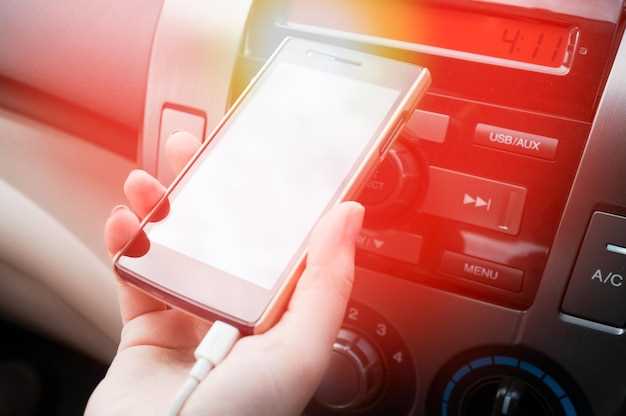
Убедитесь, что ваша автомагнитола работает на Android, версии которой достаточно новы для поддержки скачивания и установки необходимых приложений. Обычно для правильной работы требуется Android 7.0 и выше. Проверьте в настройках устройства раздел «Об устройстве» или аналогичный, чтобы увидеть текущую версию операционной системы.
Обратите внимание на объем доступной памяти внутри магнитолы. Для установки новых приложений потребуется минимум 200 МБ свободного пространства, чтобы избежать ошибок и сбросов при загрузке. Освободите место, удалив ненужные файлы или приложения, если это необходимо.
Проверьте наличие стабильного интернет-соединения через Wi-Fi или мобильную сеть. Без хорошей связи загрузка и установка приложений могут затянуться или завершиться сбоем. Желательно подключиться к сети с хорошим сигналом и без ограничений по трафику.
Убедитесь, что ваша магнитола поддерживает скачивание приложений из Google Play или другого магазина приложений, совместимого с Android. Иногда моделям требуется обновление системы для получения доступа к новым магазинам или поддержке новых версий приложений.
Проверьте наличие разрешений и настроек безопасности, которые могут блокировать установку новых программ. В разделе «Настройки безопасности» отключите опцию «Неизвестные источники», только если собираетесь скачать APK-файл вручную, или оставьте ее включенной для автоматической установки через магазин приложений.
Проведите тестовые проверки на совместимость, установив небольшое и проверенное приложение через магазин. Это поможет убедиться в исправной работе системы перед началом установки более сложных или больших программ.
Обновление прошивки автомагнитолы до последней версии
Перед началом обновления убедитесь, что заряд аккумулятора автомобиля превышает 50%. Подключите магнитолу к источнику питания через USB или через соответствующий кабель, если обновление осуществляется с флешки или карты памяти.
Загрузите последнюю версию прошивки с официального сайта производителя модели. Проверяйте название модели устройства и номер текущей прошивки, чтобы не ошибиться при скачивании файла.
Распакуйте архив с прошивкой и скопируйте файлы на USB-носитель или карту памяти в корень устройства. После этого вставьте носитель в автомагнитолу и включите устройство.
Войдите в меню настройки прошивки, обычно оно расположено в разделе «Обновление системы» или «Firmware Update». На экране появится инструкция или кнопка для начала процесса.
Запустите обновление и дождитесь его завершения. Не отключайте питание и не извлекайте носитель, пока процесс не завершится полностью. Время обновления может занимать до нескольких минут.
По окончании системы автоматически перезагрузится, и на экране появится сообщение об успешной установке новой версии прошивки. После этого рекомендуется проверить работу всех функций и, при необходимости, повторно настроить параметры.
Обратите внимание, что неправильное обновление или прерывание процесса могут привести к сбоям или повреждению системы. В случае возникновения ошибок обратитесь к технической поддержке или обратитесь к специалистам, чтобы выполнить восстановление.
Настройка режима разработчика и разрешений
Чтобы установить и управлять сторонними приложениями, первым делом активируйте режим разработчика. Для этого перейдите в «Настройки» > «О телефоне» и семь раз тапните по разделу «Номер сборки». После появления сообщения о включении режима разработчика откройте его через раздел «Настройки» > «Параметры разработчика».
Переключитесь на режим разработчика, найдите пункт «Разрешения» или «Доступ к разрешениям», и включите его. Здесь вы сможете управлять настройками, необходимыми для установки приложений за пределами магазина Play, а также разрешить автоматическую установку неподписанных APK-файлов.
Обычно потребуется активировать опцию «Разрешать установку приложений из неизвестных источников». В новых версиях Android это делается по отдельности для каждого приложения или файла через меню настроек, связанное с безопасностью.
Обратите внимание, что после активации режима разработчика некоторые настройки могут сместиться или появиться новые пункты. Не отключайте их без нужды, чтобы не потерять возможность управлять разрешениями для новых приложений, которые будете устанавливать.
Проверьте список разрешений для установленных приложений. Для корректной работы выбранного софта убедитесь, что он имеет разрешения на доступ к хранилищу, сетевым подключениям и другим необходимым функциям. Это облегчит настройку и избавит от возможных ошибок при запуске.
Теперь, когда режим разработчика активен и разрешения настроены, можно приступать к установке необходимого приложения, следуя дальнейшим шагам инструкции. Такой подход обеспечит стабильность работы и безопасность системы автомагнитолы.
Настройка соединения с компьютером или мобильным устройством
Подключите устройство к компьютеру или смартфону через USB-кабель, убедившись, что кабель поддерживает передачу данных, а не только зарядку. После подключения откроется окно с опциями – выберите режим передачи файлов или MTP.
На устройстве появится уведомление о разрешении доступа к файлам. Нажмите ‘Разрешить’ или ‘ОК’, чтобы обеспечить обмен данными. Для стабильной работы рекомендуется использовать оригинальный кабель или проверенный аналог с поддержкой передачи данных.
Если система не обнаружила устройство, убедитесь, что драйверы установлены правильно. Для этого зайдите в диспетчер устройств на ПК и проверьте наличие устройств USB и их статуса. В случае проблем скачайте драйверы с официального сайта производителя вашей автомагнитолы или посмотрите инструкции по установке.
Для беспроводных соединений, таких как Bluetooth или Wi-Fi, активируйте необходимые опции в настройках обеих устройств. В случае Bluetooth откройте меню ‘Настройки’ – ‘Bluetooth’ на смартфоне или ПК, включите модуль и найдите устройство. После обнаружения выберите его и подтвердите pairing, следуя инструкциям на экране.
При использовании Wi-Fi настройте точку доступа или подключитесь к одной сети. На ПК откройте настройки сети, выберите соответствующую точку, и после соединения запустите приложение на автомагнитоле для автоматической синхронизации данных или настройки передачи файлов.
Проверьте, чтобы оба устройства находились в зоне хорошего сигнала и Wi-Fi или Bluetooth не были отключены. После этого выберите нужную опцию для обмена файлами или настройте автоматический запуск приложения для упрощения подключения в будущем.
Процесс установки приложений на Android-магнитолу: пошаговая инструкция
Первым делом в настройках магнитолы откройте раздел «Безопасность» и активируйте разрешение установки из неизвестных источников. Это необходимо для загрузки приложений вне магазина Google Play.
Затем подключитесь к интернету через Wi-Fi или мобильную сеть. Надежное соединение ускорит процесс загрузки и снизит риск ошибок.
Загрузите файл APK выбранного приложения на флешку или через файловый менеджер, установленный на магнитоле. Для этого вставьте USB-носитель или скачайте файл прямо в память устройства, используя браузер.
Откройте файловый менеджер и найдите скачанный файл APK. Нажмите на него – появится запрос на подтверждение установки.
Подтвердите установку и дождитесь завершения процесса. После этого появится иконка установленного приложения в меню магнитолы.
Для запуска откройте раздел приложений и выберите нужное. В некоторых случаях потребуется разрешить приложению доступ к определенным функциям, это можно сделать через настройки устройства. Не забывайте проверять актуальность версии приложения и своевременно обновлять его через официальный источник.
Подключение устройства к компьютеру или использование флешки
Подключите USB-кабель к автомагнитоле и компьютеру, если хотите переносить файлы напрямую. Для этого убедитесь, что магнитола поддерживает режим передачи данных через USB, и активируйте соответствующий режим в настройках автомобиля.
При использовании флешки вставьте устройство в USB-порт магнитолы. Перед этим подготовьте носитель: отформатируйте его в файловой системе FAT32 или exFAT, чтобы обеспечить совместимость. Перенесите нужные файлы с компьютера на флешку, подключив её к ПК и скопировав данные в папку по вашему выбору.
| Рекомендации | Действия |
|---|---|
| Поддержка файловых систем | Используйте FAT32 или exFAT для совместимости с автомагнитолой |
| Передача через USB | Подключите магнитолу к ПК кабелем, выберите режим ‘Медиасервер’ или ‘Передача файлов’ на дисплее |
| Использование флешки | Отформатируйте флешку, скопируйте файлы с компьютера и подключите к магнитоле |
| Проверка совместимости | Убедитесь, что ваша автомагнитола поддерживает сетевые протоколы или файловые структуры, используемые на устройстве |
Загрузка необходимых файлов и APK-приложений
Создайте папку на устройстве, где будете хранить все скачанные файлы. Используйте проверенные источники для загрузки APK-файлов, такие как официальные сайты приложений или надежные порталы. Перед загрузкой убедитесь, что файл соответствует нужной версии и подходит для вашей модели автомагнитолы.
Разархивируйте или сохраняйте APK прямо в выбранную папку, чтобы легко найти их при установке. Для безопасности рекомендуется проверить файлы антивирусным сканером перед открытием. В процессе скачивания избегайте использования сомнительных ссылок, чтобы не попасть на вредоносное ПО.
Если есть необходимость, подготовьте резервные копии важных данных на случай непредвиденных ситуаций. В некоторых случаях понадобится получение файла драйвера или вспомогательных компонентов – проверьте инструкции к конкретному приложению на сайте разработчика.
Загруженные файлы можно дополнительно сжать в ZIP-архив для экономии места или для удобства их дальнейшей переноски. После завершения загрузки убедитесь, что файлы успешно сохранились, и приступайте к следующему этапу – установке.
Установка приложений через файловый менеджер или сторонние программы
Для установки приложений на автомагнитолу через файловый менеджер сначала подготовьте APK-файл на флешке или внутри памяти устройства. Используйте файловый менеджер, встроенный в систему или скачанный отдельно, чтобы найти этот файл.
Откройте файловый менеджер и найдите папку с APK-файлом. Нажмите на него, чтобы запустить процесс установки. Перед этим убедитесь, что в настройках системы активирована разрешение на установку приложений из неизвестных источников.
Если система запросит разрешение на установку из неизвестных источников, подтвердите его и продолжите установку. Через несколько секунд появится окно с запросом подтверждения. Нажмите ‘Установить’ и дождитесь завершения процесса.
Для большего комфорта можно использовать сторонние приложения, такие как APK Installer или ES Проводник, которые позволяют управлять установками более удобно. Запустите такую программу, найдите APK-файл и выберите опцию для установки.
Важно избегать установки подозрительных или неподписанных APK-файлов, чтобы не столкнуться с безопасностными рисками. Также рекомендуется использовать проверенные источники для загрузки APK, например, официальные сайты или магазины приложений.
После успешной установки вы найдете новое приложение в списке программ автомагнитолы. Запустите его и проверьте работоспособность. Если потребуется, настройте разрешения или обновите приложение через обычное меню настроек.
Проверка работоспособности и устранение ошибок при запуске приложений
Начинайте с проверки прав доступа приложения. Откройте настройки устройства, перейдите в раздел ‘Приложения’ или ‘Менеджер приложений’, найдите нужное приложение и убедитесь, что все необходимые разрешения включены, особенно доступ к сети, микрофону и памяти.
Обратите внимание на наличие обновлений. Зайдите в магазин приложений и проверьте, есть ли для программы свежие версии. Обновление часто исправляет баги и повышает стабильность.
Очистите кэш и данные приложения. В настройках выберите соответствующий пункт, чтобы освободить ресурсы и устранить возможные поврежденные файлы, вызывающие сбои.
Проверьте подключение к интернету. Некоторые приложения требуют активного соединения для корректной работы. Перезагрузите Wi-Fi или мобильные данные, попробуйте подключиться к другим сетям.
Перезапустите устройство. Иногда простая перезагрузка устраняет временные сбои и освобождает системные ресурсы.
Если проблема сохраняется, удалите приложение полностью и установите его заново. Такой подход помогает избавиться от поврежденных файлов или неправильных настроек, мешающих запуску.
Обратите внимание на наличие системных обновлений. Установка последних версий Android или прошивки помогает устранить совместимые с программой ошибки и повысить общую стабильность работы устройства.
Используйте встроенные средства диагностики. В некоторых моделях есть тестовые режимы или вспомогательные приложения, позволяющие определить внутренние ошибки системы или аппаратные сбои, мешающие запуску программ.
Если после всех действий проблема осталась, обратитесь к официальной поддержке разработчика. Предоставьте подробное описание ошибки, номера версий ОС и приложения, чтобы получить конкретные рекомендации по исправлению.