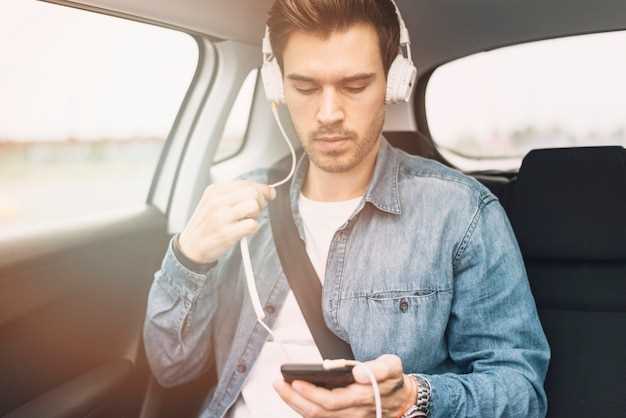
Подключите флешку к USB-слоту в авто, включите магнитолу и выберите режим «USB» или «Медиа».Обратите внимание, что на некоторых моделях потребуется сначала активировать режим прослушивания через меню настроек.
Перед переносом музыки на флешку создайте отдельную папку с любимыми треками, чтобы упростить выбор композиции во время поездки. Используйте форматы MP3 или WAV, так как они наиболее совместимы с большинством автомагнитол.
Чтобы избежать проблем с запуском, проверьте, что на флешке достаточно свободного пространства и что файлы корректно воспроизводятся на компьютере. Не забывайте обновлять содержимое флешки по мере добавления новых треков.
Теперь вы можете наслаждаться любимой музыкой без лишних устройств и проводов, создавая идеальную атмосферу в каждой поездке.
Настройка и подготовка флешки для использования в автомобиле
Отформатируйте флешку в файловой системе FAT32 или exFAT, чтобы она без проблем распознавалась в большинстве автомобильных мультимедийных систем. Для этого подключите устройство к компьютеру, откройте проводник, выберите флешку и выполните форматирование через контекстное меню, выбрав нужный формат.
Создайте отдельную папку для музыки, например, ‘Музыка’, и скопируйте туда все треки. Это поможет системе автосохранить порядок воспроизведения и упростит поиск нужных файлов в интерфейсе автомобиля.
Переименуйте файлы так, чтобы их легко было идентифицировать. Используйте короткие названия с описанием трека и исполнителя, избегая специальных символов и пробелов, чтобы избежать несовместимости с мультимедийной системой.
Проверьте, что все аудиофайлы имеют поддерживаемый формат: чаще всего системы работают с MP3, WMA или WAV. Если есть неподдерживаемые форматы, переконвертируйте их в подходящий с помощью программ, например, Audacity или онлайн-сервисов.
После завершения настройки извлеките флешку безопасным образом, нажав ‘Извлечь’ на компьютере. Вставьте подготовленное устройство в USB-порт автомобиля и запустите мультимедийную систему. Проверьте, отображаются ли файлы, и убедитесь в их корректном воспроизведении.
Выбор подходящей флешки: объем и формат файлов
Рекомендуется использовать флешку объемом не менее 16 ГБ для комфортного хранения музыкальных файлов. Если планируете много музыки или высококачественные треки, отдайте предпочтение моделям на 32 ГБ или больше, чтобы избежать частых переносов файлов.
Обратите внимание на поддержку файловых систем. Для большинства автомагнитол идеально подходит формат FAT32, который обеспечивает совместимость с большинством устройств и файловых систем. Однако, если устройство поддерживает exFAT или NTFS, выбирайте эти варианты – они позволяют записывать файлы большего размера, что особенно актуально для качественных аудиофайлов в форматах FLAC или WAV.
Проверяйте технические характеристики вашей магнитолы или мультимедийного центра – большинство устройств указывают, какие файловые системы они поддерживают. Это позволит избежать проблем с воспроизведением или чтением файлов.
Если планируете использовать высококачественные музыкальные коллекции, убедитесь, что флешка поддерживает файловую структуру, позволяющую организовать файлы по альбомам, исполнителям и плейлистам. Это ускорит поиск нужных треков и сделает прослушивание удобнее.
Форматирование флешки под требования автомагнитолы
Перед форматированием убедитесь, что выбран файловый формат, поддерживаемый вашей магнитолой. Обычно это FAT32 или exFAT. Для большинства моделей подойдет FAT32, поскольку он совместим практически со всеми автоусилителями. При необходимости используйте компьютер или специальную утилиту для форматирования, выбирая именно этот формат.
Открывайте встроенную утилиту для форматирования или сторонние программы вроде ‘Partition Assistant’ или ‘HP USB Disk Storage Format Tool’. В меню выберите диск с флешкой и укажите файловую систему FAT32. Не забудьте выбрать быстрый формат, чтобы сохранить время. Это удалит все данные, поэтому сохраните важное заранее.
Обратите внимание на размер аллокации – стандартный размер для FAT32 обычно 32 КБ, и он отлично подойдет для файлов музыки. При необходимости уменьшите или увеличьте этот параметр, чтобы оптимизировать работу диска и избежать проблем с совместимостью.
После завершения процессите проверьте, что флешка отформатирована именно в выбранной файловой системе. В таких случаях рекомендуется подключить её к магнитоле и проверить отображение папок и воспроизведение музыки. Если возникнут проблемы, повторите форматирование, выбрав другой файловый формат или переразметив диск.
Создание папки с музыкой: структура и рекомендации
Создайте отдельную папку с названием, например, ‘Моя музыка’, чтобы быстро находить нужные файлы. Внутри этой папки создайте подкатегории по жанрам: ‘Рок’, ‘Поп’, ‘Джаз’, ‘Классика’ и так далее. Это поможет организовать коллекцию и облегчит поиск песни в будущем.
Используйте стандартные имена файлов, например, ‘ artista_название_песни.mp3’. Так будет проще ориентироваться, особенно при большом объеме музыки. Избегайте длинных или непонятных названий, которые могут запутать.
| Категория | Пример названия файла | Совет |
|---|---|---|
| Рок | Queen_BohemianRhapsody.mp3 | Обозначайте исполнителя и название песни для удобства поиска |
| Поп | Ariana_ThankU_Next.mp3 | Разделяйте слова подчеркиванием, избегайте пробелов |
| Джаз | Louis_Armstrong_MoodIndigo.mp3 | Для более старых треков используйте полные имена для ясности |
| Классика | Beethoven_Symphony9.mp3 | Можно добавлять номер произведения для быстрого поиска |
Структурируйте папки так, чтобы было легко добавлять новую музыку. Регулярно обновляйте папку, удаляя дубли или некачественные файлы. Храните файлы в формате MP3 или WAV для максимальной совместимости с автоуниверсальными проигрывателями. Следуя этим рекомендациям, ваша музыкальная коллекция станет организованной и удобной в использовании.
Копирование музыки на флешку: пошаговая инструкция
Подготовьте музыку в нужном формате, например, MP3 или WAV. Убедитесь, что файлы находятся на компьютере или ноутбуке.
Подключите флешку к компьютеру с помощью USB-порта и дождитесь, пока она определится системой. Обычно на экране появится сообщение о новом диске.
Откройте папку с музыкой и выбранные файлы выделите, затем перетащите их на значок флешки или скопируйте через меню ‘Копировать’ и ‘Вставить’.
Проверьте, что все нужные треки скопированы правильно, открыв их через проводник в папке флешки. Обратите внимание, что некоторые файлы могут потребовать особого формата или кодека для корректного воспроизведения в машине.
После завершения копирования безопасно извлеките флешку через соответствующую команду в системе. Это предотвратит возможные повреждения данных.
Поддерживайте структуру папок на флешке, разделяя музыку по жанрам или исполнителям, чтобы было удобно находить нужные треки во время поездки.
Проверка совместимости файлов с автосистемой
Перед копированием музыки на флешку убедитесь, что формат файлов соответствует возможностям вашей аудиосистемы. Обычно автостандарт поддерживает форматы MP3 и WMA. Файлы других типов, например, WAV или AAC, могут не воспроизводиться или отображаться некорректно.
Для проверки формата файла щелкните по нему правой кнопкой мыши и выберите «Свойства» или «Информация». Если формат отличается от поддерживаемых, конвертируйте трек в подходящий через специальные программы или онлайн-сервисы.
Обратите внимание, что длина файла может влиять на совместимость, особенно если ваш автомобильный плеер установлен на определённую максимальную длительность раздельных сегментов. Обычно формат и длина файла не вызывают проблем, но лучше делать тестовое воспроизведение после копирования.
Также рекомендуется проверить название файла: избегайте длинных и сложных названий с необычными символами или пробелами. Лучше оставить короткое имя, только латинские буквы и цифры, чтобы избежать ошибок при отображении или воспроизведении.
Некоторые системы требуют наличия специальной структуры папок. Обычно достаточно создавать папку «Music» или «Audio» и размещать туда файлы. Перед запуском убедитесь, что выбран правильный источник воспроизведения в настройках системы автомобиля.
Подключение флешки к автомобилю и управление воспроизведением
Для подключения флешки вставьте устройство в USB-порт автомобиля. Обычно при правильном подключении на дисплее автомобиля появится сообщение или меню выбора источника звука. Используйте кнопку или сенсорный экран для переключения на режим USB или соответствующий источник.
Обратите внимание, что некоторые модели авто требуют предварительной настройки. В таком случае перейдите в меню настроек мультимедийной системы, выберите раздел ‘Источники’ и активируйте USB-вход. После этого клавиши управления автомобиля позволят перемещаться по папкам, выбрать трек или альбом.
Большинство систем поддерживают управление воспроизведением через рулевой джойстик, кнопки на руле или тачскрин. Для выбора следующего или предыдущего трека используйте соответствующие кнопки. Пауза, воспроизведение и перемотка часто реализуются отдельно, а иногда – через долгое нажатие или двойное касание.
Некоторые авто позволяют просматривать содержимое флешки: папки, названия треков, их длительность. Чтобы выбрать нужную композицию, перемещайтесь по спискам, используя навигацию на дисплее или управляющие элементы. В случае неработающего отображения проверьте, правильно ли записана музыка и поддерживает ли система нужные форматы.
Обратите внимание на ограничения длины имени файла или названия папки. В некоторых машинах продолжительные названия сокращаются или отображаются неправильно. Для удобства организуйте музыку по папкам и избегайте сложных названий.
Подключение флешки к USB-слоту или AUX входу
Перед тем как подключить флешку к USB-слоту, убедитесь, что она правильно отформатирована под файловую систему, поддерживаемую вашей автомагнитолой – чаще всего FAT32 или exFAT. Вставьте флешку аккуратно до упора, чтобы не повредить разъем. После подключения убедитесь, что дисплей автомобиля отображает информацию о вашей флешке, что означает успешное определение устройства.
Если ваша автомагнитола поддерживает только AUX вход, потребуется иное решение. В таком случае используйте аудио кабель с 3,5 мм на одном конце и RCA или соответствующим разъемом на другом. Подключите кабель к AUX-разъему в машине, а другой конец – к выходу на наушники или разъем для внешних устройств на вашей флешке, если он есть. Включите проигрыватель и выберите режим AUX на магнитоле. Проверьте звук – он должен воспроизводиться напрямую через автомобильную аудиосистему.
Обратите внимание: при использовании USB-слота управление осуществляется через панель магнитолы – можно переключать треки, регулировать громкость и просматривать информацию о дорожках. В случае AUX-подключения управление осуществляется с устройства, подключенного к входу, или через нажатия на панели автомобиля, если есть специальные кнопки. Не забудьте выбрать правильный источник звука и убедиться, что кабель закреплен надежно, чтобы не разъединить подключение во время движения.
Обработка ошибок: что делать, если музыка не воспроизводится или выдает ошибку
Проверьте формат файла, убедившись, что он поддерживается вашей системой автомагнитолы. Обычно это MP3, WAV или WMA. Если формат не подходит, преобразуйте трек в совместимый формат с помощью специальных программ или онлайн-сервисов.
Подключите флешку заново, убедившись, что она правильно вставлена и не имеет физических повреждений. Иногда помогает переподключение, чтобы устройство правильно распознало накопитель.
Перезагрузите автомагнитолу или автомобиль, если возможна такая опция. Это поможет сбросить возможные сбои в системе, связанные с чтением флешки.
Проверьте наличие ошибок на флешке с помощью компьютера. Используйте встроенные средства проверки диска (например, проверку ошибок в Windows или Disk Utility на Mac) и исправьте ошибки, если они найдены.
Очистите файловую структуру: удалите лишние папки или файлы, которые могут мешать корректному воспроизведению. Оставьте только папки и треки, которые хотите прослушать.
| Шаг | Действие | Цель |
|---|---|---|
| 1 | Проверьте формат файла | Убедиться в совместимости |
| 2 | Переподключите флешку | Обеспечить правильное распознавание |
| 3 | Перезагрузите устройство | Обновить систему и устранить сбои |
| 4 | Проверьте и исправьте ошибки на флешке | Обеспечить целостность данных |
| 5 | Упростите структуру файлов | Облегчить чтение системы |