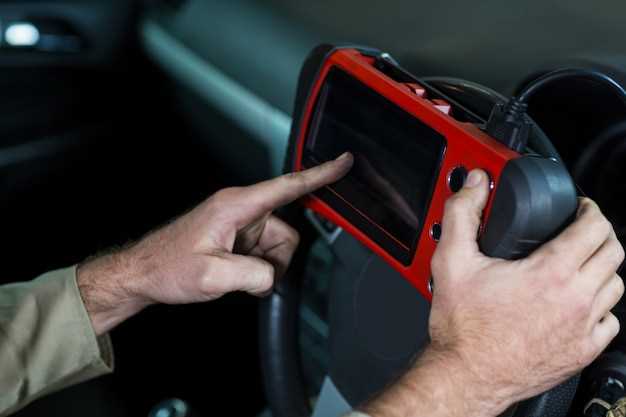
Начинайте с подключения устройства к автомобилю и запуска программы Васю-Диагност. Обязательно выберите раздел ‘Чтение ауди-ЕМЛ’, чтобы избежать ошибок чтения данных.
Следующий шаг – внимательно ознакомиться с исходным кодом файла. Убедитесь, что он сохранён в формате .xml и находится в доступной папке на компьютере или флешке.
Затем загрузите файл в программу Васю-Диагност через меню ‘Импорт’. После этого активируйте функцию ‘Анализ ауди-ЕМЛ’.
Потому что правильное чтение зависит от точности выбранных параметров, признайте, что поддержка форматов и версии файла важна. Проверьте совместимость перед началом анализа.
Завершите процесс, сохраняя результат в удобном формате и убедившись, что все данные отображаются корректно. Следуя этим рекомендациям, вы получите точную информацию без лишней путаницы.
Подготовка и первичная настройка для чтения ауди-Емл

Перед началом работы убедитесь, что ваше устройство подключено к стабильному источнику питания и обладает достаточной производительностью для обработки файла. Проверьте, что версия программного обеспечения Вася-Диагност актуальна, и при необходимости обновите её до последней версии через официальный сайт или внутренний репозиторий.
Подготовьте нужный аудиофайл в формате Емл, корректно сформированный без ошибок в структуре. В случае сомнений воспользуйтесь специализированными валидаторами или редакторами XML для устранения возможных ошибок в коде.
Настройте параметры чтения: укажите нужный тип файла в разделе настроек программы, выберите язык и региональные параметры, а также отключите автоматическую обработку, если желаете проводить контроль вручную.
Произведите первичный тест на небольшом участке файла, чтобы убедиться в корректности отображения и чтения данных. Это поможет своевременно выявить возможные несовпадения или ошибки в формате.
- Проверьте правильность отображения меток и тегов внутри файла.
- Убедитесь, что все необходимые блоки данных читаются без ошибок.
Если возникают сложности с чтением, обратите внимание на лог-файлы и сообщения программы. Иногда проблему решают простым пересохранением файла в другой кодировке или после корректировки структуры файла XML.
Обновление и проверка версии Васю-Диагност

Запустите программу Васю-Диагност и откройте раздел Настройки. Перейдите в пункт Об обновлениях, чтобы проверить наличие новых версий. Если обновление доступно, скачайте его и следуйте инструкции по установке, чтобы сохранить совместимость с последними моделями автосканеров и исправить возможные ошибки.
Для проверки текущей версии перейдите в раздел О программе. Там отображается номер установленной версии. Регулярное сравнение с актуальной на сайте разработчика поможет определить необходимость обновлений.
Настоятельно рекомендуем включить автоматическую проверку обновлений, чтобы программа сама уведомляла о выпуске новых версий. Это обеспечит использование последних функций и стабильную работу устройства.
Обязательно резервируйте настройки и важные данные перед началом обновления. После завершения процедуры перезапустите программу и убедитесь, что версия сменилась и все функции работают корректно.
Подключение устройства к компьютеру или ноутбуку
Подключите USB-кабель к соответствующему порту на устройстве и компьютере. Проверьте, чтобы кабель был исправен и вставлен плотно.
Включите устройство, если есть такой переключатель или кнопка питания. Обычно при успешном подключении появится уведомление о новом устройстве в системе.
Если драйвер автоматически не установился, вставьте прилагаемый диск или скачайте драйвер с официального сайта производителя, следуя инструкциям установки.
После установки драйвера подключите устройство снова, проверьте в диспетчере устройств, чтобы убедиться, что оно определяется правильно и не отображается с ошибками.
Откройте программу Vasю-Диагност и убедитесь, что устройство отображается в списке доступных подключений. Если нет, попробуйте переподключить кабель или перезагрузить компьютер.
Хотите узнать, как правильно прочитать данные с вашего Audi через Васю-Диагноста? Сначала, необходимо правильно подключить устройство к компьютеру или ноутбуку.
Подключение устройства к компьютеру или ноутбуку
Настройка параметров считывания в программе
Выберите режим автоматического определения типа файла для быстрой настройки. Для этого установите переключатель «Авто» в разделе «Тип файла». Это обеспечит оптимальную обработку данных без необходимости ручного выбора формата.
Настройте параметры чувствительности сканера, чтобы избежать ошибок при чтении плохого или поврежденного аудиофайла. Установите значение уровня чувствительности в диапазоне от 70% до 85%, ориентируясь на качество исходного материала.
Включите опцию «Коррекция шумов», если программа обнаружит загрязненные участки. Это поможет очистить файл от посторонних голосов или посторонних звуков, сохранив при этом качество данных.
Настройте параметры распознавания и освоения команд, чтобы программа правильно интерпретировала специфические звуки или акценты. Для этого используйте раздел «Обучение» и загрузите тренировочные образцы с нужными характеристиками.
Убедитесь, что выбран правильный язык распознавания. В разделе «Языковые настройки» выберите язык, соответствующий исходным данным, что повысит точность считывания.
Используйте предварительные настройки предобработки данных, такие как усиление сигнала или фильтрация высоких и низких частот, чтобы улучшить взаимодействие с аудиофайлом и снизить вероятность ошибок.
Проверьте наличие обновлений программного обеспечения и установите их перед началом работы. Обновления часто содержат улучшения алгоритмов распознавания и исправления ошибок, что в итоге повышает точность и скорость работы сервиса.
Загрузка файла ауди-Емл в Васю-Диагност

Перейдите в раздел ‘Обработка файла’ и нажмите кнопку ‘Выбрать файл’.
Откроется окно выбора файла, где нужно выбрать нужный ауди-Емл с вашего компьютера или устройства. Убедитесь, что файл соответствует формату *.xml и не превышает допустимый размер 50 МБ.
После выбора файла нажмите кнопку ‘Загрузить’. На экране появится прогресс-бар, отображающий процесс загрузки.
Дождитесь завершения загрузки. Если файл загружен успешно, система автоматически перейдет к этапу проверки и анализа данных. В случае ошибок сохраните файл и повторите попытку, проверив его на наличие повреждений или несоответствий.
Для ускорения процесса рекомендуется использовать проверенные резервные копии файлов и избегать наличия лишних символов или неправильной кодировки в файле.
Расшифровка ключевых элементов ауди-Емл для диагностики

Фокусируйтесь на значениях тегов и атрибутов, чтобы быстро определить состояние системы и выявить возможные ошибки. Обратите внимание на поля, такие как status, signal и error_code.
- status показывает общее состояние – ‘OK’ означает исправную работу, а ‘error’ сигнализирует о необходимости проверки.
- signal отображает качество соединения или уровень передачи данных: низкое значение указывает на плохую связь или помехи.
- error_code содержит конкретный номер ошибки, который поможет точнее определить проблему и выбрать метод исправления.
Обратите особое внимание на структуру вложенных элементов, таких как diagnostic, где может содержаться дополнительная информация о тестируемых параметрах. Понимание этих элементов позволяет находить ошибки быстрее и осознаннее интерпретировать результаты.
- Изучите значение timestamp для определения времени проведения диагностики. Иногда ошибки актуальны только для определенных временных интервалов.
- Обратите внимание на severity – уровень срочности или важности ошибки, чтобы расставить приоритеты в исправлении.
- Проверьте наличие дополнительных тегов, таких как message, который содержит пояснительный текст или рекомендации по устранению проблемы.
Используйте эти ключи для быстрого понимания состояния оборудования и принятия решений о дальнейших действиях. Чем лучше вы понимаете эти элементы, тем точнее и быстрее сможете проводить диагностику и устранять неполадки.