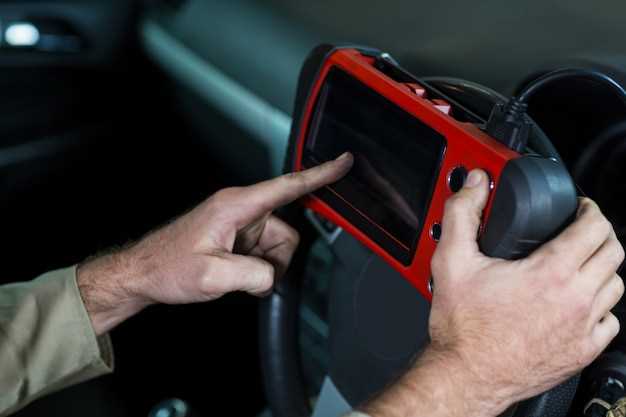
Начинайте обновление, скачивая последнюю версию прошивки с официального сайта DataCam. Затем подключите видеорегистратор к компьютеру через USB-кабель и запустите специальное программное обеспечение, предварительно установив его. Следуйте указаниям мастера обновлений, чтобы обеспечить корректную установку без ошибок. После завершения процесса перезагрузите устройство и проверьте работу новой версии для повышения стабильности и расширенных функций. Простая последовательность действий позволит вам максимально быстро и без проблем привести DataCam G5 в обновленное состояние, обеспечивая надежность и новые возможности для вашей безопасности на дороге.
Подготовка к обновлению: что нужно знать и подготовить

Перед началом обновления отключите видеорегистратор от питания и извлеките его из автомобиля, чтобы избежать коротких замыканий или повреждений. Проверьте наличие всех необходимых инструментов: USB-кабель, картридер для SD-карты и зарядное устройство, если планируете обновлять через компьютер.
Сделайте резервную копию текущей версии настроек и записей, чтобы не потерять важные данные в процессе обновления. Для этого скопируйте файлы на компьютер или внешнее устройство хранения.
Убедитесь, что у вас стабильное подключение к интернету, чтобы загрузить последнюю версию прошивки с официального сайта DataCam или через приложение. Проверьте, достаточно ли свободного места на SD-карте для новой прошивки.
Изучите инструкции и рекомендации по обновлению, чтобы понимать последовательность действий. Отнеситесь внимательно к совместимости прошивки с моделью DataCam G5, чтобы избежать несовместимых версий.
Если планируете использовать ноутбук или ПК для обновления, подключите оборудование к источнику питания и убедитесь, что все драйверы и программное обеспечение обновлены до актуальных версий. Это снизит риск сбоев или ошибок во время процесса.
Подготовьте чистое и хорошо освещённое место для проведения работ, избегайте пыли и статического электричества. Положите все необходимые элементы в удобное и организованное место для быстрого доступа и спокойной работы.
Проверка совместимости прошивки с моделью DataCam G5
Перед началом обновления убедитесь, что выбранная версия прошивки предназначена именно для модели DataCam G5. Зайдите на официальный сайт производителя и скачайте последнюю прошивку, указанную в разделе поддержки для вашей модели.
Проверьте номер версии программного обеспечения, отображаемый на устройстве, чтобы убедиться, что он совпадает с номером прошивки на сайте. Также рекомендуется сравнить номера ревизий устройств, особенно если у вас есть модификации или обновления оборудования.
Обратите внимание на список поддерживаемых версий микросхем или компонентов, связанных с вашей моделью. Иногда обновление должно соответствовать конкретным аппаратным характеристикам или Серийному номеру устройства.
Если есть сомнения, свяжитесь с технической поддержкой DataCam или обратитесь к инструкции по обновлению, чтобы уточнить совместимость. Не рискуйте делать прошивку, которая не предназначена для вашей модели, чтобы не столкнуться с возможными неполадками или блокировкой устройства.
Перед началом процесса убедитесь, что подключены стабильное питание и надежное интернет-соединение, чтобы избежать прерываний, которые могут повредить устройство или сделать его нефункциональным после неправильного обновления.
Скачивание последней версии прошивки и драйверов

Перейдите на официальный сайт DataCam, чтобы скачать свежие версии прошивки и драйверов для G5. Используйте раздел ‘Поддержка’ или ‘Загрузки’, чтобы найти нужные файлы по модели устройства.
На странице найдите раздел с последними обновлениями. Обычно туда выкладывают архив с прошивкой, описание изменений и инструкции по установке.
Загрузите файлы на компьютер, убедившись в правильности модели видеорегистратора. Используйте кнопку ‘Скачать’ рядом с актуальной версией прошивки или драйвера.
Перед обновлением отключите устройство от сети и извлеките из автомобиля, если это возможно. Проверьте наличие стабильного интернет-соединения, чтобы избежать ошибок во время загрузки.
После скачивания распакуйте архив (если он в формате ZIP или RAR). Внутри будут файлы прошивки и инструкции по их применению.
Важно: всегда загружайте файлы только с официальных источников, чтобы избежать заражения вредоносными программами или несовместимости.
Обеспечение стабильного подключения к компьютеру или устройству

Используйте качественный кабель USB или HDMI, избегайте длинных или поврежденных проводов, чтобы снизить риск разрывов сигнала.
Подключайте провод к порту, свободному от других кабелей, чтобы избежать помех и ухудшения качества соединения.
При использовании беспроводных соединений выбирайте устройства с поддержкой Wi-Fi 5 или Wi-Fi 6 и размещайте их поблизости для минимизации потерь сигнала.
Настройте параметры сети и убедитесь, что на компьютере установлены последние драйверы для вашего видеорегистратора, что поможет исключить сбои при передаче данных.
Проверьте уровень сигнала, избегайте закрытых помещений или металлических стен, которые могут ухудшить стабильность соединения.
Если соединение все равно нестабильно, попробуйте перезагрузить маршрутизатор или подключиться через проводной канал вместо Wi-Fi для большей надежности.
| Способ | Рекомендации |
|---|---|
| Длинные кабели | Избегайте использования кабелей длиннее 3 метров, чтобы снизить риск ухудшения сигнала. |
| Беспроводное соединение | Размещайте устройство ближе к маршрутизатору, избегайте препятствий и используйте проверенные что оборудование. |
| Обновление драйверов | Регулярно проверяйте наличие обновлений через официальный сайт производителя видеорегистратора или компьютера. |
| Настройка сети | Используйте статический IP и исключите конфликты адресов в настройках маршрутизатора, чтобы обеспечить стабильность. |
Практическая инструкция по обновлению прошивки DataCam G5

Подключите видеорегистратор к сети Wi-Fi или используйте USB-кабель для подключения к компьютеру. Откройте официальный сайт DataCam и перейдите в раздел «Поддержка» или «Загрузки». Загрузите последнюю версию прошивки, подходящую для модели G5, и распакуйте файл, если он находится в архиве.
Запустите программу для обновления прошивки или воспользуйтесь встроенной функцией в меню настроек устройства. Для этого зайдите в меню «Настройки», выберите раздел «Обновление прошивки» или аналогичный пункт. Нажмите кнопку «Выбрать файл» и укажите скачанный файл прошивки.
Перед началом процесса убедитесь, что устройство подключено к источнику питания и на нем не завершилась заряд батареи. Нажмите «Начать обновление». Не отключайте питание или не отключайте кабель во время процесса, поскольку это может привести к неисправности устройства.
Дождитесь завершения установки. После окончания процедура автоматически выполнит перезагрузку устройства. Проверьте, что версия прошивки обновилась до актуальной, зайдя в раздел «Информация о системе» в меню настроек.
Если возникнут ошибки при обновлении, повторите процедуру с начала, предварительно перезагрузив устройство и убедившись в корректности скачанного файла. В случае повторных проблем обратитесь в службу поддержки DataCam для получения дополнительных рекомендаций.
Особенности обновления через USB и Wi-Fi

Обновление через USB требует предварительно скачать файл прошивки на компьютер и вставить флешку с этим файлом в видеорегистратор. Важно убедиться, что устройство полностью заряжено и что соединение надежное, чтобы избежать сбоев во время процесса. После запуска обновления через меню регистратора он автоматически обнаружит файл на флешке и предложит начать установку. Этот метод подходит для устройств, которые не поддерживают беспроводной обмен данными или при необходимости быстрого обновления без подключения к интернету.
При использовании Wi-Fi потребуется подключение регистратора к сети – через встроенный модуль или точку доступа. Перед началом убедитесь, что роутер работает стабильно, а регистратор подключен к той же сети. Обновление по воздуху обычно происходит автоматически или по нажатию соответствующей кнопки в настройках. В этом случае обновление проходит без физического подключения, что удобно для устройств, установленных в труднодоступных местах или на нескольких аппаратах одновременно.
Для обоих способов рекомендуется выполнять обновление на заряженном аккумуляторе или при подключении к источнику питания, чтобы избежать отключения во время процесса. Следите за наличием свободного места в памяти регистратора и обновляйте только оригинальными файлами, загруженными с официального сайта DataCam. В обоих сценариях важно подключение к источнику электропитания и стабильное соединение, что значительно снижает риск ошибок и повторных процедур.
Что делать при возникновении ошибок во время обновления

Проверьте стабильность подключения к интернету и убедитесь, что питание регистратора не отключается во время процесса обновления. При появлении ошибки остановите процесс и перезагрузите устройство. Повторите попытку обновления, используя свежую версию файла, если есть подозрение, что скачанный файл поврежден или некорректен. Если ошибка сохраняется, скачайте обновление заново с официального сайта DataCam и попробуйте снова. В случае продолжительных проблем отключите устройство, оставьте его выключенным на несколько минут, затем подключите и повторите обновление. В случае повторной неудачи убедитесь, что используемый USB-накопитель или карта памяти исправна и форматирована в FAT32, без ошибок и повреждений. Также рекомендуется отключить все сторонние устройства, подключённые к регистратору, которые могут мешать процессу обновления. В случае возникновения ошибки с кодом или сообщением ищите его в инструкции или на сайте поддержки DataCam, где можно найти конкретные рекомендации или инструкции по исправлению.
Что делать, если обновление не завершилось или устройство не запускается
Если процесс обновления застрял на mid-этапе, отключите устройство от питания, дождитесь минуту и подключите снова. Попробуйте запустить его в режиме восстановления, удерживая кнопку питания и кнопку «Menu» одновременно в течение 10 секунд. Это поможет перезапустить систему и сбросить текущие сбои.
При отсутствии реакции на перезагрузку попробуйте подключить видеорегистратор к компьютеру через USB-кабель с помощью программы DataCam. Запустите утилиту для восстановления прошивки – она обнаружит устройство и предложит перепрошить его заново.
Если устройство всё равно не запускается, выполните сброс настроек до заводских. Для этого обычно нужно зажать кнопку Reset или использовать специальную кнопку на корпусе, удерживая её несколько секунд. После этого устройство перезагрузится и, возможно, восстановит работоспособность.
Проверьте состояние аккумулятора или подключение к питанию. Иногда недостаток энергии тормозит загрузку. Подключите видеорегистратор к стабильному источнику питания и повторите попытку запуска после нескольких минут.
Обратите внимание на возможные повреждения карты памяти или слота. Извлеките карту, вставьте её обратно или попробуйте другую подержанную для диагностики. Иногда сбой в обновлении связан с неправильной или повреждённой SD-картой.
Если ни один способ не помог, обратитесь в техническую поддержку DataCam или сервисный центр. Предоставьте им подробное описание ситуации и прошивку, использованную для обновления. Это ускорит поиск решения и поможет избежать повторных проблем.