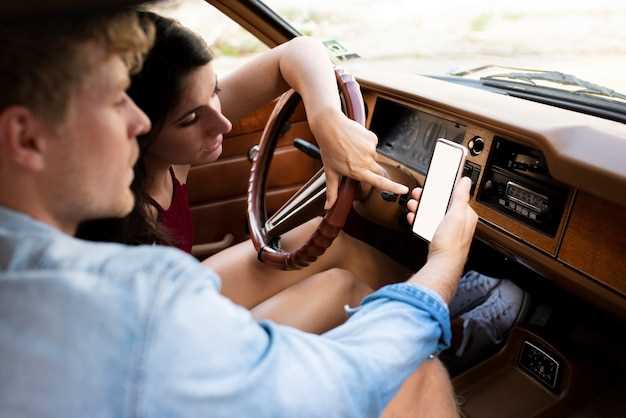
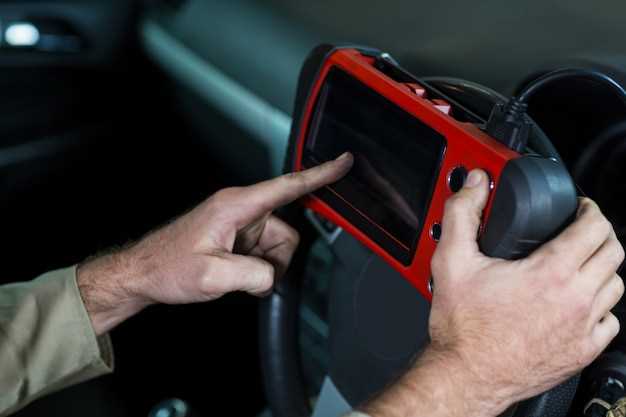
Начинайте с подключения автомобиля к зарядке и выключения режима блокировки. После этого откройте приложение на смартфоне, зарегистрируйтесь или войдите в систему. Следуйте пошаговой инструкции для сопряжения через Bluetooth или Wi-Fi, которая обычно предлагается в инструкции или на сайте производителя. Используйте функцию ручного запуска в приложении, чтобы активировать авто, избегая необходимости поиска пульта.
Обратите внимание на обновления прошивки. Обновленная прошивка может добавить новые функции или устранить ошибки, позволяя запускать машину максимально легко.
Пробуйте разные методы сопряжения. Некоторые модели предусматривают управление через QR-код или блокировку через определённые команды. Проверяйте наличие таких функций в конфигурации вашего авто.
Минимизируйте ошибки, используя инструкции и советы по безопасности. Например, убедитесь, что вблизи отсутствуют активные устройства, мешающие подключению, и что мобильное приложение настроено правильно. Следуйте этим рекомендациям, и запуск ваших китайских авто станет быстрым и удобным даже без пульта.
Настройка и подключение автономки без пульта: пошаговые инструкции

Подключите устройство к источнику питания, убедившись, что оно включено. Обычно это делается при помощи встроенной кнопки или с помощью подключения к сети через кабель. Проверьте наличие светового индикатора, который сигнализирует о включении.
Найдите кнопку сброса или кнопку сопряжения на корпусе автономки. Удерживайте ее в течение 5-7 секунд, пока не начнет мигать индикатор. Это активирует режим поиска других устройств или подготовку к сопряжению.
Используйте приложение или сайт, предназначенные для настройки данной модели. Обычно в инструкции указаны методы входа: через Bluetooth, Wi-Fi или другую технологию передачи данных. Перейдите в раздел «Подключение» и следуйте подсказкам на экране.
Если устройство поддерживает Wi-Fi, найдите сеть с именем, похожим на название модели автономки, и подключитесь к ней. После этого, через приложение, выполните поиск и добавление устройства в сеть.
При подключении по Bluetooth активируйте Bluetooth на смартфоне или другом устройстве, находящемся в непосредственной близости. В списке обнаруженных устройств выберите автономку и подтвердите соединение, следуя подсказкам приложения.
Если автоматическое подключение не происходит, выполните перезагрузку устройства и повторите процедуру с начала. Следите за отображением индикаторов – они подскажут, что соединение установлено.
По итогам успешного подключения убедитесь, что устройство распознает команды через приложение или встроенную функцию. Проверьте работу автономки, активировав ее через интерфейс и удостоверившись в исправной работе без пульта.
Подготовка к запуску: проверка компонентов и совместимости

Перед началом настройки убедитесь, что все основные части автомобиля исправны и соответствуют указанным характеристикам. Проверьте уровень заряда батареи и состояние аккумулятора, чтобы избежать ложных срабатываний при запуске.
Осмотрите моторный отсек на наличие возможных повреждений или ржавчины, а также убедитесь, что все разъемы и контакты надежно закреплены. Особенно внимательно проверьте соединения с электроприводами и датчиками.
Удостоверьтесь, что пульт дистанционного управления или альтернативные устройства синхронизированы с системой автомобиля. Проверьте наличие и работу сопряжения через приложение или встроенные настройки.
Обратите внимание на наличие необходимого программного обеспечения или прошивок, обеспечивающих работу автономки. Обновите их по инструкции производителя, чтобы устранить возможные несовместимости.
Проверьте наличие и исправность всех защитных механизмов, таких как блокировки и предохранители. Убедитесь, что системы безопасности полностью функционируют и готовы к запуску.
Если есть возможность, проведите тестовое подключение компонентов к источнику питания или другим элементам системы, чтобы выявить возможные неполадки до непосредственного запуска.
Контролируйте, что все системы автомобиля правильно совместимы между собой: блоки питания, сенсоры, управляющие модули. Используйте рекомендации производителя для проверки соответствия моделей и версий комплектующих.
Подключение к Wi-Fi и настройка через мобильное приложение
Для подключения автономки к сети Wi-Fi откройте мобильное приложение, предназначенное для управления устройством. Войдите в личный кабинет или создайте аккаунт, если это требуется. Перейдите в раздел настроек устройства и выберите опцию ‘Подключение к Wi-Fi’.
На экране появится список доступных сетей. Выберите свою домашнюю сеть из списка. Введите пароль от Wi-Fi, убедившись в правильности набора символов, чтобы избежать ошибок соединения.
Если устройство не обнаруживает сети или соединение не устанавливается, перезапустите маршрутизатор и повторите попытку. Иногда помогает удалить и заново добавить устройство в приложении, что позволяет обновить параметры соединения.
На следующем этапе потребуется выбрать режим работы через мобильное приложение. Обычно достаточно активировать режим ‘Онлайн’ или ‘Подключенное через Wi-Fi’. В течение нескольких секунд автономка установит соединение и отобразит статус успешной настройки.
После подключения убедитесь, что устройство отображается в списке подключенных и управляется через приложение. Проведите тестирование, запустив его через мобильный, чтобы убедиться, что связь стабильна и все функции доступны. В случае возникновения проблем можно обратиться в техническую поддержку или проверить наличие обновлений для приложения.
Использование альтернативных методов управления: кнопки, голосовые команды
Некоторые модели автономных транспортных средств позволяют управлять ими с помощью встроенных физических кнопок или внешних устройств. Обнаруживайте расположение кнопок на корпусе или в приложении, чтобы быстро переключать режимы движения, запускать или останавливать устройство. Настройте их для выполнения наиболее часто используемых функций, что значительно ускорит процесс управления без пульта.
Если в вашей модели есть функция голосового управления, активируйте ее через соответствующие команды или приложение. Говорите четко и коротко, например, ‘Вперед’, ‘Стоп’ или ‘Поддержи маршрут’. Не все устройства понимают длинные фразы, поэтому важно использовать стандартный набор команд, указанный в инструкции. Проверьте стабильность микрофона и наличие фоновый шум, чтобы снизить риск неправильного распознавания команд.
Некоторые модели оснащены возможностью сопряжения с внешними голосовыми ассистентами, такими как Alexa или Google Assistant. В этом случае, настройте соответствующие навыки или действия для автоматической передачи команд. Это позволяет управлять автономкой из любой точки помещения, даже не поднимая телефон или не приближаясь к ней.
Дополнительным решением может стать использование беспроводных кнопок или пультов, совместимых с устройством через Bluetooth или Wi-Fi. Свяжите их с автономкой, чтобы создавать свои сценарии управления. Например, одна кнопка для запуска, другая – для остановки или переключения режима движения.
Плюс таких способов – возможность управлять даже в случае разряда пульта или его утраты, что делает управление более универсальным и надежным. Варианты подходят для пользователей, ценящих простоту и удобство, а также для тех, кто хочет освободиться от ограничения одной схемы управления.
Дополнительные советы и методы для управления автономкой без пульта
Используйте мобильное приложение, связанное с устройством. Многие модели позволяют управлять через Bluetooth или Wi-Fi, что дает возможность запускать автономку и менять режимы прямо с телефона.
Настройте голосовые команды, если поддерживается технология распознавания речи. Попробуйте подключить устройство к системе умного дома и управлять им через голосовые ассистенты вроде Google Assistant или Alexa, следуя инструкциям производителя.
Изучите функции автоматического запуска, такие как таймер или расписание. Многие устройства позволяют заранее запрограммировать работу без необходимости ручного запуска через приложение или пульт.
Проверьте наличие физических кнопок или сенсорных панелей на корпусе автономки. Иногда можно включить или остановить устройство, нажав определенную комбинацию или активировав сенсорные зоны.
Используйте посредников, например, умные розетки или таймеры. Включая устройство через такие гаджеты, вы сможете запускать его без пульта и даже на расстоянии, управляя ими через приложение или команду.
Обратите внимание на возможность подключения внешних устройств, например, датчиков или модулей управления, позволяющих запускать автономку по определенным триггерам или событиям.
Настройка ручных способов взаимодействия с устройством
Для активации автономки без пульта подключите устройство к сети и выполните заготовленные режимы управления. Начинайте с краткого нажатия на кнопку на корпусе автомобиля – большинство моделей реагируют именно на короткое нажатие, вызывая переключение в ручной режим.
Если у вас есть встроенная клавиша вызова, используйте ее для переключения между автоматическим и ручным режимами. Обычно она обозначена символом ручки или шестеренкой. Включите авто и нажмите кнопку, удерживая ее 2-3 секунды, чтобы перейти в режим ручного управления.
Для более точной настройки используйте специальную последовательность действий, закрепленную в инструкции, – например, включите питание, затем 2 раза быстро нажмите кнопку на корпусе. Такая последовательность активирует ручной режим, позволяя вам управлять автономкой без пульта.
| Шаг | Действие | Описание |
|---|---|---|
| 1 | Включение питания | Подайте питание на устройство через разъем или встроенную кнопку. |
| 2 | Кнопка управления | Одно короткое нажатие активирует ручной режим, устройство переходит к управлению без пульта. |
| 3 | Обратная связь | Устройство издает звуковой сигнал или мигает светом, подтверждая переключение. |
| 4 | Регулировка | Используйте кнопки на корпусе для изменения направления или скорости, если такие функции предусмотрены. |
Если на корпусе есть регулятор или рычаг, попробуйте установить его в положение, обозначенное как ‘ручной режим’. Обычно это обозначено символами или цифрами в инструкции.
Обратите внимание, что в некоторых моделях ручное управление активируется через определенную комбинацию на кнопку. Например, одновременное нажатие двух клавиш или последовательность из трех. В таком случае фиксируйте последовательность и повторяйте при необходимости.
Настройка режима дистанционного управления через сторонние гаджеты
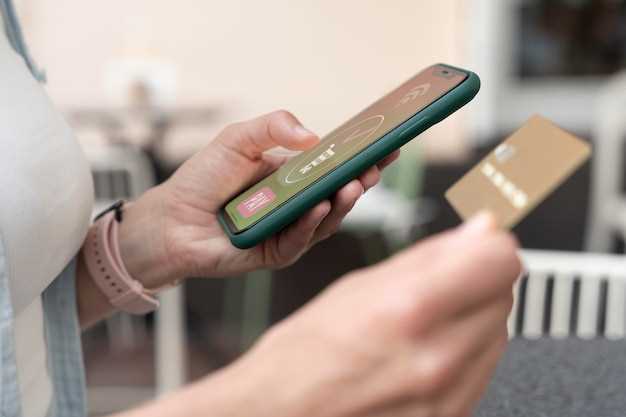
Подключите ваше устройство к Wi-Fi сети, которая совместима с выбранным сторонним гаджетом для управления. Далее установите приложение, соответствующее гаджету, и выполните настройку соединения с вашей автономкой по инструкциям производителя. Обычно это включает поиск устройства в списке доступных и подтверждение соединения с помощью кода или подтверждающего сигнала. После этого настройте параметры управления: определите, какие команды будут отправляться, и задайте сценарии автоматизации. Используйте функции голосового ассистента или встроенные сценарии для запуска режимов вручную или по расписанию. Также убедитесь, что ваше устройство обновлено до последней версии прошивки, чтобы обеспечить совместимость и стабильность работы. В случае проблем проверьте соединение, перезагрузите все компоненты и свяжитесь с технической поддержкой гаджета для получения дополнительных рекомендаций.
Обновление прошивки и программных компонентов для расширения функций

Загружайте только официальные обновления с сайта производителя или проверенных источников, чтобы избежать ошибок и сбоев. Перед началом прошивки убедитесь, что устройство подключено к стабильной сети или через USB-кабель, исключая прерывание процесса. Используйте компьютер или смартфон, совместимый с прошивочным инструментом, как указано в инструкции.
Обновление обычно сопровождается скачиванием файла прошивки, который нужно аккуратно загрузить в устройство через специальное приложение или утилиту. Следите за тем, чтобы версия прошивки была совместима с вашей моделью. Это позволяет устранить существующие ошибки, повысить стабильность работы и добавить новые возможности.
После завершения процесса важно выполнить перезагрузку устройства, чтобы изменения полноценно вступили в силу. Проверьте наличие новых функций и настройте их под свои нужды. Для сохранения оптимальной работы рекомендуют периодически проверять наличие новых обновлений, избегая использования устаревших версий ПО.
Обратите внимание, что некоторые прошивки могут включать в себя улучшения в системе безопасности или поддержку дополнительных аксессуаров. В случае возникновения проблем с обновлением, восстановите исходную прошивку через специальный режим или обратитесь к специалистам.
Рекомендации по долгосрочному использованию без пульта

Регулярно проверяйте состояние аккумулятора и заряжайте его до полного уровня, чтобы избежать сокращения срока службы батареи.
Держите устройство в сухом и прохладном месте, избегая сильных перепадов температуры, что ускоряет деградацию компонентов.
Используйте встроенные функции автоматического выключения, если они есть, чтобы снизить нагрузку на батарею и продлить её работу.
Настраивайте параметры через приложение или управляющее устройство, избегая частых сбросов настроек, чтобы сохранить оптимальные режимы работы.
Обеспечьте стабильное подключение Wi-Fi или другого интерфейса, исключая перебои и повторное соединение, что может привести к дополнительной нагрузке на механизм.
| Совет | Реализация |
|---|---|
| Проверка аккумулятора | Регулярно оценивайте уровень заряда и своевременно подключайте устройство к зарядке. Не допускайте глубокого разряда. |
| Защита от влаги и температуры | Храните устройство в защищенном месте, избегайте контакта с водой и нагреваниями выше рекомендуемых значений. |
| Использование автоматических функций | Включайте таймеры выключения и другие автоматические настройки, чтобы уменьшить износ механизмов и батареи. |
| Настройки через приложение | Изменяйте интенсивность работы, режимы освещения или скорости, чтобы снизить нагрузку и поддерживать стабильность. |
| Стабильность соединения | Поддерживайте хорошую связь с маршрутизатором, избегая помех и сбоев, которые требуют повторного выключения и включения устройства. |