Обновите параметры вашего автомобиля самостоятельно – с помощью простых шагов, подробно описанных в руководстве, вы сможете быстро настроить датчики, подсветку и другие важные функции.
Гарантированное улучшение комфорта и работоспособности – все, что нужно, это подключить устройство, следовать инструкциям и вносить изменения безопасно и точно.
Основные шаги по начальной настройке и диагностике через FORScan

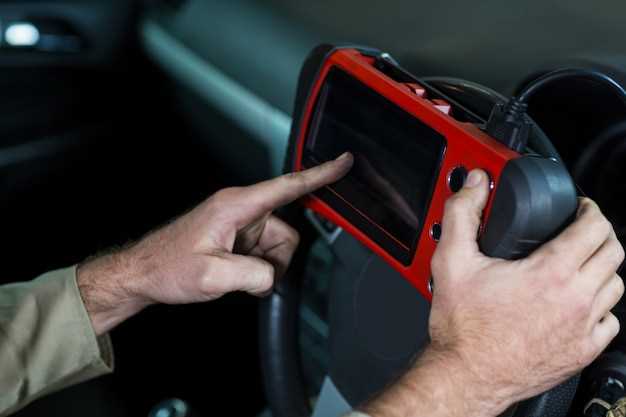
Подключите кабель OBD-II к разъему автомобиля и компьютеру или ноутбуку, запустите программу FORScan и убедитесь, что соединение установлено успешно.
Выберите правильную модель автомобиля из списка или используйте автоматический поиск, чтобы программа распознала ваш транспорт. После этого откроется интерфейс с текущими данными о состоянии машины.
Перейдите в раздел ‘Диагностика’ и запустите быстрый скан. Это выявит возможные ошибки или сбои в системе, позволяя быстро определить неисправности.
Обратите внимание на список ошибок – запишите коды или снимки экрана для дальнейшего анализа или обращения к специалистам.
Чтобы настроить параметры, откройте профиль или раздел ‘Настройка’ и выберите нужные функции, например, включение или отключение определенных опций автомобиля. Делайте изменения аккуратно, проверяя каждый шаг.
После внесения изменений перезапустите автомобиль или активируйте контрольные функции для подтверждения правильности настройки. В случае возникновения ошибок, вернитесь к исходным параметрам или обратитесь к инструкции.
Подготовка к работе: установка драйверов и подключение адаптера
Перед подключением адаптера убедитесь, что для вашей модели автомобиля установлены все необходимые драйверы. Загрузите их с официального сайта производителя или с устройства, поставляемого в комплекте. Следуйте инструкциям по установке, чтобы драйверы правильно распознавались системой.
Подключите адаптер к USB-порту компьютера или ноутбука. Обратите внимание на качество кабеля: используйте оригинальный или проверенный вариант, избегая длинных и низкокачественных кабелей, которые могут вызывать сбои.
После подключения дождитесь автоматической установки драйверов Windows или других ОС. Проверьте, что устройство отображается в списке устройств – обычно это делается через «Диспетчер устройств». Убедитесь, что драйверы установлены корректно и устройство отображается без ошибок.
Запустите программу FORScan. В ней выберите подключенное устройство из списка. Если программа не обнаружила адаптер, попробуйте переподключить его или перезагрузить компьютер. Такие простые шаги помогают избежать проблем с подключением и настройкой.
Подготовка к работе завершена, и можно переходить к следующему этапу – настройке функций автомобиля через FORScan. При необходимости повторно проверьте наличие и совместимость драйверов, особенно при подключении к разным автомобилям или после обновлений системы.
Запуск программы FORScan и выбор автомобиля в интерфейсе
Запустите программу FORScan и дождитесь появления главного окна. Перед подключением кабеля убедитесь, что порт USB или Wi-Fi активен и устройство распознано системой. После запуска откроется окно выбора автомобиля – здесь нужно выбрать марку и модель из выпадающего списка, который автоматически подгрузится на основе ранее подключенных устройств или вручную указать параметры. Если нужного варианта нет в списке, убедитесь, что база данных обновлена и программа актуальна. Нажмите на кнопку «Выбрать» или «Confirm», чтобы подтвердить выбранные параметры. После этого автоматически откроется интерфейс автомобиля, где можно приступить к настройке и диагностике. В процессе выбора важно внимательно проверить правильность марки и модели, чтобы избежать ошибок в дальнейших операциях. Убедитесь, что устройство подключено правильно и идет стабильная связь, чтобы избежать прерывистого соединения или ошибок в области идентификации автомобиля.
Проверка состояния модуля ECU и чтение ошибок

Подключите FORScan к автомобилю и выберите раздел ‘Диагностика’. Запустите сканирование и дождитесь окончания процесса. В списке появятся все сохранённые ошибки, их коды и краткое описание. При наличии ошибок обратите внимание на их количество и характер.
Для проверки состояния ECU обратитесь к показателям живых данных. Эти параметры включают температуру, напряжение питания, показатели датчиков и состояние исполнительных механизмов. Наличие отклонений от нормы свидетельствует о необходимости дальнейшей диагностики.
Запишите или сфотографируйте все коды ошибок и параметры. Если в списке есть активные ошибки, устраните их перед продолжением настройки. Учтите, что некоторые ошибки могут быть временными или связаны с конкретными условиями работы модели вашего автомобиля.
Если ошибки отсутствуют, можно перейти к следующим этапам диагностики и настройки. В противном случае, используйте полученную информацию для поиска неполадок или обращения за профессиональной помощью.
Обновление прошивки и сохранение исходных настроек
Перед началом обновления прошивки автомобиля создайте резервную копию текущих настроек через FORScan. Для этого подключитесь к ОДП и выберите раздел «Сохранить настройки» или аналогичный пункт. Это позволит быстро восстановить исходные параметры в случае сбоя или необходимости отката.
Обновляйте прошивку только через проверенные источники и официальные файлы производителя. Используйте проверенные версии прошивки, чтобы избежать возможных ошибок или несовместимости. Перед началом загрузки убедитесь, что аккумулятор заряжен полностью, а подключение стабильно.
Процесс обновления состоит из нескольких этапов:
- Подключение к автомобилю через FORScan и проверка текущей версии прошивки.
- Выбор файла обновления, подходящего модели и году автомобиля.
- Запуск процедуры обновления и следование подсказкам программы.
- Дождаться завершения загрузки и не отключать устройство во время процесса.
- Перезагрузите систему и проверьте корректность установки.
После обновления загрузите ранее сохраненные настройки и параметры через функцию «Восстановить настройки». Это позволит сохранить все индивидуальные параметры и избежит необходимости повторной настройки системы.
Обязательно проверьте работу всех систем после обновления, особенно функции, связанные с безопасностью и управлением, чтобы убедиться в их корректной работе и стабильности. Если возникают любые неполадки, используйте резервную копию для отката или обратитесь к специалисту.
Важные советы по избеганию ошибок при настройке
Перед началом обязательно обновите программное обеспечение FORScan до последней версии. Это поможет устранить возможные баги и совместить программу с последними моделями автомобилей.
Создавайте резервные копии настроек перед внесением изменений. Это позволит восстановить исходное состояние, если что-то пойдет не так или результат не понравится.
Тщательно изучите специфику вашего автомобиля. Разные модели могут требовать уникальных параметров, и неправильная настройка может привести к сбоям или повреждению систем.
Идентифицируйте правильные датчики и модули. Перед изменениями убедитесь, что выбранные параметры относятся именно к нужным компонентам, чтобы избежать сброса или неправильной работы системы.
Проверяйте совместимость настроек с характеристиками конкретной модели и года выпуска. Не все опции одинаково подходят для всех версий автомобиля, иначе можно столкнуться с ошибками в работе ECU.
Действуйте поэтапно и сохраняйте изменения постепенно. Это помогает контролировать каждый шаг и быстро обнаружить источник возможных ошибок.
Не делайте модификации без полного понимания последствий. В некоторых случаях изменение одного параметра влияет на работу другого, и без знаний можно вызвать сбои или сбои в системы безопасности.
Постоянно отслеживайте состояние автомобиля после внесения изменений. Проверяйте работу систем, чтобы убедиться, что настройка дала ожидаемый результат и не вызывает новых проблем.
Настройка конкретных функций и оптимизация работы через FORScan
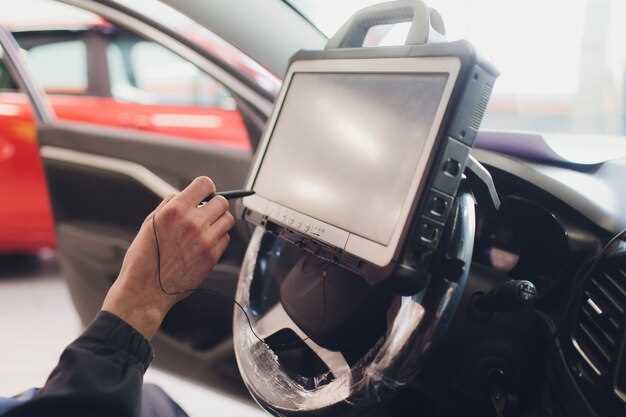
Для повышения комфорта при использовании автомобиля рекомендуется отключить автоматическое отключение фар при зажигании. В меню настроек программного обеспечения найдите раздел ‘Настройка функций’ и установите параметры «Автоматическое отключение фар» на значение «Выключено». Это позволит избежать необходимости вручную включать фары каждые раз во время поездки.
Оптимизацию работы системы вентиляции можно выполнить, активировав режим автоматической вентиляции салона. В разделе ‘Настройки комфорта’ активируйте опцию «Автоматическая вентиляция», указав желаемую температуру и время предварительного включения. Такой подход обеспечит комфортное климатическое conditions без дополнительных усилий.
Для улучшения работы системы запуска двигателя, настроите автоматическое запускание по таймеру. В программе перейдите в раздел ‘Электрооборудование’ и найдите пункт ‘Запуск по расписанию’. Укажите интервал времени, в течение которого двигатель должен запускаться автоматически, что поможет избежать необходимости делать это вручную в холодную или жаркую погоду.
Настройка яркости подсветки приборов позволит снизить нагрузку на глаза ночью. В меню ‘Экран и подсветка’ установите уровень яркости на максимум или минимум, в зависимости от условий. Также можно активировать автоматическую регулировку яркости, чтобы устройство адаптировалось к освещенности окружающей среды.
Поддержка оптимальной работы системы безопасности достигается путем активации функции автоматического блокирования дверей. В разделе ‘Безопасность’ найдите опцию «Автоматическая блокировка» и включите ее. Тогда двери заблокируются при наборе определенной скорости и разблокируются при остановке автомобиля, что повышает уровень защиты.
Используйте FORScan для проверки и корректировки настроек системы стабильности и курсовой устойчивости (ESP). В разделе ‘Безопасность движения’ настройте чувствительность и срабатывание системы под конкретные условия эксплуатации. Это поможет скорректировать работу системы под стиль вашего вождения и дорожные условия.
Рекомендуется сохранять сделанные изменения и регулярно проверять их работу. Понимание особенностей каждой функции помогает сделать вождение более комфортным и безопасным, а также продлить срок службы автомобиля.
Активация скрытых или отключенных функций автомобиля
Подключите FORScan к диагностическому разъему автомобиля и запустите программу. Войдите в меню «Функции» или «Настройки», затем найдите раздел, связанный с дополнительными опциями или скрытыми функциями. Обычно, такая опция называется «Скрытые функции», «Дополнительные настройки» или схожим образом.
Для активации нужной функции просмотрите список доступных опций и отметьте галочкой пункт, который хотите включить. Обратите внимание, что некоторые функции могут требовать предварительной настройки или обновления программного обеспечения блока управления.
После выбора закройте меню и сохраните изменения. В большинстве случаев система автоматически применит настройки и перезагрузит блок управления. Чтобы убедиться в успешной активации, запустите диагностику или проверьте работу функции на практике.
Важно помнить, что отключенные функции иногда требуют обновленных протоколов связи или дополнительных модулей. В случае ошибок или отсутствия результата, повторите процедуру или обратитесь к документации по конкретной модели автомобиля.
| Функция | Описание | Шаги активации |
|---|---|---|
| Активировать автозапуск | Позволяет запускать двигатель дистанционно или автоматически. | Найдите параметр «Автозапуск» в разделе скрытых функций, поставьте галочку и сохраните настройки. |
| Включить автоматическую подсветку | Автоматическое включение фары при наступлении сумерек или при открытии двери. | Перейдите в раздел «Настройки освещения», активируйте опцию и подтвердите изменение. |
| Отключить звуковой сигнал | Используется для отключения подтверждающих звуков при некоторых действиях. | Выберите пункт «Звук», отключите его и подтвердите сохранение. |
| Настроить отображение информации на дисплее | Добавить или убрать отображение дополнительных данных, таких как температура, средняя скорость и др. | Перейдите в раздел «Информационный дисплей», выберите нужные параметры и активируйте их. |
Параметры комфорта: настройка освещения, дверных замков, окон
Начинайте с подключения к автомобилю через FORScan и переходите в меню настроек. Для изменения освещения найдите раздел «Общая настройка» или «Комфорт», выберите «Освещение салона», и установите желаемый режим работы: автоматическое включение, задержка выключения или постоянное освещение.
Чтобы настроить двери, откройте подраздел «Дверные замки». Активируйте функцию автоматической блокировки при движении и отключите или включите опцию автоматического открывания при запуске. Можно задать индивидуальные параметры для каждой двери, что сделает управление более удобным.
Настройка окон осуществляется через параметры «Электроскладывающиеся окна». Войдите в раздел и установите автоматическое закрывание при запирании автомобиля, а также настройте функцию задержки закрытия, чтобы при коротком нажатии окна не закрывались мгновенно, а плавно.
| Параметр | Доступные настройки | Рекомендации |
|---|---|---|
| Освещение салона | Автоматическое, задержка выключения, постоянное | Выберите автоматический режим для комфорта |
| Блокировка дверей | Автоматическая при начале движения, автоматическая при закрытии | Настройте по желанию для повышения безопасности |
| Электрические окна | Автоматическое закрытие, задержка, открытие по нажатию | Используйте автоматизированные функции для удобства пользования |
Модуль стабилизации и системы безопасности: регулировки и включение доп. опций
Для настройки модуля стабилизации найдите раздел ‘Системы безопасности’ в меню FORScan и активируйте функцию ESP, если она отключена. После этого перейдите к опции ‘Автоматическая коррекция стабилизации’ и включите ее, чтобы система сама реагировала на изменяющиеся условия дорожного покрытия. Обычно параметры доступны для регулировки уровня чувствительности – установите минимальное значение для более мягкого вмешательства или повысите, чтобы повысить безопасность при езде по сложной поверхности.
Для включения дополнительных опций системы безопасности, перейдите в раздел ‘Дополнительные функции’. Там найдите функции, такие как автоматическое торможение при препятствии, удержание в полосе и автоматическая стоп-сигнализация. Включите их по необходимости, активировав соответствующие тумблеры или переключатели.
Особое внимание уделите настройке чувствительности датчиков парковки и камеры заднего вида, чтобы обеспечить максимально комфортную и безопасную работу системы. Проверьте визуальные и звуковые сигналы, чтобы убедиться в правильной работе каждого элемента. Полезно выполнить тест-драйв после внесения изменений и наблюдать за реакцией автомобиля на различные ситуации.
Настройка системы хранения данных и телеметрии
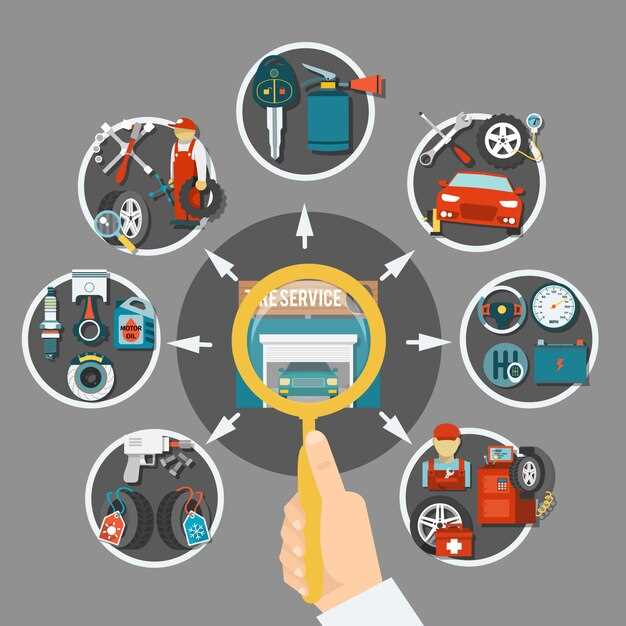
Для оптимальной работы системы хранения данных и телеметрии в Ford необходимо правильно настроить параметры через FORScan. Начинайте с подключения к автомобилю и выбора соответствующего модуля для доступа к функциям хранения данных.
Первым делом настройте параметры логирования. В разделе телеметрии укажите, какие данные нужно сохранять: параметры двигателя, состояние аккумулятора, движения по маршруту или параметры системы безопасности. Для каждого типа данных задайте интервал обновления и периоды хранения, чтобы избежать переполнения памяти.
Следующий этап – активация режимов автоматической записи. Включите фиксацию событий, таких как аварии или сбои системы, чтобы эти данные сохранялись в отдельной базе для последующего анализа. Убедитесь, что Ваша версия прошивки поддерживает эти функции и выберите нужные события.
Настройте параметры удаленного доступа. Введите IP-адреса или номера устройств, с которыми будете обмениваться информацией, и определите политики доступа и шифрование данных. Это обеспечит безопасную передачу данных и предотвратит несанкционированный доступ.
После внесения настроек проверьте их работоспособность. Для этого выполните тестовые поездки или запустите системы автономного сбора данных, убедившись, что все параметры корректно работают и информация поступает на выбранные устройства или серверы.
Регулярно обновляйте параметры хранения и телеметрии по мере возникновения новых требований или изменений в программном обеспечении. Это позволит сохранить эффективность системы и обеспечить точность фиксации данных.
Общие рекомендации по тестированию после изменений и предотвращению ошибок

Проведите тестирование каждой функции на остановке автомобиля после внесения настроек, чтобы исключить сбои или неожиданные реакции системы. Перед началом убедитесь, что все двери, капот и багажник закрыты, а электросеть автомобиля стабилизирована.
Используйте диагностический сканер для проверки наличия ошибок в компьютерных модулях. Обратите внимание на появление новых кодов или предупреждающих сообщений и фиксируйте их для последующего анализа.
Запустите двигатель и выполните тест-драйв на разной скорости и в различных режимах работы двигателя, включая холостые и нагрузочные условия. Наблюдайте за поведением автомобиля: равномерный холостой ход, отсутствие странных звуков и стабильная работа всех систем свидетельствуют об успешных настройках.
Параллельно проверьте работу дополнительных функций, таких как управление освещением, стеклоподъемниками, датчиками и аудиосистемой. Убедитесь, что изменения не вызвали их сбоя или некорректного функционирования.
Для предотвращения ошибок используйте резервные копии оригинальных настроек перед внесением изменений. В любой момент сможете восстановить начальные параметры, если обнаружите несоответствия или сбои.
Обязательно повторите тестирование после перезагрузки системы или отключения аккумулятора, чтобы удостовериться в постоянстве настроек и отсутствии ошибок. Регулярно обновляйте программное обеспечение адаптера FORScan и базы данных для совместимости с текущими версиями автомобиля.
Некоторые ошибки обнаруживаются только при продолжительной эксплуатации. В таких случаях рекомендуют делать повторное тестирование через несколько дней, чтобы выявить возможные скрытые сбои или несовместимости.