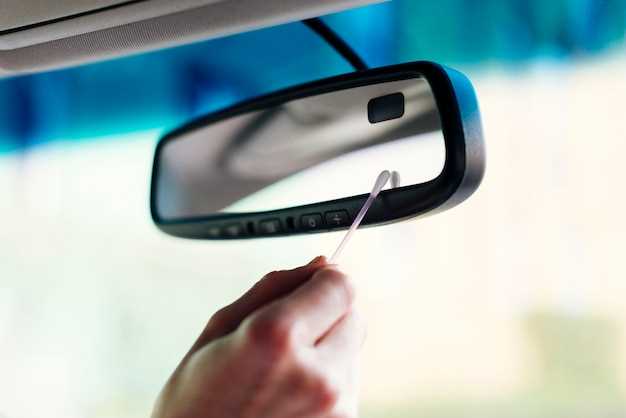
Настройка видеорегистратора-зеркала Element 5 T86 позволяет максимально использовать все возможности устройства и обеспечит четкое видеозаписывание и надежное подключение. Следуйте нашему полному руководству, чтобы исправить настройки самостоятельно и добиться отличного качества съемки.
Основные шаги по подключению и первичной настройке устройства

Подключите видеорегистратор-зеркало к электросети, используя прилагаемый кабель и адаптер. После включения убедитесь, что устройство автоматически запускается и отображает стартовое меню.
Подсоедините устройство к электропитанию через разъем питания, находящийся на задней стороне. Проверьте устойчивость контакта, чтобы исключить отключение при движении.
Включите камеру автомобиля и убедитесь, что изображение отображается на зеркале. Проверьте работу камеры, переместившись по салону для оценки обзора.
Подключите устройство к источнику данных, будь то встроенная карта памяти или внешнее устройство, при необходимости вставьте MicroSD-карту объемом 16 ГБ или больше. Убедитесь, что карта зафиксирована корректно.
При первичной настройке пройдите по меню, выбрав язык интерфейса, дату и время. Настройка времени важна для корректного отображения запечатленных файлов.
Настройте параметры записи, выбрав режим циклической записи или постоянной, а также качество видеозаписи. Регуляторы громкости и яркости расположены на боковой панели – регулируйте их по необходимости для комфортного использования.
Проверьте работу датчика движения и включения камеры, совершив движение перед объективом или запустив устройство вручную. Сделайте пару тестовых записей, чтобы убедиться в стабильности работы всех компонентов.
Настройте оповещения или звуковые сигналы, если такие есть, чтобы своевременно получать уведомления о событиях или ошибках.
Завершая, сохраните все изменения в настройках, перезагрузите устройство и убедитесь, что оно стабильно функционирует перед использованием в повседневной эксплуатации.
Разбор комплектации и подготовка к установке

Перед началом установки убедитесь, что у вас есть все комплектующие, входящие в набор: сам видеорегистратор-зеркало Element 5 T86, крепёжные элементы, кабели питания и видео, а также инструкция пользователя. Проверьте наличие каждого пункта, чтобы избежать задержек в процессе монтажа.
Рассмотрите комплект кабелей: обычно в набор входит кабель питания с разъёмом USB или прикуривателем, видеокабель для подключения к камерам или другим аксессуарам, а также дополнительные комплектующие для фиксации кабелей и предотвращения их повреждений. Разложите их рядом для быстрого доступа во время работы.
Подготовьте рабочее место: выполните очистку салона автомобиля в области установки, освободите место на панели и зеркале. Достаньте необходимые инструменты, такие как отвертки, плоскогубцы и крепёжные элементы, чтобы они были под рукой и не отвлекали от процесса.
| Инструменты | Назначение |
|---|---|
| Отвертка крестовая | Фиксация крепёжных элементов и снятие облицовки |
| Плоскогубцы | Огибание или закрепление проводов |
| Изолента | Защита соединений и кабелей |
| Scanner или фонарь | Освещение труднодоступных участков |
Перед началом работы отключите питание автомобиля для предотвращения короткого замыкания. Внимательно изучите инструкцию, отметьте возможные места соединений и расположение кабелей, чтобы подготовиться к аккуратному монтажу.
Управляя подготовкой, создаёте основу для быстрого и аккуратного монтажа без риска повреждения салона или оборудования. Переходите к этапу установки, уже вооружившись подготовленными инструментами и комплектующими.
Подключение питания и подключение к системе автомобиля

Закрепите штатный кабель питания в специальный разъем на задней панели видеорегистратора. Используйте при этом кабель с разъемом, подходящим к вашему автомобилю, чтобы избежать повреждений. Перед подключением отключите аккумулятор автомобиля для предотвращения короткого замыкания.
Заведите провод питания к месту закрепления, избегая контакта с движущимися частями и острыми кромками. Для подключения к электросети автомобиля используйте оригинальный предохранитель или блок предохранителей, соответствующий техническим требованиям устройства. Подключите кабель к постоянному источнику питания с высоким уровнем напряжения, например, к радиороз’єму или разъему блока предохранителей. При этом рекомендуется использовать защитные предохранители, чтобы избежать повреждений в случае короткого замыкания.
Чтобы подключение к системе автомобиля происходило максимально надежно, используйте качественные разъемы и кабели с хорошей изоляцией. При необходимости обеспечьте дополнительную защиту проводки с помощью изоленты или пластиковых клипс. После окончательного подключения убедитесь в правильности контактов, включите зажигание и проверьте работу устройства. В случае обнаружения проблем переподключите кабели согласно инструкции, избегая перегибов и повреждений кабельных жил.
Начальная настройка языка и временных параметров
Для выбора нужного языка переключитесь в меню настроек, нажмите на раздел «Язык» и выберите предпочтительный вариант из списка. После установки языка устройство сразу применит выбранный язык отображения интерфейса и меню.
Настройку временных параметров начинайте с выбора часового пояса. Войдите в раздел «Время» или «Дата и время», активируйте автоматическую настройку по сети, если она доступна. В противном случае вручную установите текущий часовой пояс, чтобы получить правильное отображение времени и меток видео.
Проверьте правильность установки времени, убедившись, что оно совпадает с местным. Это важно для корректного отображения видеозаписей и возможных событий, связанных с временем.
Если нужно, настройте формат отображения времени и даты, выбрав предпочитаемый стиль (например, 24-часовой или 12-часовой формат). Четкая маркировка времени помогает точнее ориентироваться в записях и быстро находить нужные ролики.
Обзор функций автоматического включения и выключения
Настройка режима автоматического включения обеспечивает запуск видеорегистратора при включении зажигания автомобиля, что исключает необходимость постоянного взаимодействия с устройством. Для этого установите функцию в настройках, активировав опцию «АвтоВключение». После этого устройство автоматически активируется, когда вы садитесь в автомобиль и поворачиваете ключ зажигания.
Функция автоматического выключения помогает сэкономить энергию и продлить срок службы аккумулятора. Включите ее, задав таймер ожидания или выбрав опцию «АвтоВыключение», чтобы устройство отключалось через определенное время без изменения уровня активности. К примеру, если оставить автомобиль на длительное время без движения, видеорегистратор отключится самостоятельно через установленный промежуток.
Благодаря этим функциям, вы можете не беспокоиться о дополнительных настройках при каждой поездке. При использовании режима автоматического включения и выключения устройство безопасно и надежно интегрируется с системой автомобиля, помогая сохранить ресурсы и обеспечить своевременную фиксацию событий на дороге.
Настройки и оптимизация работы видеорегистратора в повседневной эксплуатации
Настройте разрешение видеозаписи на максимальную доступную величину, чтобы обеспечить четкое изображение при просмотре. Обычно это 1080p или выше, что помогает распознать номера и детали на видео.
Включите автоматическое отключение записи при выключении двигателя, чтобы избежать лишних файлов и сэкономить память. Это особенно удобно при кратких остановках без необходимости вручную останавливать запись.
Настройте цикл записи, чтобы новые видеоролики автоматически перезаписывали старые файлы после заполнения карты памяти. Выбирайте цикл по времени: 3, 5 или 10 минут, исходя из предполагаемой загруженности дорожного потока.
Обязательным становится включение функции детекции движения. Она запускает запись только при обнаружении движения, что сокращает объем ненужных данных и увеличивает продолжительность работы карты памяти без вмешательства пользователя.
Активируйте функцию ночной съемки или адаптивной подсветки, чтобы качество видео оставалось высоким при недостатке освещения. Регулятор яркости и контрастности можно настроить вручную или оставить на автоматический режим для удобства.
Проверьте качество звука и отключите микрофон, если не планируете записывать разговоры или шумы. Это поможет избежать излишних файлов и ускорит поиск нужных моментов.
Обновляйте прошивку устройства регулярно, скачивая последние версии с официального сайта. Обновления часто включают исправление ошибок и дополнительные функции, которые повышают стабильность работы.
Используйте защищенные паролем параметры доступа к настройкам видеорегистратора, чтобы предотвратить несанкционированное изменение конфигурации. Установите сложный пароль и не забывайте его.
Для автоматической архивации видеозаписей подключите устройство к облачному сервису или используйте функцию копирования файлов на внешний носитель. Это гарантирует сохранность видеоматериалов при повреждении устройства или карты памяти.
Настройка датчиков движения и циклической записи
Начинайте настройку датчиков движения, определяя зоны, в которых хотите реагировать на движение. Для этого перейдите в меню настроек и выберите раздел ‘Датчики движения’. Включите режим активной работы, выставьте чувствительность так, чтобы она не срабатывала на легкий дождь или ветки, но быстро реагировала на человеков и транспорт. Используйте функцию тестирования, чтобы корректировать позицию и чувствительность, двигаясь по территории и наблюдая за реакциями устройства.
Параллельно настройте циклическую запись, выбрав режим ‘Запись по циклу’. Установите интервал перегрузки памяти, например, на 3, 5 или 10 минут в зависимости от объема съемки и ваших потребностей. Это исключит переполнение карты памяти и обеспечит непрерывный контроль. В большинстве моделей есть возможность указать, что при полном заполнении памяти новые файлы будут перезаписывать самые старые, создавая беспрерывный поток данных.
Если в настройках доступна опция ‘Режим аварийной записи’, активируйте её. Она автоматически сохранит видео, если датчик зафиксирует движение, что поможет сохранить важные моменты. Для повышения надежности убедитесь, что тайминг циклической записи синхронизирован с настройками чувствительности датчиков, чтобы избежать пропуска событий или записи лишних данных. Регулярно проверяйте работу системы и корректруйте параметры по мере необходимости, чтобы обеспечить оптимальную работу устройства.
Настройка качества видео и аудио для каждых условий
Для получения чёткой видеозаписи при разной освещённости установите баланс белого на автоматический режим или подберите вручную, ориентируясь на тип условий. В ярких солнечных днях уменьшите яркость и контраст, чтобы избежать пересветов, а в тёмных условиях увеличьте чувствительность камеры или включите ночной режим. Регулируйте резкость, чтобы детали были хорошо различимы, а шумоподавление – в случаях сильных помех. Для звука выбирайте уровень усиления, подходящий к уровню окружающих шумов: в тихой обстановке снизьте чувствительность микрофона, чтобы избежать фонового шума, а в шумных местах увеличьте его. Не забывайте проверять параметры после каждого изменения, чтобы добиться максимально качественного изображения и звука в различных ситуациях.
Конфигурация функций GPS и G-сенсора
Для настройки функции GPS установите отключение отслеживания в настройках, чтобы избежать лишнего расхода энергии. Включите GPS, если требуется вести точный учёт маршрута или получать информацию о скорости и месте положения. В разделе настроек найдите опцию определения точного времени по спутникам и активируйте её для синхронизации с часами устройства.
Для оптимальной работы G-сенсора активируйте функцию автоматического определения дорожных условий. Это позволит видеорегистратору автоматически включать и отключать запись при начале и окончании движения, а также фиксировать резкие торможения или ускорения.
- Настройте чувствительность G-сенсора, чтобы он реагировал только на значительные изменения, избегая ложных срабатывать при небольших неровностях дороги.
- Выберите режим работы GPS: стандартный или повышенной точности, в зависимости от условий эксплуатации.
Проверьте точность определения местоположения, запустив тестовую запись в условиях, близких к реальным. При необходимости скорректируйте параметры позиционирования, чтобы минимизировать погрешности и обеспечить стабильную работу.
Поддержка и использование мобильного приложения для управления

Загрузите приложение для вашего смартфона из App Store или Google Play, используя ссылку, указанную в инструкции. Установите его и зарегистрируйтесь, следуя подсказкам на экране. После входа откройте настройки видеорегистратора и активируйте функцию подключения через Wi-Fi или Bluetooth, чтобы автоматически связать устройство с приложением.
Для подключения найдите в списке устройств ваш авторегистратор по названию или MAC-адресу, который указан в документации. Выберите его и введите полученный PIN-код для подтверждения связи. После успешного соединения приложение начнет синхронизировать данные и обеспечить доступ к видеоматериалам.
Используйте интерфейс приложения для просмотра сделанных записей в реальном времени или воспроизведения сохраненных видео. Фильтруйте ролики по дате, времени или событию, чтобы быстрее находить нужные фрагменты. Управление настройками камеры осуществляется через раздел, где можно изменить режим записи, включить или отключить ночной режим и настроить качество видео.
Перед поездкой убедитесь, что ваш телефон подключен к той же сети Wi-Fi, что и видеорегистратор. Это обеспечит быстрый доступ к устройству и возможность производить настройки удаленно. Используя приложения, можно запускать или останавливать запись, получать уведомления о событиях, а также скачивать видеофайлы прямо на телефон.
Обновляйте программное обеспечение устройства и приложения по мере выхода новых версий, чтобы избежать ошибок и обеспечить стабильное функционирование. В случае возникновения сложностей используйте встроенную функцию поддержки или обратитесь к инструкции для получения пошаговых решений.