Проверяйте формат файлов: большинство магнитол Sony поддерживают FAT или FAT32. Если флешка отформатирована в NTFS или exFAT, устройство может её не распознать. Используйте компьютер, чтобы переформатировать флешку в нужный формат, избегая потери данных, сделав резервную копию.
Освободите место: убедитесь, что на флешке достаточно свободного пространства. Некоторые магнитолы не работают с файлами в слишком больших объёмах или при полном заполнении носителя.
Проверьте USB-разъем: почистите контакты, убедитесь, что разъем не поврежден. Иногда помогает аккуратное вставление флешки, чтобы устранить плохой контакт.
Обновите программное обеспечение магнитолы: производители регулярно выпускают прошивки, которые исправляют ошибки совместимости. Посмотрите на официальном сайте Sony или в инструкции, как актуализировать память радиоточки.
Проверьте файлы: убедитесь, что файлы не повреждены и поддерживаются магнитолой. Обычно для воспроизведения подходят MP3, WAV, WMA и некоторые другие форматы. Используйте ПК для проверки или конвертации файлов.
Что делать, если магнитола Sony не распознает флешку: проверяем совместимость и настройки
Начинайте с проверки формата файловой системы флешки. Sony чаще всего работает с FAT32 или exFAT, а NTFS иногда вызывает проблемы. Подключите флешку к компьютеру и откройте параметры диска через управление дисками. Если формат отличается, переформатируйте устройство в FAT32 или exFAT – именно эти подходят большинству магнитол Sony.
Обратите внимание на размер раздела. Для многих моделей оптимально использовать флешки объемом до 32 Гб, чтобы избежать несовместимости. Ознакомьтесь с руководством к вашей магнитоле, там обычно прописаны допустимые параметры носителя.
| Параметры для проверки | Что делать |
|---|---|
| Формат файловой системы | Переформатируйте в FAT32 или exFAT, если необходимо |
| Объем флешки | Используйте носитель до 32 Гб для начала тестирования |
| Количество файлов и папок | Удалите большие и сложные структуры, чтобы упростить распознавание |
| Тип USB-порта на магнитоле | Проверьте, подходит ли порт для такой флешки (USB 2.0 или 3.0) |
| Настройки магнитолы | Перейдите в меню и включите режим USB-памяти или мультимедийного устройства |
Проверьте, подключаете ли флешку правильно: вставляйте в наиболее подходящий порт, избегайте поврежденных или грязных контактов. Иногда помогает отключение и повторное подключение устройства после перезагрузки магнитолы или автомобиля.
Обновите прошивку магнитолы, скачав последнюю версию с официального сайта Sony, если распознавание флешки затруднено. Это часто решает вопросы совместимости и исправляет возможные ошибки.
Проверка формата файла и типов FAT16/32
Выберите флешку, которая отформатирована в FAT16 или FAT32. Эти системы совместимы с большинством магнитол Sony и обеспечивают поддержку большинства файловых форматов. Перед использованием подключите устройство к компьютеру и проверьте системные сведения через свойства диска.
- На Windows откройте “Мой компьютер” или “Этот компьютер”, затем кликните правой кнопкой по флешке и выберите “Свойства”. Там указывается файловая система.
- На Mac откройте “Дисковую утилиту” и выберите флешку – в информации отображается формат файловой системы.
Обратите внимание, что для записи больших файлов (свыше 4 ГБ) подходит только FAT32, но некоторые устройства могут предпочитать FAT16. Если флешка отображается как FAT16, а файл больше 4 ГБ, разделите файл на части или переформатируйте носитель в FAT32.
Проверка поддержки файла и FAT-отметок
Браузеры файлового менеджера проверяют не только тип файлов, но и их расширения. Убедитесь, что файлы имеют расширение в нижнем регистре, например, .mp3 или .mp4. Избегайте специальных символов и пробелов в именах файлов, так как некоторые магнитолы не могут их обработать.
Для правильной работы сохраняйте файлы в допустимых форматах, поддерживаемых вашей моделью Sony. Обычно это MP3, WMA, WAV для музыки и JPEG для изображений.
Настройка файловой системы в магнитоле
Перед подключением флешки убедитесь, что файловая система устройства соответствует поддерживаемым форматам магнитолы. Обычно это FAT32 или exFAT. Чтобы проверить или изменить файловую систему, подключите флешку к компьютеру.
Для форматирования используйте программу, которая позволяет выбрать нужный формат. В Windows откройте ‘Проводник’, кликните правой кнопкой по флешке и выберите ‘Форматировать’. В списке файловых систем выберите FAT32 для небольших объёмов или exFAT для больших. Посмотрите, чтобы при этом не было активирована функция ‘Быстрое форматирование’, если хотите полностью очистить диск.
После форматирования подключите флешку к магнитоле и убедитесь, что устройство его распознаёт. В меню настроек проверьте раздел, отвечающий за подключение и чтение внешних носителей.
Если магнитола не видит флешку, проверьте название файлов и папок: они должны иметь короткое имя без спецсимволов и кириллицы, что повышает совместимость. Также уменьшите глубину папок до двух уровней – это снизит вероятность ошибок.
Некоторые модели требуют определённых настроек в меню, таких как включение режима чтения USB или обновление прошивки для расширения поддержки форматов файловой системы. Обратите внимание на инструкции конкретной модели магнитолы и следите за обновлениями программного обеспечения.
Обзор поддержки различных файловых систем и форматов
Перед использованием флешки убедитесь, что она отформатирована в файловой системе, поддерживаемой вашей магнитолой Sony. Обычно это FAT32 или exFAT, так как именно они обеспечивают максимальную совместимость с современными мультимедийными устройствами.
Если устройство не читает флешку, попробуйте проверить и изменить файловую систему. Для этого вставьте флешку в компьютер, откройте свойства диска и выберите подходящий формат. Форматирование в NTFS обычно вызывает проблемы с совместимостью, особенно на менее новых моделях магнитол.
По поводу размеров файлов: большинство магнитол поддерживают фильмы и музыку в популярных форматах, таких как MP3, WMA, AAC, MP4, AVI. Однако, некоторые модели могут иметь ограничения по разрешению видео или по кодекам. Например, качество MP4-файлов должно соответствовать стандартам, поддерживаемым вашей магнитолой.
Обратите внимание, что наличие неподдерживаемых форматів или поврежденных файлов тоже может препятствовать воспроизведению. Перед переносом убедитесь, что файлы полностью совместимы с указанными форматами и не повреждены.
Если вы столкнулись с проблемами воспроизведения, попробуйте проверить список поддерживаемых форматов в руководстве пользователя магнитолы Sony. В некоторых случаях обновление прошивки или настройка параметров поможет расширить список поддерживаемых файловых систем и форматов.
Используйте высококачественные кабели и аккуратно вставляйте флешку, чтобы избежать механических повреждений, которые также могут влиять на работу устройства. Совместная проверка форматов и файловых систем поможет устранить большинство проблем с чтением флешки.
Обновление прошивки магнитолы для расширения совместимости
Чтобы расширить возможности вашей магнитолы и устранить проблему с чтением флешек, рекомендуется провести обновление прошивки устройства. Обычно производители выпускают обновления, улучшая стабильность работы и совместимость с более новыми форматами носителей.
Перед началом процедуры скачайте последнюю версию прошивки с официального сайта Sony и внимательно ознакомьтесь с инструкциями. Обычно обновление проходит через USB-носитель: вставьте его в компьютер, скачайте файлы и перенесите на флешку. Проверьте, что файл прошивки находится в корневой папке устройства, без лишних папок или архивов.
Отключите магнитолу от питания и вставьте подготовленную флешку в USB-отделение. Включите магнитолу и выполните запуск режима обновления, следуя инструкциям из руководства. В процессе обновления избегайте отключения питания, чтобы не повредить устройство.
| Шаг | Действие | Совет |
|---|---|---|
| 1 | Скачайте последнюю прошивку со сайта Sony | Обратите внимание на модель магнитолы для выбора правильной версии прошивки |
| 2 | Запишите файл прошивки на чистую флешку | Используйте формат FAT32 для совместимости |
| 3 | Войдите в режим обновления – обычно удерживая определенные кнопки при включении | Подробности можно найти в инструкции конкретной модели |
| 4 | Следите за индикацией и дождитесь окончания процесса | Значок или сообщение о завершении укажут на успешное обновление |
| 5 | Перезагрузите магнитолу | Обновление завершено, и устройство должно распознавать новые форматы и носители |
После успешного обновления проверьте работу флешки: подключите ее и убедитесь, что магнитола читает все нужные файлы. Регулярное обновление прошивки помогает избегать совместимых конфликтов и расширяет возможности устройства.
Проверка USB-порта и кабеля на механические повреждения
Осмотрите коннектор USB вручную, обращая внимание на наличие деформаций, зазубрин или трещин. Даже мелкие повреждения могут препятствовать хорошему контакту и провоцировать ошибки при чтении флешки. Постучите аккуратно по портам на магнитоле, чтобы убедиться, что внутренняя часть не зафиксирована грязью или пылью. Если почувствуете сопротивление при вставке устройства, значит есть заусенцы или загрязнения.
Используйте мягкую кисть или баллонный сжатый воздух, чтобы очистить разъемы и отверстия от пыли, грязи и ворса. Не применяйте острые предметы или чрезмерное усилие, чтобы не повредить контакты. Для проверки кабеля подключите его к другому устройству и убедитесь, что он передает данные и питание без прерываний. Обратите внимание на внешний вид кабеля: прогнутые или изношенные участки, потертости и трещины могут указывать на необходимость замены.
Если после визуального осмотра и очистки проблема сохраняется, попробуйте заменить кабель на проверенный и исправный аналог. Это поможет определить, связана ли неисправность именно с кабелем или портом. Регулярное обслуживание и аккуратное обращение с разъемами значительно снижают риск появления подобных проблем в будущем.
Почему магнитола Sony не читает флешку: возможные аппаратные и программные причины
Проверяйте форматы файлов. Обычно магнитолы Sony поддерживают FAT32 или exFAT. Если флешка отформатирована в NTFS или другой нестандартной системе, её может не определить. Для устранения этого нужно переотформатировать устройство в подходящий формат, предварительно скопировав все важные данные.
Обратите внимание на размер раздела. Некоторые модели не умеют работать с флешками объемом более 32 ГБ или даже 64 ГБ. Используйте флешки меньшего объема, или уточните в руководстве допустимые размеры.
Проверьте физическое состояние разъема USB и самой флешки. Попадание пыли, грязи или повреждения контактов могут привести к некорректному чтению. Очистите разъем мягкой щеточкой или спичечной палочкой, аккуратно извлеките и вставьте флешку. Попробуйте подключить другую флешку, чтобы исключить неисправность носителя.
Обновите программное обеспечение магнитолы. Внутренний софт может содержать баги, исправленные в новых версиях. Посетите сайт производителя или обратитесь в сервисный центр для получения актуальной прошивки и инструкций по обновлению.
Проверьте наличие защиты от записи на флешке. Некоторые устройства имеют активированные защиты, мешающие чтению. Отключите защиту, вставив флешку в ПК, снимите статус защиты с помощью специальных утилит и снова вставьте в магнитолу.
Обратите внимание на совместимость файлов. Магнитола не всегда распознает музыку, записанную в неподдерживаемых форматах. Используйте стандартные форматы, такие как MP3, WAV или AAC, в проверенных битрейдах.
Если после всех проверок проблема остается, возможна неисправность разъемов или внутреннего оборудования магнитолы, тогда потребуется профессиональная диагностика и ремонт в сервисном центре.
Физические повреждения USB-слота или разъемы
Проверьте состояние USB-слота на наличие видимых повреждений, таких как трещины, деформация или изгибы. Даже небольшие повреждения могут препятствовать нормальному соединению флешки с магнитолой.
Если разъем кажется грязным или содержит пыль, аккуратно очистите его с помощью сжатого воздуха или мягкой щеточки. Используйте избегайте использования острых предметов, чтобы не усугубить повреждение.
Обратите внимание на наличие обещанных окислов или коррозии на контактах разъема. Они уменьшают проводимость и вызывают проблемы с чтением флешки. Для устранения окислов используйте специальные спиртовые составы для электроники и аккуратно протрите контактные поверхности.
Если физические повреждения заметны, например, сломанный или изогнутый разъем, его необходимо заменить. В таком случае советуется обратиться в сервисный центр или к специалистам по ремонту электроники.
В случае, если разъем крепится к плате на пайке, сильное механическое воздействие может привести к отслоению или повреждению паяных соединений. В этом случае стоит доверить ремонт профессионалам, чтобы избежать дальнейших осложнений.
- Поддерживайте разъем в чистоте и избегайте чрезмерных усилий при подключении флешки.
- При заметных повреждениях не пытайтесь самостоятельно ремонтировать разъем, чтобы не усугубить проблему.
- Регулярно проверяйте состояние разъемов и при обнаружении дефектов – своевременно устраняйте их.
Проблемы с совместимостью объема и скорости накопителя
Используйте карты памяти с поддерживаемым объемом и скоростью по рекомендациям производителя магнитолы Sony. Обычно для флешек объем свыше 64 ГБ требует использования файловых систем FAT32 или exFAT, чтобы устройство распознавало всю память.
Обратите внимание на класс скорости SD-карт – не менее Class 10 или UHS-I, что ускорит чтение и запись данных и обеспечит стабильную работу с музыкальными файлами. Низкоскоростные или устаревшие карты часто вызывают зависания или невозможность прочитать содержимое.
Проверяйте, что выбранный накопитель поддерживается вашей моделью магнитолы: некоторые устройства ограничены по объему до 128 ГБ или работают только с определенными типами карт. Неподдерживаемый объем или формат может приводить к ошибкам и невозможности воспроизведения.
Форматирование накопителя надо производить правильно – предпочтительно через настройки магнитолы с выбором подходящего файла системы, чтобы избежать конфликтов и ошибок чтения. Перед форматированием создайте резервные копии, чтобы не потерять важные файлы.
Если после проверки и настройки накопитель продолжает плохо работать, протестируйте его с другим устройством или используйте другую карту с более низким объемом и более высокой скоростью, чтобы исключить неисправность конкретного накопителя.
Конфликт программных настроек, блокирующих чтение флешки
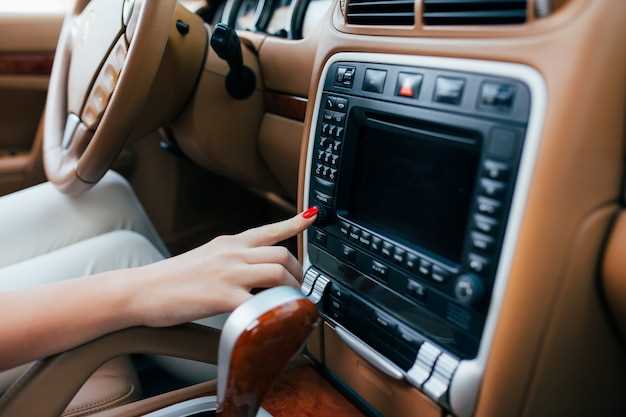
Проверьте настройки мультимедийного проигрывателя и системных параметров. В некоторых случаях параметры USB-устройств могут быть отключены или ограничены. Перейдите в меню настроек, найдите раздел, связанный с подключением внешних носителей, и активируйте опцию автоматического чтения флешки.
Обратите внимание также на параметры безопасности или ограничения доступа к USB-устройствам. Иногда такие настройки активируются для предотвращения несанкционированного использования, что может блокировать чтение флешек. Измените или отключите эти ограничения, если это допустимо и не нарушает политики безопасности.
Проверьте также настройки режима работы мультимедийной системы. Некоторые модели автоматически отключают функции чтения USB, чтобы уменьшить нагрузку или предотвратить сбои. В этом случае найдите соответствующий режим или функцию, отключите её, и попробуйте снова вставить флешку.
Если есть возможность, обновите программное обеспечение устройства. Производители часто выпускают обновления, решающие проблемы совместимости или конфликты настроек, связанных с USB-устройствами. После установки новой версии системы перезагрузите магнитолу и повторите проверку.
Используйте заводские настройки или сброс к ним, чтобы устранить потенциальные конфликтные параметры, которые были настроены неправильно. Обычно этот процесс помогает привести настройки к стандартному состоянию и устранить блокировки, мешающие чтению флешки.
Наличие вредоносных файлов или ошибок в данных на флешке
Проведите полную проверку флешки с помощью антивирусного программного обеспечения. Обнаружение и удаление вредоносных файлов поможет избежать ошибок при чтении данных вашей магнитолой.
Используйте инструменты для проверки целостности файловой системы, например, команду CHKDSK. Запустите её из командной строки, указав вашу флешку, чтобы исправить возможные ошибки в структуре данных.
- Подключите флешку к компьютеру.
- Откройте командную строку с правами администратора.
- Введите команду: chkdsk X: /F /R (замените X на букву вашей флешки).
- Дождитесь завершения проверки и устранения ошибок.
Удалите все файлы, вызывающие подозрение или недавно появившиеся без вашего ведома. Обратите особое внимание на файлы с расширениями .exe, .bat, .dll – такие файлы могут содержать вредоносный код.
Перед повторной записью на флешку убедитесь, что все заражённые или повреждённые файлы удалены. Иногда повреждённые файлы блокируют определённые сегменты носителя, что мешает магнитоле считывать флешку.
Несовместимость файловой системы с магнитолой при использовании OTG или других устройств
Проверьте формат вашей флешки перед подключением к магнитоле. Многие модели поддерживают только FAT32 и exFAT, отказ от NTFS часто вызывает проблему с чтением устройств.
Отформатируйте флешку в совместимую файловую систему, используя ПК или ноутбук. Для этого вставьте устройство, откройте проводник, выберите нужную флешку, кликните правой кнопкой мыши и выберите формат. Помните, что форматирование удалит все данные, заранее сделайте резервную копию.
При использовании OTG-кабеля убедитесь, что он надежно подключен и не поврежден. Неспособность магнитолы определить устройство может быть связана с коротким или ненадежным контактом.
Если устройство все равно не определяется, попробуйте подключить его к другому порту USB или к другому устройству, чтобы исключить проблему с самим портом или кабелем.
Обратите внимание на ограничения по объему памяти. Некоторые магнитолы не поддерживают флешки более 32 или 64 гигов, особенно при использовании файловых систем FAT32. В таких случаях переход на exFAT может решить проблему, если устройство и магнитола это поддерживают.
Проверьте, есть ли обновления прошивки вашей магнитолы. Иногда производители выпускают обновления, расширяющие поддерживаемые файловые системы и повышающие совместимость устройств.