Если ваш Яндекс Навигатор показывает неправильные данные или не обновляет сигнал, попробуйте первым делом подтвердить точность настроек вашего устройства. Обновите прошивку аппарата и карты навигатора, это часто исправляет несостыковки в отображении маршрутов.
Проверьте, включён ли у вас корректный режим определения местоположения – лучше выбрать GPS, а не только Wi-Fi или мобильный сигнал, так как это помогает получать более точные координаты.
Если сигнал часто пропадает, убедитесь, что ваш Android-монитор не блокирует работу GPS в фоновом режиме. Настройте разрешения для навигатора, добавьте его в исключения энергосбережения и отключите режим экономии батареи, чтобы устройство могло постоянно получать сигнал.
Дополнительно подумайте о использовании внешних GPS-антенн или повторителях сигнала – это особенно актуально для больших машин или установок с труднодоступным положением антенн.
Настройка и регулярное обновление программного обеспечения помогают избежать неточных данных и сохранять навигацию максимально надежной и своевременной. В результате вы получите четкие указания и безошибочные маршруты, даже при сложных условиях.

Проблема с неточными данными яндекс навигатора часто связана с устаревшей или некорректной настройкой GPS-модуля устройства. Если устройство использует программные настройки для определения местоположения, а не аппаратные возможности, это снижает точность и вызывает расхождения в данных. Важно регулярно проверять разрешения приложений, чтобы навигатор имел доступ к данным о вашем местоположении и мог корректно их обрабатывать.
Проблемы связаны также с устаревшей версией операционной системы Android или приложений. Обновления системы и навигатора исправляют баги и расширяют функционал, что способствует более точному определению маршрутов. Проверяйте наличие обновлений на регулярной основе и устанавливайте их сразу после появления.
| Причина | Решение |
|---|---|
| Неправильные настройки определения местоположения | Включите высокоточную геолокацию в настройках Android, выбрав режим ‘Высокая точность’. |
| Устаревшее программное обеспечение или версия карты | Обновите Яндекс Навигатор и операционную систему до последних версий. |
| Помехи для GPS-сигнала | Избегайте навигации в зданиях, под мостами или в плотной городской застройке, где сигнал может ухудшаться. |
| ИНТЕРФЕЙСЫ или фоновые приложения мешают работе GPS | Закройте ненужные приложения, особенно те, что используют геоданные, и перезапустите устройство. |
| Использование устройств с низкокачественными антеннами | Проверьте качество GPS-модуля или попробуйте подключиться к внешним антеннам через специальные адаптеры, если есть такая возможность. |
| Некорректные карты или карты без актуальных данных | Обновляйте карты в Яндекс Навигаторе после скачивания последних версий. |
| Недостаточный уровень сигнала сети или Wi-Fi | Используйте навигатор в районах с хорошим покрытием или подключитесь к стабильной сети для более точных данных. |
Некорректная работа GPS-модуля устройства
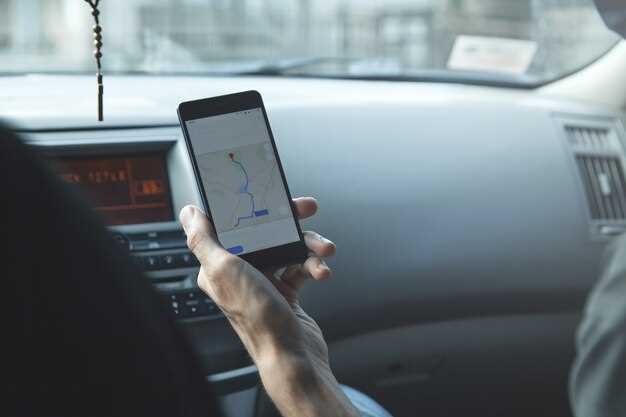
Проверьте точность закрепления устройства. Неправильный угол или свободное крепление могут мешать нормальному приему сигналов, что приводит к ошибкам в определении позиции. Используйте крепления, которые не мешают свободному прохождению спутниковых сигналов через корпус.
Обратите внимание на состояние антенны GPS. Поврежденная или загрязненная антенна снижает качество сигнала. Регулярно очищайте ее от грязи и пыли, избегайте повреждений при транспортировке или использовании.
Обновите прошивку и программное обеспечение навигационной системы. Производители выпускают исправления для устранения ошибок в работе GPS-модулей, что помогает повысить точность определения координат.
Проверьте системные настройки устройства. Убедитесь, что включена функция определения местоположения и выбраны наиболее точные источники данных (например, спутниковая навигация, Wi-Fi или мобильные сети). Иногда отключение автоматического определения местоположения и перезагрузка помогают восстановить корректную работу GPS.
Используйте внешнюю антенну или усилитель, если устройство позволяет. Это особенно актуально для устройств с длинной эксплуатацией или работающих в сложных условиях, где стандартные антенны не обеспечивают стабильный прием сигнала.
Проводите тестирование в различных местах. Высота, наличие зданий, деревьев или других препятствий могут блокировать спутниковые сигналы. Постарайтесь определить, в каких условиях навигация работает лучше и избегайте таких зон при необходимости точечного позиционирования.
Проблемы с настройками геолокации и разрешениями приложений
Перейдите в настройки устройства и убедитесь, что для Яндекс Навигатор включена точность определения местоположения. На Android откройте раздел Настройки, затем Безопасность и местоположение или Локация. Проверьте, что переключатель активен и выбран режим Высокая точность.
Обратите внимание на разрешения приложений. Зайдите в Настройки > Приложения > Яндекс Навигатор, и убедитесь, что позволяют использовать геолокацию через все нужные источники: GPS, Wi-Fi и мобильные сети. В разделе Разрешения разрешите приложению доступ к местоположению во всякое время.
Если разрешения были изначально отключены, перезапустите приложение – иногда это помогает обновить параметры работы геолокации. Также полезно очистить кеш и данные приложения через настройки > приложения > Яндекс Навигатор > Хранилище.
Если после этих шагов навигатор продолжает показывать неточные координаты, отключите и снова включите режим геолокации, а также перезагрузите устройство. Поддерживайте параметры геолокации активными и не блокируйте их в фоновом режиме, чтобы получать актуальные данные.
Несовместимость программного обеспечения с версией Android

Для повышения стабильности работы Яндекс Навигатора убедитесь, что версия приложения соответствует версии вашей операционной системы. Проверить совместимость можно на странице загрузки в магазине Google Play – там указаны минимальные и рекомендуемые требования.
Если приложение не обновлялось длительное время, откройте Google Play, найдите Яндекс Навигатор и нажмите «Обновить», чтобы получить последнюю версию, поддерживающую вашу ОС.
Некоторые версии Android могут не поддерживать новые функции или компоненты программного обеспечения, что вызывает потерю точности данных или сбои. В таких случаях рекомендуется обновить прошивку устройства до более свежей версии, если она доступна.
Проверяйте системные требования перед установкой новых обновлений – несовместимость версий часто вызывает ошибки. Для устройств с устаревшими Android-версией есть альтернатива – установить более старую, стабильную версию приложения, совместимую с текущей ОС.
При возникновении проблем с совместимостью рекомендуется изучить официальные рекомендации разработчика. В большинстве случаев разработчики публикуют список поддерживаемых версий Android и инструкции по уходу за совместимостью.
Соединение с современными службами и новыми функциями требует актуальной ОС, поэтому своевременное обновление системы и приложения поможет избежать несостыковок и обеспечить более точную работу Яндекс Навигатора на вашем устройстве.
Помехи и сбои в сигнале связи или интернета
Проверьте расположение устройства и устраните источники сильных помех, такие как металлические конструкции, крупные бытовые приборы или устройство Wi-Fi, поблизости от Android-монитора. Их наличие способно снижать стабильность сигнала и вызывать сбои в передаче данных.
Обратите внимание на качество сигнала оператора в вашем районе. Строительство новых зданий или ремонт существующих объектов иногда временно ухудшают покрытие. Для повышения стабильности рекомендуют переключиться на сеть с более высокой мощностью или поддержкой более современных технологий, например, 4G или 5G.
Подумайте о использовании внешних антенн или усилителей сигнала. Они позволяют усиливать сигнал мобильной сети или Wi-Fi, устраняя слабые зоны и обеспечивая более устойчивое соединение, что особенно важно при навигации и интенсивной передаче данных.
Регулярно обновляйте систему и приложения, связанные с навигацией. Производители устраняют ошибки и улучшают работу программного обеспечения, что помогает снизить вероятность прерываний сигнала вследствие несовместимости или багов.
При сильных помехах проверьте настройки сети устройства. Иногда помогает временно переключиться на другую частоту или режим сети, чтобы выбрать более надежное соединение и восстановить полноценную работу Яндекс Навигатора.
Запуск сразу нескольких приложений, использующих геолокацию, может замедлять работу Яндекс Навигатора или вести к сбоям в отображении маршрутов. Например, приложения для поиска парков, погоды или соцсетей с активированными сервисами определения местоположения могут мешать корректной работе навигации на Android-устройстве.
Обратите внимание на разрешения, которые запрашивают сторонние программы. Некоторые из них требуют постоянного доступа к GPS или сети, что создает нагрузку на систему и ухудшает точность навигационных данных. Регулярно проверяйте список разрешений и отключайте доступ для нерелевантных программ.
Совместное использование нескольких VPN или приложений для ускорения интернета может негативно сказываться на скорости передачи данных и точности позиционирования. Отключите такие сервисы во время использования Яндекс Навигатора или используйте их аккуратно, чтобы не мешать обмену данными.
Настройки энергосбережения или внедрение специальных режимов для работы в фоновом режиме зачастую автоматически отключают функции GPS или ограничивают работу приложений. В результате геолокация становится менее точной, что отражается на маршруте и предполагаемом положении. Отключайте эти режимы перед началом поездки.
Некоторые сторонние сторонние приложения могут конфликтовать с сервисами Android или обновлениями системы, вызывая сбои в работе навигации. Регулярно обновляйте все программы и операционную систему, чтобы устранить возможные несовместимости, и избегайте установки сомнительных приложений, которые не проходят проверку на безопасность.
Практические шаги по устранению ошибок и повышению точности данных
Проверьте наличие обновлений приложения Яндекс Навигатор и операционной системы Android. Обновления часто содержат исправления ошибок, влияющих на точность данных.
Очистите кэш и временные файлы приложения через настройки устройства или менеджер приложений. Это помогает устранить сбои, связанные с устаревшими данными.
Перезагрузите устройство, чтобы начать работу с чистым состоянием системы и устранить возможные сбои в работе GPS-модуля.
Включите опцию геолокации с высокой точностью. Для этого перейдите в настройки -> Местоположение -> Режим и выберите «Высокая точность». Это значительно улучшит качество сигнала.
Проверьте, работают ли спутники: выйдите на открытую территорию, избегая высоких зданий и тяжелых конструкций. Чем меньше межслойных препятствий, тем лучше сигнал GPS.
Обратите внимание на состояние антенны и GPS-модуля вашего устройства. В случае обнаружения повреждений или ослабления сигнала стоит обратиться в сервисный центр.
| Параметр | Действие |
|---|---|
| Обновление приложения | Проверьте наличие новых версий и установите их через Google Play. |
| Очистка кэша | Через настройки приложения или системные инструменты освободите место от устаревших данных. |
| Настройки геолокации | Включите режим «Высокая точность» в настройках устройства. |
| Проверка сигнала | Находитеся на открытой территории без высоких препятствий. |
| Проверка оборудования | Обеспечьте исправность антенны и GPS-модуля устройства. |
Осуществляйте регулярную калибровку магнитометра в случае сильных искажений направления. Для этого откройте приложение, выполните вращение устройства в разных плоскостях и дождитесь его автоматической настройки.
Обновление программного обеспечения и приложений
Регулярное обновление программного обеспечения помогает устранить ошибки в работе Яндекс Навигатора и повысить точность данных. Проверьте наличие обновлений для вашей операционной системы Android через настройки устройства, выбрав раздел ‘Об устройстве’ или ‘Об системе’. Обновляя ОС, вы автоматически получаете последние исправления, совместимость и улучшения.
Обновляйте приложение Яндекс Навигатор через официальный магазин Google Play. Перейдите в раздел ‘Мои приложения и игры’, найдите Яндекс Навигатор и нажмите кнопку ‘Обновить’, если доступна новая версия. Такой шаг устраняет возможные несовместимости и исправляет баги, вызывающие неточные данные.
Настройте автоматические обновления, чтобы не пропускать важные релизы. Это обеспечит постоянную работу с наиболее актуальными версиями программ и сервиса, что особенно важно для получения точной навигационной информации и корректной работы системы без задержек и ошибок.
Проверка и настройка параметров геолокации
Откройте настройки устройства и перейдите в раздел ‘Местоположение’ или ‘Геолокация’. Убедитесь, что переключатель активен и стоит в положении ‘Включено’.
Настройте режим определения местоположения, чтобы он использовал не только GPS, но и Wi-Fi и мобильные сети. Обычно это обозначается как ‘Высокая точность’ или ‘Комбинированный’.
Проверьте, позволяют ли разрешения приложений доступ к геолокации. Для этого откройте список установленных программ и убедитесь, что Яндекс Навигатор имеет разрешение на использование местоположения.
Обновите данные о местоположении вручную, отключив и снова включив геолокацию. Также поможет перезагрузка устройства – она сбрасывает возможные сбои в работе модулей определения положения.
Проверьте наличие обновлений операционной системы и драйверов GPS-модуля. Обновления часто исправляют ошибки, связанные с подсказками и точностью определения местоположения.
Убедитесь, что функции определения положения работают корректно, запустив любую навигацию или карту и убедившись, что отображается ваше текущее местоположение. Не забудьте протестировать на открытых пространствах и в зоне хорошего сигнала.
Если проблема сохраняется, сбросьте настройки геолокации до заводских – это поможет устранить возможные сбои или конфликт настроек.
Удалите текущую версию приложения через настройки устройства, затем скачайте свежий установочный файл из официального магазина приложений или с сайта Яндекса. Перед установкой убедитесь, что отключены любые сторонние источники загрузки, чтобы избежать установки модифицированных версий.
После удаления найдите в настройках раздел «Хранилище» или «Приложения», выберите Яндекс Навигатор и очистите кеш и данные, чтобы устранить возможные сбои или повреждения файлов.
Загрузите новую версию приложения и выполните установку, следуя стандартной процедуре. После завершения установки перезагрузите устройство для корректной интеграции всех компонентов.
Запустите приложение и проверьте работу навигации. Такой подход зачастую устраняет проблему с неточными данными и может повысить стабильность работы системы.
Настройка режима работы GPS и исключение помех

Для получения максимально точных данных о положении включите режим высокой точности в настройках GPS-устройства. Перейдите в раздел ‘Настройки’ > ‘Местоположение’ и выберите режим ‘Высокая точность’. Это активирует использование всех доступных источников сигнала: GPS, Wi-Fi и мобильных сетей, что значительно улучшит качество определения местоположения.
Проверьте, чтобы в настройках была активирована функция автоматического определения времени и часового пояса, поскольку неверные данные могут влиять на точность отображения маршрутов.
Избегайте использования устройства в условиях сильных помех. Внутри зданий с плотными стенами, возле высоких металлических конструкций или в местах с множеством радиопомех сигналы GPS могут искажаться. Постарайтесь переводить устройство на открытые пространства, где уровень радиосигналов минимален, или используйте внешние GPS-антенны, если это возможно.
Отключите или уберите вокруг металлические предметы и электроприборы, которые могут создавать магнитные или электромагнитные помехи. Время работы устройства также влияет: избегайте использования устройства при низком заряде аккумулятора, так как это уменьшает мощность передачи и приема сигналов.
Обновляйте прошивку навигационного приложения и системы Android до последних версий, поскольку новые релизы часто содержат улучшения в обработке сигналов GPS и исправление ошибок, связанных с приемом сигнала.
Если после выполнения этих шагов проблема остается, попробуйте сбросить настройки GPS. Для этого перейдите в раздел ‘Настройки’ > ‘Местоположение’ > ‘Состояние’ и выберите опцию ‘Сбросить GPS’. Это очистит кеш и сбросит службы определения местоположения, что поможет устранить задержки и неточности.
Использование дополнительных приложений для тестирования сигнала

Запустите приложение «NetMonitor» или подобное, чтобы получить точные данные о качестве сигнала на вашем устройстве. Эти программы отображают силу сетевых соединений в реальном времени, что помогает определить зоны с плохим покрытием.
Используйте приложение «OpenSignal», чтобы визуализировать покрытие 3G, 4G и 5G в вашем районе. Оно показывает, где есть слабый сигнал или пропуски сети, что позволяет понять, есть ли проблема в конкретной точке или с оператором.
Обратите внимание на возможность проведения тестирования с помощью «Sensorly» или «Network Cell Info». Они предоставляют подробные сведения о передаче данных, уровне сигнала и сотовых башнях, соединяющихся с вашим телефоном.
Для измерения стабильности сигнала и оценки его скорости установите «Speedtest by Ookla». Проведите несколько тестов в разное время суток, чтобы сравнить показатели. Это поможет определить, есть ли действительно проблемы с сигналом или причина заключается в программных настройках.
Собирайте данные с нескольких приложений для анализа и ищите закономерности. Например, если все показывают слабый сигнал в определённой зоне, возможно, стоит рассмотреть изменение местоположения устройства или обновление настроек сети.
Постоянное использование этих приложений помогает не только определить проблемные места, но и подтверждает необходимость обращения к оператору с конкретными доказательствами. Поддерживайте актуальность программ, чтобы получать максимально точную информацию о состоянии сигнала.
Оптимизация работы системы и устранение конфликтов с другими программами
Закройте все ненужные приложения, работающие в фоновом режиме, чтобы освободить ресурсы и снизить нагрузку на систему. Используйте менеджер задач, чтобы завершить процессы, которые не нужны во время использования Яндекс Навигатора, иногда это помогает избежать конфликтов и сбросов сигнала.
Обновите операционную систему и все установленные приложения до последних версий. Они зачастую содержат исправления ошибок и улучшения, которые помогают системе работать стабильнее и корректнее взаимодействовать с навигационной программой.
Проверьте разрешения приложений в настройках устройства. Убедитесь, что Яндекс Навигатор имеет доступ к геоданным, а остальные программы, использующие подобные функции, настроены правильно и не мешают друг другу.
Отключите или удалите приложения, которые потенциально конфликтуют с навигационной системой, например, сторонние VPN, антивирусные программы или программы для блокировки рекламы, если они работают в фоновом режиме и могут мешать работе GPS.
Регулярно очищайте кеш и временные файлы системы и приложений. Накопленные данные иногда вызывают сбои или задержки в передаче сигналов, что негативно сказывается на точности данных на навигаторе.
Если использующиеся Bluetooth или GPS-модули подключены через сторонние устройства или программы, попробуйте отключить или переустановить их. Иногда неправильные настройки или устаревшие драйверы вызывают конфликт и потерю сигнала.
Проведите тестирование без сторонних приложений: отключите все, кроме Яндекс Навигатора, и проверьте работу. Это поможет определить, какая программа вызывает сбои и позволяет выбрать точки вмешательства.
Настройте автоматическую оптимизацию системных ресурсов или режим энергосбережения, чтобы убедиться, что система выделяет необходимые мощности для корректной работы GPS и навигационных сервисов без лишних прерываний.