Начинайте использовать видеорегистратор сразу после распаковки, вставляя карту памяти и проверяя заряд аккумулятора. Обратите внимание на расположение кнопок и режимы работы – это упростит управление устройством в дальнейшем.
Для записи нажимайте на кнопку «Пуск», а для остановки – на «Стоп». Следите, чтобы камера была правильно закреплена на одежде и не мешала вам в движении. Встроенный датчик движения автоматически активирует запись при появлении объектов в кадре, что особенно удобно при съемке в дороге или на улице.
Настройте разрешение и качество видеозаписи, чтобы балансировать между качеством картинки и объемом файла. Регулярно проверяйте работоспособность устройства, особенно перед важными моментами, и используйте функцию обзора для быстрого поиска нужных записей.
Настройка и первичная установка видеорегистратора Дозор
Подключите видеорегистратор к автомобильной сети через прикуриватель или встроенный разъем питания. Убедитесь, что устройство получает стабильное питание, и убедитесь в отсутствии обрывов кабеля.
Зарядите аккумулятор устройства полностью перед первой настройкой. Это исключит отключения во время конфигурации и обеспечит корректную работу сразу после запуска.
Включите устройство и дождитесь загрузки основных меню. Попадая в настройки, настройте дату и время, выбрав текущие показатели, чтобы все видеозаписи имели правильное метаданные.
Выберите режим записи: постоянное, по движению или по событию. Для первой установки рекомендуется выбрать режим постоянной записи, чтобы карта памяти всегда была заполнена самыми свежими видеоматериалами.
Настройте параметры качества видео: рекомендуем выбрать разрешение минимум Full HD (1920×1080), чтобы обеспечить хорошую четкость с минимальным размером файла. Также настройте частоту кадров по необходимости, оптимально – 30 кадров в секунду.
Укажите максимальный объем карты памяти, чтобы старые записи автоматически удалялись при заполнении. Обычно для этого используют функцию цикличной записи с настройкой длительности удержания данных.
Включите функцию автоматического запуска при подаче питания. Это гарантирует, что видеорегистратор начнет запись сразу после включения зажигания без дополнительных действий.
Производите предварительную проверку настроек, запустив видеоокно и убедившись, что изображение хорошо видно, а звук, если он активирован, записывается без искажений.
Настройте уведомления и параметры сохранения, чтобы быстро находить нужные видеофайлы. Для этого можно подключить устройство к ПК или смартфону через соединение Wi-Fi или Bluetooth, если такая возможность есть.
Проверьте работу всех функций в режиме тестовой записи, перемещая автомобиль и наблюдая, как устройство реагирует на движение и изменения условий освещения. Внесите коррективы при необходимости, чтобы добиться максимально удобной и надежной работы регистратор. Затем отключите устройство и снимите его для окончательной фиксации или продолжайте эксплуатацию в автомобиле, убедившись, что все настройки сохранены и работают корректно.
Как правильно выбрать место ношения и закрепление устройства
Разместите видеорегистратор на груди так, чтобы объектив был направлен вперёд и не мешал движение одежды или аксессуаров. Обычно для этого используют крепление на верхней части груди, чуть выше или чуть ниже пиджака, куртки или рубашки.
Учитывайте активность и привычки – при интенсивных физических нагрузках лучше закрепить устройство немного выше или использовать дополнительные удерживающие элементы, чтобы избежать смещения. Важно, чтобы камера оставалась в стабильном положении, не наклонялась и не закрывалась рукавами или аксессуарами.
Выбирая место, избегайте участков, где устройство может мешать свободному движению или воспринимается как неудобное – например, слишком низко на поясе или сбоку на рукаве. Совмещение оптимального обзора и комфорта обеспечит максимально качественный видеоматериал.
Обязательно проверьте надежность крепления – оно должно надежно фиксировать устройство даже при активной активности или случайных толчках. Используйте дополнительные ремни, липучки или фиксирующие элементы, чтобы избежать падений или смещений во время использования.
Настройка режима записи и качества видеоматериала
Для получения четких записей, установите режим записи на высокое качество, выбрав разрешение не ниже 1080p. Это обеспечит детализацию изображения и облегчит последующий просмотр.
Переключите между режимами записи – циклический и непрерывный – в зависимости от ситуации. Циклический режим позволяет автоматически перезаписывать старые файлы, предотвращая нехватку памяти, а непрерывный сохраняет все события без пропусков.
Настройте частоту кадров на уровне не ниже 30 кадров в секунду. Такой показатель придастMovement плавность и качество движения в записях.
Активируйте функцию автоматической оптимизации яркости и контрастности, чтобы видеоматериал оставался четким при разных уровнях освещения. Для съемки в условиях низкой освещенности установите повышенный уровень ISO, но не превышайте 800, чтобы снизить шумы.
Используйте режим записи в паре с балансом белого, подходящим именно под условия съемки – дневной или ночной. Это сделает изображение приближенным к естественному, уменьшив цветовые искажения.
Если видеорегистратор позволяет, включите функцию автоматического выбора разрешения и качества в зависимости от скорости движения и уровня освещения. Это поможет сохранять оптимальный баланс между детализацией и экономией памяти.
Проверяйте настройки перед каждым использованием, чтобы убедиться, что выбранная конфигурация максимально подходит к текущему сценарию и условиям съемки. Постоянное качество видеоматериала напрямую зависит от правильной настройки режима записи.
Подключение к другим устройствам и обновление прошивки
Для подключения нагрудного видеорегистратора Дозор к другим устройствам, используйте встроенный Wi-Fi модуль. Включите Wi-Fi в меню настроек регистратора и найдите его в списке доступных сетей на смартфоне или планшете. После подключения откройте специальное приложение, предварительно загрузив его с официального сайта или магазина приложений, и следуйте инструкциям на экране. Такое подключение позволяет быстро скачивать файлы, управлять настройками и просматривать видеозаписи без необходимости подключения по кабелю.
Обновление прошивки выполняйте через тот же интерфейс после скачивания файла обновления с официального сайта производителя. Откройте раздел «Обновление прошивки», выберите скачанный файл и нажмите кнопку «Обновить». Не отключайте устройство во время процесса, чтобы избежать повреждения программного обеспечения. После завершения процедуры регистратор автоматически перезагрузится и начнет работу с новой версией прошивки, обеспечивая более устойчивую работу и поддержку новых функций.
Первичный запуск и проверка работоспособности камеры
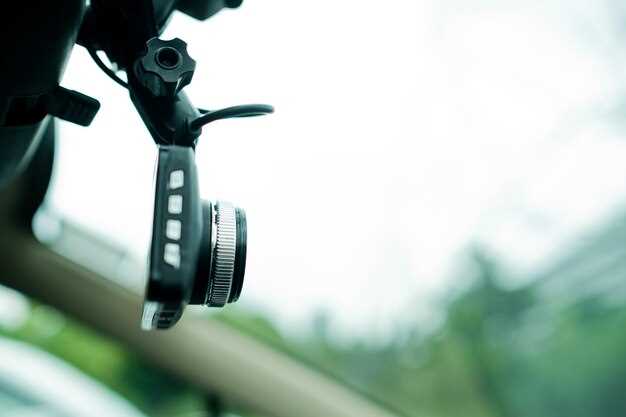
Включите устройство, нажимая и удерживая кнопку питания до появления индикатора загрузки. Убедитесь, что на экране отображается стартовое меню или логотип производителя.
Аккуратно проверьте изображение. Обратите внимание на четкость и яркость. Камера должна сразу показать изображение без искажений или помех. Если дисплей остается пустым или изображение нестабильное, попробуйте перезапустить устройство и повторить процедуру.
Проверьте работу кнопок управления. Нажмите их несколько раз, чтобы убедиться, что они реагируют и вызывают ожидаемые действия: запуск записи, остановка, сохранение файла. Все элементы управления должны быть удобно расположены и хорошо реагировать.
Запустите короткий тест записи. Нажмите кнопку записи и убедитесь, что на экране появляется соответствующий индикатор. Через несколько секунд остановите запись и убедитесь, что файл сохранен в памяти, указанный в настройках.
Проверьте работу микрофона и динамика. Проиграйте записанный материал или сделайте короткий голосовой комментарий, чтобы убедиться, что звук передается и воспроизводится без искажений. В случае обнаружения проблем, корректируйте настройки или повторно проводите тест.
Обязательно проверьте работу индикаторов состояния на корпусе. Они должны показывать текущий режим работы, уровень заряда батареи и остаток свободной памяти. Отсутствие сигнала или неправильное отображение может потребовать первоначальной настройки или проверки устройства.
Практическое использование и оптимизация работы видеорегистратора в разных ситуациях

Настраивайте разрешение и качество записи для каждой ситуации: в городской суете выбирайте высокую четкость для фиксирования номеров и деталей, а в дальних сценах – баланс между качеством и объемом файла. Используйте режим циклической записи, чтобы исключить пропуски данных в длительных поездках, и регулярно проверяйте работоспособность устройства, чтобы не пропустить важные моменты. В темное время суток активируйте ночной режим или добавьте внешнюю подсветку, что существенно повысит качество видеозаписи.
При использовании в экстремальных условиях закрепляйте камеру максимально плотно, избегая вибраций и раскачиваний, чтобы изображение оставалось стабильным. В тяжелых погодных условиях – снег, дождь, пыль – включайте защиту и избегайте перегрева устройства – это сохранит его работоспособность. В случае необходимости быстро переключайтесь между режимами записи, например, при подозрительной ситуации или необходимости срочного фиксирования событий, чтобы не пропустить важный момент.
Для повышения эффективности используйте функцию геотаггинга и автоматического начала записи при движении. Настройте уведомления о сбоях или разрядке аккумулятора, чтобы не остаться без фиксации в критический момент. Если видеорегистратор поддерживает обновление ПО или прошивки, регулярно проверяйте наличие новых версий для устранения ошибок и расширения функций.
В ситуациях, требующих срочного сохранения информации, используйте функцию блокировки файлов – она защитит важные ролики от перезаписи. В случае длительных стоянок активируйте режим парковки, чтобы регистратор автоматически фиксировал любые попытки вмешательства или движение вокруг автомобиля. Такой подход не только обеспечивает охрану, но и просто помогает вести разбор ситуации по записям после события.
Обучите сотрудников или членов семьи правильной эксплуатации устройства. Обеспечьте наличие запасных карт памяти, чтобы избежать потери данных. Так вы сможете максимально эффективно использовать все возможности видеорегистратора в разных сценариях, получая четкое и надежное видеофиксирование каждого важного момента.
Регистрация в условиях низкой освещенности и при движении
Используйте режим ночной съемки, активируя его в настройках видеорегистратора. Этот режим автоматически повышает чувствительность сенсора и усиливает яркость для получения четкого изображения в темных условиях. Не забудьте проверить и при необходимости скорректировать яркость и контрастность, чтобы сохранить детализацию сцен.
При движении рекомендуется активировать функцию устойчивости изображения. Она уменьшает смазывание и дрожание кадров, что особенно важно на ходу. Быстрая смена ракурса и движения камеры требуют стабильности, чтобы зафиксировать основные моменты без размытости.
Обеспечьте наличие достаточного освещения вблизи камеры. Даже слабое уличное освещение или фары транспортных средств помогают повысить качество записи. Если съемка осуществляется в очень темной зоне, рассмотрите возможность установления внешних источников света или использования инфракрасной подсветки, если она есть.
Настраивайте экспозицию вручную, чтобы усилить чувствительность без пересвета ярких участков. Это позволяет лучше различать детали и распознавать номера или лицевая сторона объекта. Следите за балансом белого, чтобы избежать искажения цветов при изменяющихся источниках света.
Нежелательно использовать автоматические режимы в условиях сильных колебаний освещенности. Переключайтесь на ручные настройки и проверяйте качество записи регулярно, особенно при смене условий освещения или при движении через разные зоны с разной яркостью.
Обработка и сохранение видеозаписей для дальнейшего использования
Для обработки видеозаписей с видеорегистратора используйте встроенные функции редактирования и маркировки важных эпизодов. После окончания съёмки перенесите файлы на компьютер через USB-кабель или SD-карту, избегая процесса копирования в фоновом режиме, чтобы избежать ошибок.
Используйте специализированное программное обеспечение для нарезки, объединения и добавления комментариев к видеозаписям. Обратите внимание на качество кодека – предпочтение отдавайте форматам, которые не ухудшают разрешение и позволяют быстро воспроизводить файлы.
Перед сохранением создавайте структуру папок, сортируя видео по дате и типу события. Так проще искать нужные материалы и сохранять их в безопасном месте.
| Формат хранения | Описание |
|---|---|
| MP4 | Поддерживается большинством устройств и программ для просмотра, сохраняет высокое качество при умеренном размере файла. |
| AVI | Более старый формат, подходит для долгосрочного хранения, требует большего объема памяти. |
| WMV | Оптимизирован для Windows, обеспечивает сжатие файла без существенных потерь качества. |
Создавайте резервные копии видеозаписей на внешние носители или в облачные хранилища. Регулярное резервное копирование помогает избежать потери данных при сбоях устройства или повреждении карточки.
Обеспечение безопасности данных и защита приватности
Настройте надежное шифрование видеозаписей, чтобы предотвратить несанкционированный доступ к информации. Используйте сильные пароли и двухфакторную аутентификацию для защиты аккаунта и устройств. Регулярно обновляйте прошивки и программное обеспечение, чтобы устранить возможные уязвимости. Храните записи на защищенных серверах или в зашифрованной локальной памяти, исключая риск их утраты или перехвата злоумышленниками. Ведите учет доступа к видеоматериалам, чтобы знать, кто и когда имел право просматривать данные. Отключайте автоматическую синхронизацию, если передача информации не требуется, и удаляйте устаревшие файлы, чтобы снизить риск утечки. Соблюдайте принципы минимизации хранения данных: сохраняйте только необходимую информацию и удаляйте ненужные записи своевременно. Распределите доступ к видеоматериалам только проверенным людям, чтобы исключить случайное или умышленное раскрытие приватной информации. Внимательно ознакомьтесь с локальными нормативами по защите личных данных и соблюдайте их требования при обработке видеозаписей. Продуманное использование этих мер поможет минимизировать риски и обеспечит безопасность вашей информации.
Советы по максимально длительной работе аккумулятора и ресурсам устройства
Выключайте устройство, когда не планируете его использовать длительное время, чтобы снизить нагрузку на аккумулятор и замедлить его разряд.
Аккумулятор лучше держать в заряженном состоянии в диапазоне 20-80%, избегая полного разряда и перезаряда, что помогает сохранить его ёмкость дольше.
Регулярно обновляйте прошивку видеорегистратора для получения оптимизированных настроек энергопотребления и устранения возможных ошибок.
Используйте функцию автоматического выключения или режима энергосбережения при длительном отсутствии записей, чтобы снизить расход энергии.
Избегайте эксплуатировать устройство при экстремальных температурах: низкие и высокие температуры ускоряют износ батареи и комплектующих.
Обратите внимание на качество карты памяти: быстрое и надёжное устройство помогает снизить нагрузку на аккумулятор, уменьшая необходимость частой замены карт и, следовательно, обслуживания.
Настраивайте параметры записи, выбирая оптимальное качество видео и разрешение, чтобы минимизировать расход энергии без потери нужных данных.
При хранении устройства отключайте его от питания, если не планируете длительную работу, и периодически заряжайте полностью аккумулятор для профилактики его деградации.