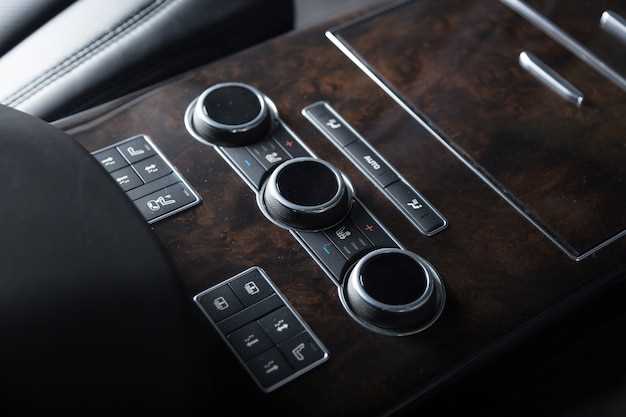
Интерфейс и управление: как быстро освоиться
Разделите управление на два уровня: часто используемые команды – через быстрые ярлыки и горячие клавиши, а редкие – через меню настроек. Практикуйтесь выполнять основные операции, такие как изменение звука, переключение радиостанций и подключение устройств, чтобы автоматизировать их выполнение.
Обратите внимание на разные способы взаимодействия: тап по экрану, жесты и использование физических кнопок. Они работают синхронно, скрывая сложность и делая управление интуитивным. Быстрое освоение облегчит выполнение привычных задач и ускорит реакции на ситуации в пути.
Понимание логики интерфейса, например, расположение элементов меню и последовательность действий, поможет вам действовать без раздумий. Потратьте несколько минут на ознакомление с расположением функций в настройках – этот навык сократит время поиска и сделает использование магнитолы более комфортным.
Поддержка мультимедийных форматов: что умеет воспроизводить

Магнитола Kia Rio 3 поддерживает большинство популярных форматов аудио и видео файлов, что позволяет вставлять музыку и ролики без преобразования. Она умеет воспроизводить MP3, WAV, AAC, а также WMA – достаточно лишь подключить флешку или внешний диск, чтобы наслаждаться любимыми композициями.
В случае с видео, устройство справляется с файлами MP4, AVI, MKV и MOV. Для этого достаточно использовать соответствующий носитель с оптимизированными по форматам файлами, и магнитола отображает видео без необходимости конвертации. Например, просмотр фильмов или клипов прямо с флешки станет удобным и быстрым.
Для комфортной работы с мультимедийным контентом рекомендуется обращать внимание на разделение файлов по папкам и качеству видео. Большие файлы могут требовать более современного формата, чтобы обеспечить плавное воспроизведение без тормозов или задержек.
Кроме того, магнитола поддерживает популярные аудиокодеки, что обеспечивает хорошее звучание даже при использовании низкобитных файлов. Совместимость с разными форматами позволяет играть любые музыкальные сборники, будь то домашнее архивное собрание или свежие треки в различных форматах.
Подключение устройств: смартфоны, флешки, AUX и Bluetooth

Подключите смартфон через Bluetooth, активировав функцию на устройстве и выбрав его в списке доступных устройств магнитолы. После сопряжения сможете принимать звонки, управлять музыкой и использовать голосовые команды без проводов.
Для прослушивания музыки с флешки вставьте её в USB-порт магнитолы. Устройство автоматически распознает файлы, а вы сможете выбрать плейлист или альбом с помощью сенсорного экрана или кнопок. Обратите внимание на поддержку форматов MP3 и WMA для быстрой работы с медиа.
Подключение через AUX-кабель осуществляется за пару секунд: вставьте один конец в разъем смартфона или другого внешнего устройства, а другой – в AUX-вход магнитолы. Включите режим AUX, и сразу получите качественный звук без задержек и с минимальной потерей качества.
При использовании Bluetooth убедитесь, что устройство в зоне действия – обычно до 10 метров без препятствий. Активируйте режим поиска на магнитоле, выберите название вашего гаджета в списке и подтвердите подключение. Такой способ позволяет переключаться между устройствами быстро и без лишних проводов.
Если планируете часто использовать флешку или Bluetooth, настройте автоматический запуск соответствующего режима, чтобы не тратить время на переключение, и всегда было удобно управлять звуком прямо с руля или приборной панели.
Дополнительные возможности и интеграции штатной магнитолы Kia Rio 3
Подключение смартфона через Bluetooth позволяет принимать звонки и управлять аудиофайлами без отвлечения от дороги. Для этого достаточно активировать функцию на магнитоле и выполнить пару с устройством – процесс занимает менее минуты.
Поддержка профиль Bluetooth Hands-Free и аудио потоковой передачи обеспечивает стабильное соединение с большинством современных смартфонов. Используйте встроенные микрофоны для общения без использования рук и наслаждайтесь качественным звуком при прослушивании музыки.
Поддержка USB и AUX позволяет подключать флешки, внешние накопители или модели смартфонов, предоставляя возможность прослушивания любимых плейлистов или подкастов без потерь качества. Обратите внимание на совместимость кабелей и файловых систем для максимальной удобности.
Интеграция с системами голосового управления, такими как Google Assistant или Siri, дает возможность управлять системой, искать информацию или отправлять сообщения просто голосом. Включите функцию и устанавливайте команды в течение нескольких секунд.
Интерфейс отображения информации о состоянии подключенных устройств и уровне сигнала обеспечивает удобство в эксплуатации. Возможность видеть название трека, имя звонящего или уровень заряда аккумулятора смартфона делает использование магнитолы максимально комфортным.
Интеграция с камерой заднего вида и системы навигации расширяет возможности штатной системы, позволяя при движении назад получать изображение и избегать препятствий. Для этого достаточно подключить камеру к соответствующим разъемам и активировать функцию через меню настроек.
Использование портов для подключения внешних устройств и мультимедийных систем расширяет функционал магнитолы и превращает ваш Kia Rio 3 в мультимедийную платформу с широкими возможностями. Не забудьте проверять совместимость устройств и обновляйте программное обеспечение для максимальной стабильности работы.

Используйте встроенную навигацию, чтобы сразу находить оптимальные маршруты и избегать пробок. Персонализированные настройки позволяют выбрать предпочтительные виды путей – быстрые или кратчайшие – и устанавливать трассировки с учетом особенностей вашего стиля вождения.
Обновления карт помогают сохранять актуальную информацию о дорожной ситуации и новых стройках. Регулярно подключайтесь к Wi-Fi или используйте USB-носитель для загрузки свежих версий карт – так вы всегда будете уверены, что навигация работает с точными данными.
Встроенные функции включают автоматическое обновление базы данных, что избавляет от необходимости искать и загружать карты вручную. Настраивайте автоматические проверки и скачивания прямо из меню настроек, у вас всегда будет самый свежий маршрут.
В системе доступна возможность сохранения избранных маршрутов и точек интереса, таких как заправки, рестораны и парковки. Для быстрого ориентирования используйте функцию последнего назначения или быстрого поиска по категориям.
Рассмотрите возможность использования голосового управления для выбора маршрутов и получения подсказок во время движения. Это помогает держать внимание на дороге, не отвлекаясь на экран.
Поддержка различных картографических сервисов позволяет подключать внешние навигационные системы и расширять функционал. Генерация маршрутов по нескольким точкам и автоматическая корректировка allows путей сохраняют ваше время и усилия.
Интеграция с камерой заднего вида и датчиками
Подключите камеру заднего вида к магнитоле для безопасной парковки и маневрирования. Современные системы позволяют отображать изображение прямо на экране, что значительно облегчает контроль за ситуацией позади автомобиля. Рекомендуется выбрать камеру с широким углом обзора и хорошим разрешением для четкого изображения даже при плохой освещенности.
Установка датчиков парковки в бампер позволяет получать звуковые сигналы при приближении к препятствию. Интеграция с штатной магнитолой обеспечивает отображение расстояния до препятствия на дисплее, что помогает точно оценить расстояние и избежать столкновений.
Для полной совместимости убедитесь, что выбранные камера и датчики подключаются к штатным разъемам автомобиля или имеют адаптеры, обеспечивающие быструю установку. Многие современные магнитолы автоматически переключаются на видеовход при включении задней передачи, что ускоряет и облегчает процесс.
- Проверьте наличие видеовходов и разъемов для подключения камеры и датчиков.
- Используйте кабели с усилителями сигнала для длинных проводок, чтобы избежать помех и потери качества изображения.
- Настройте автоматическое переключение на задний обзор – это исключит необходимость ручных переключений.
- Обеспечьте надежное фиксацию камеры и датчиков для долговечной работы и защиты от внешних воздействий.
Возможности для подключения внешних устройств
Подключайте смартфоны через Bluetooth для управления музыкой и звонков без отвлечения от дороги. Это гарантирует стабильную связь и быструю передачу данных. Используйте USB-порт для воспроизведения мультимедийных файлов с флешки или подключения внешних устройств, таких как навигаторы.
Поддержка AUX-входа позволяет подключить музыкальные проигрыватели или миди-устройства, обеспечивая качественный звук без дополнительных настроек. Обратите внимание на настройку звуковых уровней для комфортной прослушки и избегайте искажений.
Используйте HDMI-выход, если есть необходимость подключить внешние дисплеи или смартфоны с поддержкой этой функции для просмотра фотографий или видео на большом экране. Это добавит удобства при совместном использовании мультимедийных файлов.
Для передачи звука с внешних устройств используйте функцию передачи через USB или Bluetooth. Она обеспечивает минимальные задержки и чистоту сигнала, что особенно важно при использовании мультимедийных систем и звонков.
Обратите внимание на совместимость с беспроводными наушниками или динамиками – подключайте их через Bluetooth и наслаждайтесь музыкой или голосовыми асистентами на расстоянии без проводов.
Обновление программного обеспечения и настройка системы

Регулярно проверяйте наличие обновлений прошивки для магнитолы Kia Rio 3 через официальный сайт производителя или сервисный центр. Для этого скачайте последнюю версию файла и загрузите ее на USB-накопитель, следуя инструкции по обновлению в руководстве. Перед началом процедуры убедитесь, что автомобиль подключен к питанию и аккумулятор заряжен, чтобы избежать прерывания процесса.
Запустите режим обновления через меню системы, вставьте USB-устройство и следуйте подсказкам на экране. Не отключайте мультимедийную систему во время установки, чтобы избежать повреждения программного обеспечения. После завершения обновления система автоматически перезагрузится, и все функции сохранятся или расширятся в соответствии с последней версией.
Настройку системы можно выполнить через настройки меню: установите желаемые параметры звука, цвет подсветки и экрана, активируйте или отключите дополнительные функции. Для оптимальной работы убедитесь, что даты и часы правильно выставлены, а также настройте соединение с мобильными устройствами по Bluetooth или Wi-Fi.
Если возникнут сложности, обратитесь к официальному сервисному центру или воспользуйтесь профессиональной консультацией. Важно придерживаться рекомендаций по обновлению, чтобы избежать ошибок и обеспечить бесперебойную работу системы.