Подключение устройства через меню автомагнитолы: пошаговая настройка
Выберите кнопку Меню на панели автомагнитолы и нажмите ее. В течение нескольких секунд появится основное меню настроек.
Используйте колесо прокрутки или стрелки для перехода в раздел Настройки Bluetooth или Подключение устройств. Обычно он обозначается как BT Settings или Bluetooth.
Активируйте функцию Включение Bluetooth, выбрав соответствующий пункт меню и подтвердив выбор. На дисплее появится статус Включено.
Перейдите к опции Поиск устройств или Сделать устройство видимым. Начните поиск, выбрав этот пункт, и дождитесь отображения списка доступных устройств.
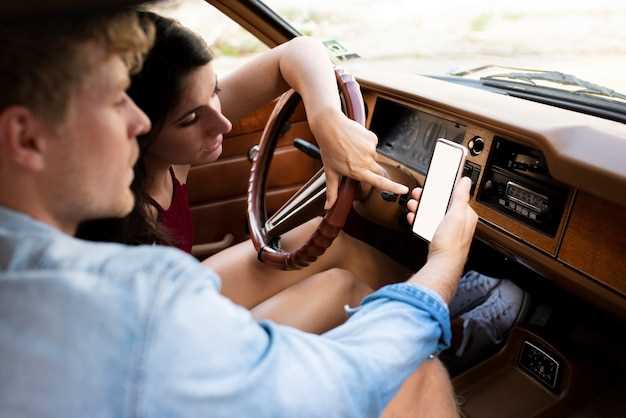
На смартфоне или другом устройстве включите Bluetooth, если он еще не активирован, и найдите название автомагнитолы в списке устройств. Обычно оно соответствует модели или названию, указанному в настройках.
Выберите название автомагнитолы из списка. Через несколько секунд на дисплее магнитолы появится запрос на ввод PIN-кода.
Введите PIN-код, обычно он указан в инструкции или отображается на дисплее магнитолы, например, 0000 или 1234. Подтвердите ввод, нажав кнопку ОК.
После успешного соединения появится сообщение о подключении и статус Соединено. В дальнейшем автоматически выбирайте это устройство для воспроизведения или управления через меню магнитолы.
Проверка совместимости Bluetooth-устройства с Hyundai HCDM8065
Перед подключением убедитесь, что ваше Bluetooth-устройство поддерживает профиль Hands-Free Profile (HFP) и Advanced Audio Distribution Profile (A2DP). Эти протоколы обеспечивают передачу аудио и связь по телефону с автомагнитолой Hyundai HCDM8065.
Проверьте версию Bluetooth в настройках вашего устройства. Для беспроводной связи с автомагнитолой рекомендуется наличие версии 2.1 или выше. Современные модели обычно поддерживают эти стандарты, однако некоторые старые гаджеты могут иметь ограничения по совместимости.
Обратите внимание на поддержку кодеков AAC или SBC. Эти кодеки необходимы для качественной передачи звука. Если ваше устройство не поддерживает эти параметры, качество соединения и аудио могут не соответствовать ожиданиям.
Рекомендуется также ознакомиться с руководством пользователя вашей Bluetooth-техники. Иногда производители указывают совместимость с определёнными профилями или ограничивают работу с автосигнализациями и мультимедийными системами конкретных моделей.
На практике, перед покупкой или использованием, попробуйте провести тестовое подключение. Включите Bluetooth на устройстве, активируйте поиск новых устройств в настройках автомобиля и проверьте, появляется ли ваше устройство в списке. Отсутствие устройства либо несоответствие профилей – признаки необходимости поиска более совместимых вариантов.
Поддержка диапазона частот или наличие специальных настроек Bluetooth в меню автомобиля также могут влиять на совместимость. В случае сомнений лучше связаться с технической поддержкой или проверить отзывы других пользователей с подобной техникой.
Активация режима Bluetooth на автомагнитоле

Для начала убедитесь, что автомагнитола включена и находится в режиме «Radio» или «Media». Затем найдите кнопку «Menu» и нажмите её, чтобы открыть меню настроек.
В меню выбирайте раздел «Настройки» или «Настройки Bluetooth». Иногда он обозначается иконкой, похожей на синюю букву «B» или изображением Bluetooth-соединения.
После входа в раздел настроек Bluetooth увидите опцию «Включить Bluetooth» или «Активация Bluetooth». Активируйте ее, переключив ползунок или нажав кнопку «OK». Обычно в этой ситуации на дисплее появляется сообщение о включении режима.
Проверьте, что индикатор Bluetooth загорается или мигать, что свидетельствует о том, что автомагнитола готова к поиску устройств. Иногда требуется подтвердить активацию, выбрав соответствующую опцию и подтвердив её.
| Шаг | Действие |
|---|---|
| 1 | Запуск автомагнитолы и вход в меню настроек |
| 2 | Выбор раздела «Настройки Bluetooth» |
| 3 | Включение режима Bluetooth, переключение ползунка или подтверждение команды |
| 4 | Проверка работы индикатора Bluetooth или сообщения о готовности к соединению |
| 5 | При необходимости, перезапустите автомагнитолу для подтверждения активации |
Параметры поиска новых устройств в меню магнитолы

Обратите внимание, что большинство моделей автоматически отображают список найденных устройств по мере их обнаружения. Для быстрого прохождения по списку используйте клавиши навигации или сенсорный экран, если он есть. Если список не обновляется, выключите поиск и повторите запуск режима.
Некоторые магнитолы позволяют настроить параметры поиска, например, избирательно искать устройства с определенной сигнатурой или определенной марки. В этом случае зайдите в соответствующие настройки и активируйте фильтр поиска по нужным критериям.
После того как устройство появится в списке, убедитесь, что оно находится в режиме обнаружения, и выберите его для сопряжения. В случае появления запросов на подтверждение или ввод PIN-кода, следуйте указаниям на экране или используйте стандартные коды, например, «0000» или «1234».
Выбор и подключение вашего смартфона или другого гаджета
Перед подключением убедитесь, что ваш смартфон или гаджет поддерживают технологию Bluetooth 2.0 или выше. Откройте настройки устройства и активируйте Bluetooth, чтобы оно было в режиме поиска. Обнаружение устройства должно быть быстрым, если Bluetooth включён и ваше устройство находится в зоне действия.
На экране автомагнитолы найдите раздел Bluetooth или аналогичный пункт меню. Обычно его можно активировать через кнопку ‘Меню’ или ‘Настройки’, выбрав пункт ‘Bluetooth’. После этого на дисплее появится сообщение о поиске доступных устройств.
| Шаг | Действие | Совет |
|---|---|---|
| 1 | Активируйте Bluetooth на смартфоне или гаджете | Держите его в режиме поиска устройств, пока не найдёте название вашей автомагнитолы, например, ‘HCDM8065’. |
| 2 | Выберите название автомагнитолы в списке обнаруженных устройств | Если потребуется, введите PIN-код. Обычно он установлен как ‘0000’ или ‘1234’. |
| 3 | Подтвердите соединение на смартфоне и отображается ли оно на экране автомагнитолы | Когда появится сообщение о успешном подключении, ваша магнита подключится к гаджету автоматически при повторных включениях. |
| 4 | Проверьте передачу аудио | |
| 5 | Если соединение не прошло, удалите устройство из списка сопряжённых и повторите процедуру | Иногда сброс настроек помогает устранить возникшие сбои. |
Подтверждение соединения и установка имени устройства

После сопряжения убедитесь, что на экране автомагнитолы отображается название вашего Bluetooth-устройства. Обычно это происходит автоматически, если вы правильно выполнили процедуру соединения. Если название не появилось, выберите в списке подключенных устройств свое устройство вручную и подтвердите соединение.
Для изменения имени устройства перейдите в настройки Bluetooth на смартфоне. Там найдите раздел с названием вашей подключенной модели или устройством. Измените имя на желаемое, чтобы легче было его распознавать при будущих подключениях. После этого повторно выполните подключение, чтобы новая метка отображалась в автомагнитоле.
Многие автомагнитолы позволяют также установить собственное имя устройства через меню настроек. В этом случае найдите соответствующую опцию, выберите ее и введите удобное название. Это поможет более быстро ориентироваться в списке подключенных устройств при повторных соединениях.
Настройка Bluetooth на смартфоне или другом источнике: советы и рекомендации
Перед началом убедитесь, что Bluetooth включен на вашем устройстве. Обычно это делается через быстрое меню или настройки в разделе беспроводных соединений. Проверьте, чтобы устройство было обнаружимым: активируйте режим видимости или сделайте его публичным для поиска другими гаджетами.
Чтобы легче найти ваше устройство, обновите список доступных устройств и убедитесь, что оно не заражено многочисленными подключениями. Очистите список известных устройств, если подключение к авто происходит впервые или ранее не использовалось.
При поиске Bluetooth-устройств на смартфоне дождитесь появления имени автомагнитолы – обычно оно совпадает с моделью или задано пользователем. Не начинайте соединение до тех пор, пока не убедитесь, что нашли правильный источник.
Когда устройство отображается, выберите его и подтвердите подключение. На экране смартфона могут появиться запросы на паролем, код или подтверждение. Введите код, если понадобится, или согласитесь на соединение. Пусть устройство запомнит этот запрос для автоматического подключения в будущем.
Если соединение не устанавливается, попробуйте отключить и включить Bluetooth, перезагрузите устройство или вынесите их ближе друг к другу. Обратите внимание на наличие помех или других устройств, которые могут мешать передаче сигнала.
После успешного соединения проверьте качество звука, воспроизведя музыку или аудиосообщение. Если звук прерывается, переподключите устройства или настройте обновление прошивки, чтобы устранить возможные сбои.
Включение Bluetooth и настройка видимости
Нажмите кнопку питания на панели автомагнитолы и удерживайте ее несколько секунд, чтобы активировать режим поиска устройств. После включения убедитесь, что на экране отображается иконка Bluetooth или надпись «Bluetooth включен». Перейдите в меню настроек и выберите раздел ‘Беспроводные сети’ или ‘Соединения’.
В списке найдите пункт ‘Видимость’ или ‘Обнаружимость’ и включите его. Это позволит другим устройствам обнаружить вашу автомагнитолу. Проверьте, что ползунок или переключатель активны и светятся, чтобы избежать ошибок при выполнении дальнейших шагов.
Если доступно, установите уровень видимости, например, ‘Виден для всех’ или ‘Обнаружим только для известных устройств’. Некоторые модели позволяют выбрать диапазон видимости или ограничить список устройств, что полезно для предотвращения нежелательных подключений.
Дождитесь появления индикатора или подтверждающего сообщения, что Bluetooth готов к сопряжению. Не отключайте питание или выключайте радиостанцию, пока не завершите настройку. Теперь ваше устройство отображается в списке доступных и готово к подключению к другим Bluetooth-устройствам.
Обновление программного обеспечения Bluetooth на устройстве
Чтобы обеспечить стабильную работу Bluetooth на вашем Hyundai HCDM8065 2006, проверьте наличие обновлений прошивки устройства. Для этого подключите магнитолу к компьютеру через USB-кабель и загрузите официальное программное обеспечение с сайта производителя.
Запустите установленное приложение и выберите модель вашей магнитолы в списке устройств. Следуйте инструкциям на экране, чтобы скачать и установить последние версии программ обеспечения. Перед обновлением обязательно отключите остальные устройства и убедитесь, что питание магнитолы надежно подключено, чтобы избежать сбоев в процессе обновления.
После завершения процедуры перезагрузите магнитолу и выполните тестовую синхронизацию с вашим смартфоном. Это позволит убедиться в успешном обновлении и исправлении возможных проблем с Bluetooth-соединением.
Удаление устаревших подключений и сброс настроек

Для предотвращения проблем с подключением Bluetooth рекомендуется сначала удалить старые или неиспользуемые устройства из списка автосопряженных в настройках автомагнитолы. Зайдите в меню Bluetooth на магнитоле и выберите раздел «Обнаруженные устройства» или «История подключений». Там найдите панели или устройства, которые больше не используются, и выберите опцию удаления или «Забыть устройство».
Если соединение постоянно вызывает сбои или магнитола начинает вести себя нестабильно, выполните полный сброс настроек Bluetooth. Для этого найдите в меню пункт «Сброс настроек» или «Восстановить заводские параметры» и подтвердите операцию. Это удалит все настройки, включая сохраненные устройства и предпочтения, возвращая систему к исходному состоянию.
После сброса потребуется повторно выполнить процедуру подключения Bluetooth, следуя стандартному алгоритму. Откройте режим обнаружения, и устройство, которое хотите подключить, сможет обнаружиться автоматически. Поддерживайте стабильное расстояние между магнитолой и устройством во время поиска, чтобы повысить шанс успешного соединения.
Регулярное выполнение данной процедуры помогает поддерживать стабильность соединения, предотвращает накопление ошибок и обеспечивает максимальную эффективность работы Bluetooth-модуля. Не забывайте также периодически проверять наличие обновлений прошивки автомагнитолы, что может положительно сказаться на совместимости и скорости соединения.
Проверка работы подключенного устройства (звонки, аудиосистемы)
Начинайте проверку, сделав входящий или исходящий звонок через подключенный смартфон. Убедитесь, что звук передается через автомагнитолу и собеседник слышит вас ясно. Если голос слышен хорошо, переходите к следующему шагу.
Затем воспроизведите аудиофайл или запустите музыкальное приложение на устройстве. Обратите внимание, что звук должен передаваться через динамики автомобиля без заметных задержек или искажений. Проверьте баланс между левым и правым каналом, чтобы обеспечить равномерное звучание.
Если качество звука низкое или есть перебои, проверьте соединение Bluetooth – отключите и повторно подключите устройство, убедитесь, что оно находится в зоне действия. Иногда помогает перезагрузка автомагнитолы.
Обратите внимание на индикаторы на дисплее магнитолы, подтверждающие подключение устройств и активность передачи данных. Докажите, что выбран правильный профиль Bluetooth, например, мультимедийный или для звонков.
Проведите финальную проверку, поставив автомобиль на паузу и сделав несколько коротких звонков или воспроизведя разные треки. При отсутствии отклонений можно считать, что подключение выполнено успешно и устройство работает стабильно.
Дополнительные параметры безопасности и пароля
Для защиты от несанкционированного доступа к Bluetooth соединению установите пароль. Обычно это делается через меню настроек автомобиля или магнитолы. Войдите в раздел настроек Bluetooth и выберите опцию «Пароль» или «Код доступа». Создайте уникальный числовой код, сочетающий не менее 4 цифр, чтобы повысить уровень защиты.
Если ваша магнитола поддерживает функцию безопасного режима или ограничения доступа, активируйте ее, чтобы усилить защиту. Это предотвратит возможность подключения к устройству посторонних лиц без ввода правильного пароля.
Обязательно меняйте пароль регулярно, особенно если есть подозрения, что его могли узнать другие люди. Уникальный код усложнит попытки посторонних подключиться к вашему устройству и обеспечит сохранность личной информации.
Используйте сложные комбинации, сочетающие цифры и, по возможности, буквы или специальные символы, чтобы повысить уровень защиты. Не делайте пароль слишком простым – избегайте последовательностей, повторов или легко угадываемых чисел вроде 0000 или 1234.
После установки пароля убедитесь, что самостоятельно запомнили или зафиксировали его в надежном месте. В случае необходимости изменения пароля всегда возвращайтесь в настройки Bluetooth и задавайте новый код.