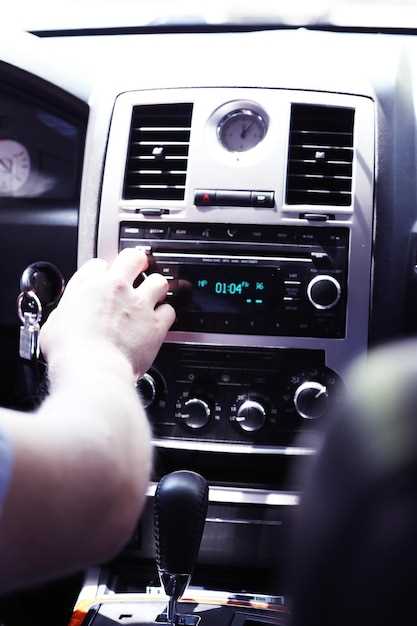
Обнаружьте самые важные функции магнитолы Nissan Kashkai J11, которые сделают каждую поездку комфортнее и безопаснее. Советы по настройке и использованию помогут быстро раскрыть потенциал устройства, избегая ошибок и неприятных сюрпризов.
Активно используйте встроенный навигатор, чтобы точно и быстро находить нужные маршруты, даже в сложных условиях дорожных работ или пробок. Простая интеграция смартфонов напрямую через Bluetooth обеспечивает быстрый доступ к звонкам, музыке и навигации, не отвлекаясь от дороги.
Выбирайте оптимальные настройки звука и экрана, чтобы создать приятную атмосферу внутри автомобиля и повысить эффективность использования всех функций магнитолы. Регулярное обновление программного обеспечения гарантирует стабильную работу и новые возможности без лишних затрат.
Технические характеристики и настройка магнитолы для оптимальной работы
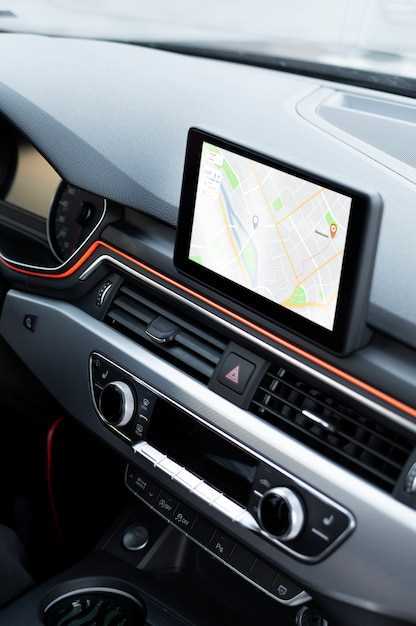
Начинайте с выбора подходящего режима звука и включения эквалайзера для подстройки акустики под особенности вашего автомобиля и личные предпочтения. Перед настройкой рекомендуется подключить смартфон или другой источник аудио и протестировать звучание.
Обратите внимание на параметры балансировки и фейдера: перемещайте их так, чтобы звук равномерно распределялся между передними и задними динамиками, а также по левому и правому каналам. Это поможет добиться более естественного звучания и увеличить комфорт при прослушивании.
Настройте яркость дисплея и подсветку, чтобы изображение оставалось хорошо читаемым при дневном и ночном освещении, не отвлекая от управления. Для точной балансировки рекомендуем использовать встроенные тестовые тональные сигналы или специальные приложения для настройки звука и калибровки.
Проверьте работу Bluetooth, подключив несколько устройств и убедившись в стабильности соединения и отсутствии задержек. Для повышения качества передачи музыки отключите все лишние функции, которые могут создавать помехи в передаче сигнала.
Изучите настройки подсказок, таймингов и режима работы мультимедиа, чтобы оптимально интегрировать магнитолу с камерой заднего вида и другими системами автомобиля. Регулярно обновляйте программное обеспечение через официальное приложение, чтобы получить новые функции и исправления ошибок, повышая надежность и качество работы устройства.
Подключение к мультимедийной системе автомобиля
Для быстрой и надежной настройки подключения смартфона или внешних устройств используйте интерфейс USB, который поддерживает передачу аудио и видео данных. Вставьте кабель в соответствующий разъем, и система автоматически обнаружит устройство, предложив выбрать необходимые функции. Обратите внимание, что для некоторых моделей потребуется предварительная настройка через меню мультимедийной системы.
Если хотите подключить устройство по Bluetooth, активируйте функцию на смартфоне и в настройках мультимедийной системы выберите поиск устройств. После обнаружения выберите свой телефон, подтвердите код на экране и выполните сопряжение. Время подключения занимает всего пару секунд, а после этого вы сможете управлять звонками и прослушкой музыки без проводов.
Для подключения AUX используйте кабель 3,5 мм. Вставьте его в соответствующий разъем на машине и устройстве. Такой способ подойдет для устройств без Bluetooth или USB, а также для тех, кто предпочитает минимализм в настройках. Чтобы избежать шумов, убедитесь, что кабель находится в исправном состоянии и проложен аккуратно.
| Совет | Описание |
|---|---|
| Обновление прошивки | Проверьте наличие последних обновлений для мультимедийной системы, чтобы расширить совместимость и устранить возможные ошибки при подключении устройств. |
| Настройка звука | После подключения отрегулируйте уровень громкости и баланс звука через меню автомобиля, чтобы добиться оптимального звучания. |
| Безопасное соединение | Перед началом использования убедитесь в надежности кабеля и правильности подключения для предотвращения обрывов сигнала во время движения. |
Настройка звука и балансировки динамиков
Чтобы добиться оптимального звучания, начните с регулировки баланса между левым и правым динамиками. Используйте меню настроек звука на панели мультимедийной системы. Перемещайте ползунок влево или вправо, чтобы достичь равномерного звучания по обе стороны салона.
Затем сосредоточьтесь на настройке сцены. Переключитесь на режим «Фронтальные/Фронтальные и задние динамики» и настройте их уровень. Для ясности голосов и инструментов снизьте громкость задних колонок, если звук кажется смазанным или размытым. Увеличивайте уровень передних динамиков, чтобы обеспечить четкое воспроизведение речи и мелодий.
Помните о регулировке их частот. В настройках часто присутствуют такие параметры, как «Тональность» и «Эквалайзер». Уменьшайте резкие высокие частоты, если звук воспринимается слишком звонким, или усиливайте низкие, чтобы усилить объем. Экспериментируйте с предустановками или создайте собственный профиль для наилучшего качества.
Для более точной настройки используйте функцию тестирования: воспроизведите короткий аудиотрек, слушайте, как распределяются звуки между динамиками. Если какая-либо зона звучит слабее, смещайте уровень или настройте фазу динамиков, если такая опция есть. Это устранит возможные фазовые искажения и увеличит чистоту звука.
После регулировок сохраните настройки и проверьте их при разных жанрах музыки. В итоге вы получите баланс, который наиболее полно передает детали и объем композиции, делая поездки приятными и насыщенными звуком.
Обновление программного обеспечения магнитолы
Выбирайте официальные обновления через USB-накопитель или через встроенную функцию автообновления в меню магнитолы. Перед началом убедитесь, что устройство подключено к надежному источнику питания и вашему автомобилю.
Для начала скачайте последнюю версию прошивки с официального сайта Nissan или дилерского портала, внимательно изучите инструкции и файлы. Вставьте USB-носитель в разъем магнитолы, перейдите в раздел настроек и выберите пункт ‘Обновление программного обеспечения’.
Следуйте указаниям на экране – обычно процесс занимает около 15-20 минут. Во время обновления не отключайте питание и не вытаскивайте USB-носитель, чтобы избежать повреждений системы.
После завершения прошивки магнитола автоматически перезагрузится. Проверьте работу всех функций, убедитесь, что устройство обновлено до последней версии, и настройте параметры по необходимости.
Регулярные обновления помогают избежать ошибок, расширяют функционал и повышают стабильность системы. Не пропускайте новые версии и устанавливайте их по мере выхода для максимально комфортной эксплуатации вашей магнитолы Nissan Kashkai J11.
Подключение внешних устройств: USB, AUX, Bluetooth
Подключите USB-накопитель к разъему, расположенного в салоне. После автоматического распознавания файлов воспользуйтесь интерфейсом мультимедийной системы для выбора музыки или навигационных файлов. Поддержка форматов MP3, WMA и WAV обеспечивает широкие возможности для воспроизведения аудио.
Для подключения устройств через AUX вставьте кабель в разъем AUX. Звук поступит через внешние динамики, а управление воспроизведением осуществляется на самом устройстве. Это удобно, если внешний гаджет не поддерживает беспроводные протоколы или есть необходимость в быстрой смене источника.
Bluetooth-совместимость позволяет подключить смартфон или другое устройство без использования кабелей. Включите Bluetooth на устройстве и в настройках магнитолы, найдите название своей модели и осуществите сопряжение. После успешного соединения все аудио с гаджета будет передаваться по беспроводу, а управление останется на экране магнитолы или самом устройстве.
Для быстрого доступа к подключенным устройствам в меню системы создайте списки или избранные подключения. Регулярно проверяйте уровень заряда Bluetooth-устройств, чтобы избежать перерываний во время прослушивания. Используйте голосовые команды или управление с руля для безопасного переключения между источниками без отвлечения от дороги.
Настройка интерфейса и персонализация меню
Перед вами появится возможность выбрать цветовую схему или установить темный режим, что поможет снизить нагрузку на глаза во время поездок при ярком освещении. Используйте слайдер или предустановленные шаблоны, чтобы подобрать наиболее комфортный визуальный стиль.
Настройте отображение информации на главном экране, добавляя или удаляя виджеты по своему желанию. Например, можно разместить быстрый доступ к навигации, музыкальному проигрывателю или информации о состоянии автомобиля, чтобы нужные данные всегда были под рукой.
Активно экспериментируйте с настройками размеров элементов и шрифтов – это сделает интерфейс более удобным для ваших глаз и ускорит поиск нужных функций. После внесения изменений сохраните их и проверьте, удобно ли вам пользоваться новым расположением меню.
Чтобы сохранить персональные настройки, нажмите кнопку «Применить» или «Сохранить», спустя это меню автоматически адаптируется под ваши предпочтения. В будущем можно создавать отдельные профили для разных пользователей, что особенно удобно при совместной эксплуатации автомобиля.
Использование дополнительных функций и расширенных возможностей магнитолы
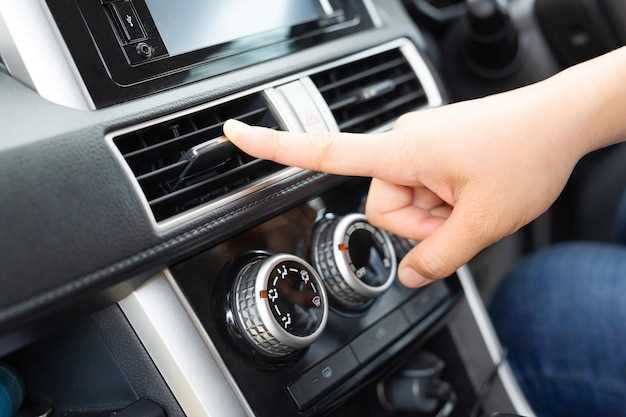
Подключайте смартфон через USB или Bluetooth, чтобы управлять музыкой и звонками прямо с магнитолы, избегая отвлекающих маневров. Используйте функцию голосового управления для быстрого поиска треков или навигации, вводя команды без отвлечения взгляда от дороги. Настройте раздел «Радио» на автоматический поиск свободных частот, чтобы всегда слушать чистый сигнал без помех.
Поиграйте с настройками эквалайзера для достижения желаемого звучания – яркого, насыщенного или более мягкого. Воспользуйтесь функцией отображения информации о выбранной композиции и исполнителе, чтобы быть в курсе деталей композиции прямо на дисплее. Для повышения комфорта активируйте функцию автоматического включения и выключения звука при подключении устройств или при начале навигации.
Настройте дополнительные параметры, такие как временные настройки для функции автозапуска или режимы отображения карт навигации. Если магнитола поддерживает функции беспроводной зарядки, используйте их для зарядки смартфона без лишних проводов. Не забудьте обновить программное обеспечение устройства через официальный сайт или сервисный центр – это расширит его функциональность и повысит стабильность работы.
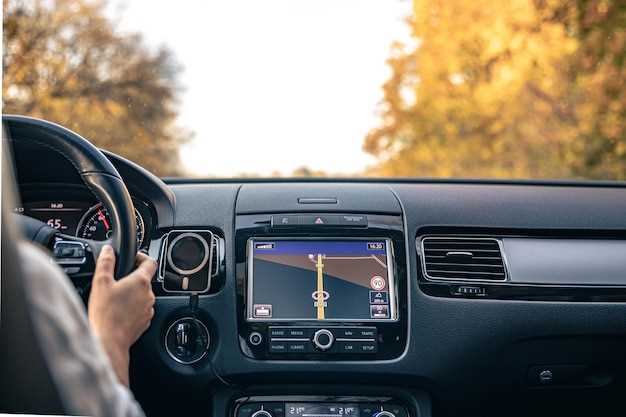
Подключите смартфон к магнитоле через Bluetooth или USB. Для автоматической загрузки карты активируйте функцию автоматического запуска навигации при подключении.
Используйте встроенные приложения для навигации, такие как Яндекс.Карты или Google Maps, подключая их через интерфейс мультимедиа. Настройке подлежат предпочтительные маршруты и параметры отображения.
Обновляйте картографические данные через официальный сайт или приложение производителя, чтобы обеспечить актуальность навигационных данных и оптимальные маршруты.
Используйте голосовые команды для ввода пункта назначения – это ускорит процесс и сделает поездку более безопасной. Активируйте функцию распознавания голоса для более точных команд.
Проверяйте настройки отображения маршрутов, выбирая режимы, такие как кратчайший путь, наименее загруженные дороги или без пробок, чтобы получать наиболее подходящие варианты.
Интеграция с навигационной системой обеспечивает не только удобство, но и повышает безопасность, позволяя сосредоточиться на дороге и получать подсказки прямо на дисплее магнитолы.
Работа с голосовым управлением и командой
Для активации голосового управления скажите ‘Привет, Nissan’ или нажмите кнопку на руле. После этого скажите команду, например, ‘Включи музыку’ или ‘Поставь навигатор на дом’.
Для изменения громкости используйте команды ‘Установи громкость на 5’ или ‘Повышай звук’. Система быстро реагирует на такие запросы без задержек, позволяя управлять функциями не отвлекаясь от дороги.
Обратите внимание, что правильная произношение и четкость важны. Говорите медленно и ясно, избегая шумов вокруг. Если система не распознала команду, повторите ее или скажите «Помощь» для получения подсказки.
Функцию голосового управления можно активировать также через голосовые команды, сочетая их с кнопками руля. Это позволяет сразу переключаться между другими опциями без поиска по меню или отвлечения внимания от дороги.
Используйте встроенный помощник для получения информации о погоде, обмена сообщениями или вызова контактов – все делается одним голосовым поручением.
Использование мультимедийных сервисов и приложений
Подключите через мультимедийную систему смартфон и получите доступ к любимым приложениям для навигации, музыки и общения. Для этого используйте встроенные функции сопряжения по Bluetooth или USB. Параллельно убедитесь, что ваше устройство совместимо с системой Nissan Kashkai J11, для этого достаточно проверить список поддерживаемых платформ.
Для работы с голосовым управлением активируйте соответствующую опцию и используйте команды для поиска маршрутов, вызовов или прослушивания музыки. Это позволит оставить руки на руле и сосредоточиться на дороге.
Обновляйте программное обеспечение мультимедийной системы регулярно, чтобы получить новые функции и исправления ошибок. Загрузки осуществляйте через официальный сайт или сервисный центр, избегая сторонних источников, чтобы сохранить стабильность системы и безопасность данных.
Используйте встроенные сервисы для прослушивания потокового аудио или подкастов. Многие системы поддерживают распространённые приложения, такие как Spotify или Яндекс.Музыка. Создавайте плейлисты заранее, чтобы быстро переключаться между треками во время поездки.
На экране главного меню найдите раздел настроек, где можно установить предпочтительный язык, включить автозапуск приложений или настроить уведомления. Продуманная настройка сделает работу мультимедийной системы интуитивной и приятной.
Обратите внимание на наличие встроенных интерфейсов для подключения внешних устройств – это позволит подключать планшеты, флешки или карты памяти без дополнительных адаптеров. Также полезно иметь кабели для зарядки гаджетов и их быстрого доступа во время движения.