Зажмите кнопку на рулевом колесе, которая отвечает за вызов голосовых команд или дисплей.
Обратите внимание, что обычно эта кнопка имеет значок Bluetooth или телефонной трубки.
Перейдите в меню информационного дисплея с помощью кнопок на руле или центральной консоли.
Обратите внимание на наличие пункта ‘Настройки Bluetooth’ или подобного в списке опций.
Выберите раздел ‘Bluetooth’ и активируйте его, установив переключатель в позицию ‘Включено’.
Если требуется, подождите, пока система найдет ваше устройство.
На смартфоне включите функцию Bluetooth и найдите в списке доступных устройств вашу автомобильную систему.
Совпадение названия обычно указывается в настройках автомобиля или дисплее.
Подключите смартфон к автомобильной системе, подтвердив код на обоих устройствах, если это потребуется.
Подключение Bluetooth через мультимедийную систему Opel Astra
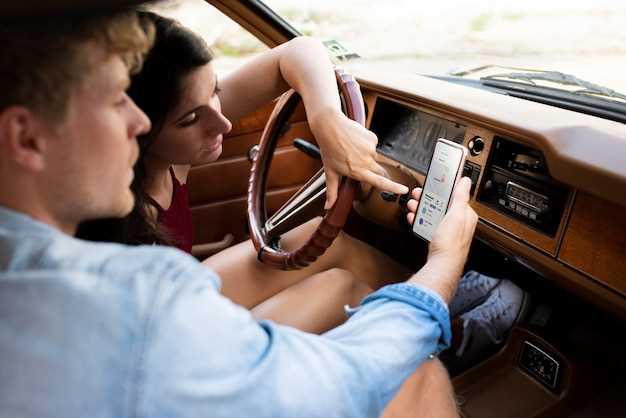
Чтобы подключить телефон по Bluetooth, сначала включите мультимедийную систему, нажав кнопку POWER или Start, и перейдите в раздел настроек.
В меню найдите раздел «Настройки» или «Технические параметры» и выберите пункт «Bluetooth». Активируйте его, переведя переключатель в положение «Вкл» или «Включено».
На экране появится опция «Добавить устройство». Нажмите на нее. В это время ваш телефон должен находиться в режиме поиска Bluetooth-устройств.
На дисплее мультимедийной системы отобразится список доступных устройств. Выберите название вашего телефона из списка.
Если система запросит ввод PIN-кода, введите 0000 или 1234, если такие значения не изменялись ранее. Также можно принять предложенный код на телефоне, подтвердив соединение.
По завершении обмена данными система отобразит сообщение о успешном подключении. Теперь вы можете совершать звонки, слушать музыку и пользоваться другими функциями через Bluetooth.
Для разъединения устройства вернитесь в меню Bluetooth и выберите пункт «Отключить» или «Удалить устройство», если планируете повторное подключение позже.
Для активации дисплея и навигационной системы найдите кнопку питания на центральной консоли или рулевом колесе. Обычно она обозначена символом питания или одним из ярких символов.
Нажмите и удерживайте кнопку в течение нескольких секунд, пока на дисплее не появится изображение или не зажжется индикатор. В некоторых моделях требуется сначала включить зажигание, повернув ключ или нажимая кнопку без старта двигателя.
После появления изображения на дисплее выберите нужный режим, например ‘Навигация’ или ‘Инфо’. Для этого используйте сенсорную панель или кнопки управления под дисплеем. Обычно для переключения достаточно тапнуть по соответствующей иконке.
Перед использованием навигационной системы убедитесь, что карта совпадает с текущим местоположением, и в настройках установлена правильная дата и время. Это обеспечит точность маршрутов и подсказок.
Если дисплей или навигационная система не запускаются, проверьте, подключены ли кабели или разъемы, и убедитесь в наличии питания. В случае сложностей с включением обратитесь к руководству пользователя или в сервисный центр.
Настройка режима Bluetooth в меню головного устройства
Включите меню настроек головного устройства, нажав кнопку «Настройки» или «Menu» на панели управления. Перейдите в раздел «Связь» или «Беспроводные сети», где отображается список доступных для соединения функций.
Выберите пункт «Bluetooth» или «Блютуз» в меню. Убедитесь, что переключатель активен или он установлен в положение «Включено». Иногда для активации потребуется выбрать опцию «Режим паринга» или «Обмен данными».
После включения режима Bluetooth устройство покажет его состояние или предложит искать доступные устройства. В этот момент убедитесь, что функция обнаружения активирована, чтобы ваше устройство могло видеть головное устройство.
Если меню предполагает настройку видимости, активируйте функцию «Обнаружение» или «Доступность для других устройств». Это позволит смартфону или другому гаджету обнаружить ваше авто для дальнейшего соединения.
Зафиксируйте настройки, подтвердив выбор или нажав кнопку «Сохранить». В некоторых моделях потребуется перезагрузить устройство, чтобы изменения вступили в силу.
Вход в раздел настроек Bluetooth и активация модуля
Для начала найдите кнопку меню на панели приборов или мультимедиа-экран. Обычно она обозначена значком настроек или имеет надпись «Настройки». Нажмите ее и выберите пункт «Настройки связи» или «Подключение устройств». В появившемся меню найдите раздел «Bluetooth» и перейдите в него.
После входа в раздел Bluetooth убедитесь, что модуль включен. Если он отключен, найдите переключатель или кнопку «Включить» и активируйте его. Иногда это бывает опция под надписью «Активировать Bluetooth» или «Включить модуль».
Обратите внимание, что на дисплее может появиться сообщение о необходимости обновления программного обеспечения или согласия на использование данных. Выполните все указания и подтвердите действия, чтобы подготовить модуль к сопряжению.
Проверьте, что индикатор Bluetooth загорается или мигает, что свидетельствует о его активности. Этот сигнал дает понять, что модуль готов к обнаружению других устройств, и вы можете перейти к следующему шагу настройки подключения.
Подключение смартфона к Opel Astra: пошаговые действия
Включите Bluetooth на смартфоне и убедитесь, что он находится в режиме обнаружения. На панели мультимедийной системы Opel Astra откройте меню ‘Настройки’ или ‘Соединения’. Там выберите раздел ‘Bluetooth’ и активируйте его, если он ещё не включен.
Начните поиск устройств на экране автомобиля. Через несколько секунд система обнаружит ваш смартфон и отобразит его название в списке доступных устройств. Выберите его, чтобы начать подключение.
На экране смартфона появится запрос на подтверждение пароля или кода. В большинстве случаев код является стандартным – 0000 или 1234. Введите его на телефоне или подтвердите соединение, если система автоматически показывает запрос.
После успешного сопряжения система подтвердит соединение и отобразит статус ‘подключено’. В этот момент можно использовать функции акустической системы для звонков, передачи музыки и навигации.
При необходимости повторного подключения при запуске автомобиля убедитесь, что Bluetooth включен на смартфоне и в настройках автомобиля выбрано автоматическое соединение с сохранённым устройством. В случае проблем попробуйте отключить и снова включить Bluetooth на смартфоне, а также перезапустить систему Opel Astra.
Активация режима обнаружения Bluetooth на смартфоне
Откройте настройки устройства и перейдите в раздел Bluetooth. Убедитесь, что переключатель стоит в положении Включено. После этого найдите опцию Режим обнаружения или Видимость устройства и активируйте её. Иногда она автоматически включается при включенном Bluetooth, но в некоторых версиях ОС нужно активировать отдельно.
Для быстрого доступа откройте панель быстрых настроек – проведите вниз по экрану и найдите иконку Bluetooth. При необходимости удержите её пальцем, чтобы перейти к настройкам, или коснитесь для включения. Включение режима обнаружения должно сопровождаться появлением сообщения о видимости устройства или появлением соответствующего индикатора.
Проверяйте, что других устройств вблизи видят ваше устройство, и убедитесь, что оно появилось в списках поиска. Активировать режим обнаружения важно, чтобы автомобиль смог обнаружить ваш смартфон и установить с ним соединение через Bluetooth. После завершения настройки смартфона перейдите к следующему шагу – подключению к автомобилю.
Поиск устройства Opel Astra в списке доступных устройств на смартфоне

Откройте настройки Bluetooth на смартфоне и включите режим поиска новых устройств. Обычно это делается через раздел «Подключения» или «Беспроводные сети». После активации поиска дождитесь появления имени Opel Astra среди списка обнаруженных устройств. Обратите внимание, что название автомобиля может отображаться как «Opel Astra» или с коротким обозначением модели, например, «Astra».
Если устройство не отображается, убедитесь, что ключ зажигания автомобиля включен в положение «Включено» или «Горит», чтобы Bluetooth-модуль был активен. Также проверьте, что отключены режимы скрытия или видимости на автомагнитоле, если такие настройки доступны.
Для быстрого поиска при необходимости обновите список устройств, обновив страницу или выбрав команду «Обновить» в списке доступных устройств на смартфоне. В случае отсутствия Opel Astra попробуйте отключить и снова включить Bluetooth как на автомобиле, так и на смартфоне, чтобы сбросить текущий поиск.
Добавление устройства обычно происходит после выбора Opel Astra в списке. После этого на экране смартфона появится подтверждение, и вы сможете завершить подключение, следуя появившимся инструкциям.
Настройка автоматического подключения при запуске автомобиля

Перейдите в меню настроек Bluetooth в мультимедийной системе Opel Astra, выбрав раздел ‘Соединения’ или аналогичный пункт. Активируйте функцию ‘Автоподключение’ или ‘Подключать при запуске’ – обычно она находится рядом с именем вашего устройства. После этого система будет автоматически связываться с вашим смартфоном каждый раз при запуске двигателя, исключая необходимость ручного подключения.
Убедитесь, что выбранное устройство закреплено как приоритетное для автоматического соединения, чтобы устранить возможные сбои. Можно это сделать, переместив устройство вверх в списке или установив его как основное через параметры соединения. Также проверьте, что на смартфоне включена функция обнаружения Bluetooth и он находится в зоне действия системы.
Обратите внимание, что иногда автоматическое подключение требует первичного одобрения или подтверждения на смартфоне. В этом случае, при первом запуске автомобиля, подтвердите соединение, и дальше система запомнит ваше устройство, подключаясь без дополнительного вмешательства. При возникновении проблем с автоматическим подключением рекомендуется перезагрузить мультимедийную систему и смартфон – это часто устраняет сбои.