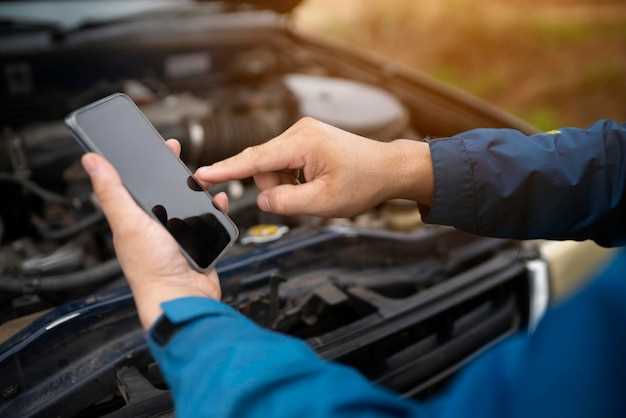
Подключите устройство к компьютеру или смартфону, чтобы начать процесс. Используйте USB-кабель или подключение по Wi-Fi, чтобы обеспечить стабильную связь и быструю передачу данных.
Откройте настройку магнитолы и перейдите в раздел «Обновление и установка приложений». Там увидите опцию для загрузки новых файлов.
На устройстве или через компьютер вставьте скачанный файл с приложением в соответствующую папку. Для этого рекомендуется использовать официальный сайт Teyes или проверенные источники.
Запустите процесс установки через меню магнитолы, выбрав соответствующий файл. Обратите внимание на появляющиеся уведомления – они подтвердят успешную загрузку и установку.
Перезагрузите устройство, чтобы завершить процесс. После этого новая программа появится в списке приложений и станет доступной для использования.
Проверка совместимости модели и версии прошивки
Перед началом загрузки приложения убедитесь, что ваша модель автомагнитолы Teyes поддерживает выбранную версию прошивки. Для этого найдите модель устройства на корпусе или в настройках системы. Затем перейдите на официальный сайт Teyes или в раздел поддержки и сравните модель с перечнем поддерживаемых устройств. Обратите внимание на номер версии прошивки, который отображается в настройках или на стартовом экране. Проверьте соответствие этой версии с актуальными требованиями в инструкции к приложению. Если обновление прошивки необходимо, скачайте его только с официальных источников и следуйте инструкции по установке. Не приступайте к загрузке и установке приложения, пока не убедитесь, что ваша модель и версия системы полностью совместимы, чтобы избежать ошибок и возможных повреждений устройства. В случае сомнений свяжитесь с техподдержкой или обратитесь к документации, предоставленной производителем. Такой подход поможет избежать неприятных ситуаций и обеспечит плавную работу приложения после установки.
Подключение к Wi-Fi или мобильному интернету
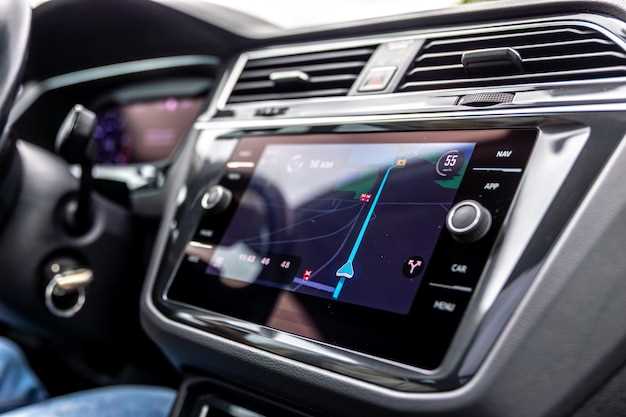
Для начала откройте экран настроек на вашей автомагнитоле и найдите раздел «Wi-Fi» или «Беспроводные сети».
Включите Wi-Fi, сдвинув соответствующий переключатель в положение «Вкл». После этого устройство начнет поиск доступных сетей.
Выберите вашу домашнюю или публичную сеть из списка. Если сеть защищена паролем, введите его аккуратно, используйте клавиатуру на экране и подтвердите соединение.
Проверьте, что значок Wi-Fi стал активным и отображается уровень сигнала. Обычно автоматическая проверка соединения происходит через несколько секунд автоматически.
Если вы предпочитаете мобильный интернет, включите функцию «Мобильные данные» или «Режим модема» в настройках сети. Устройство подключится к вашему оператору, и показатель сигнала появится рядом с иконкой сети.
Убедитесь, что у вас есть активный тариф с передачей данных или подключите специальную SIM-карту, если магнитола поддерживает такие вставки. В некоторых моделях можно настроить автоматическое подключение к выбранной сети для ускорения процесса.
Настройте точку доступа или параметры сети, если это требуется, чтобы обеспечить стабильное соединение и скорость передачи данных. После этого вы сможете без проблем скачивать приложение или использовать интернет на магнитоле.
Загрузка необходимых файлов и подготовка USB-носителя
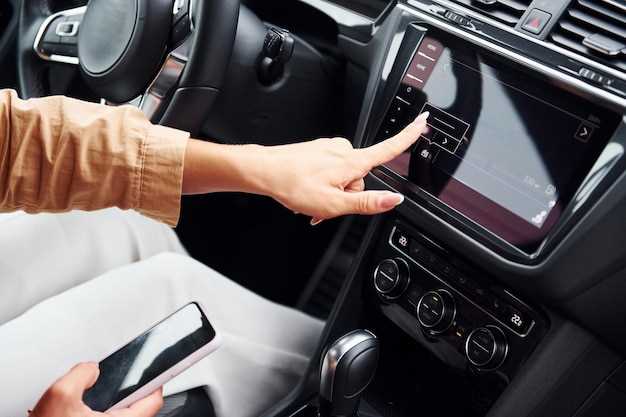
Скачайте последнюю версию прошивки для вашей модели Teyes с официального сайта производителя или доверенного ресурса. Не используйте сторонние источники, чтобы избежать несовместимых или заражённых файлов.
Запишите файл прошивки на чистый USB-накопитель объемом от 8 до 32 ГБ. Форматируйте устройство в файловую систему FAT32, чтобы устройство корректно его распознало. Не добавляйте другие файлы или папки – оставьте только скачанный архив.
Убедитесь, что при подготовке USB-носителя он не содержит важных данных, так как в процессе форматирования все содержимое сотрётся. Проверьте целостность файла, скачанного с помощью контрольной суммы, чтобы избежать ошибок при дальнейшем обновлении.
Рекомендуется использовать новый или полностью очищенный USB-носитель. После завершения форматирования и копирования файла отключите устройство, чтобы исключить любые повреждения данных при вставке в авто. Теперь можно перейти к следующему этапу – подготовке устройств для обновления.
Обеспечение свободного места на внутренней памяти автомагнитолы
Удалите устаревшие файлы и ненужные приложения, чтобы освободить пространство для новых загрузок. Проверьте разделы с мультимедийными файлами: музыка, видео и фото часто занимают значительный объем.
Перенесите большие файлы на внешний носитель, такой как флешка или карта памяти, если оборудование поддерживает такую возможность. Это поможет сохранить внутреннюю память свободной и повысит скорость работы системы.
Запустите встроенную функцию очистки кэша, чтобы избавиться от временных данных, скопившихся из-за работы приложений и браузера. В настройках автомагнитолы найдите раздел управления памятью и выполните процедуру очистки.
Периодически проверяйте папки автоматического скачивания и избирайте для хранения только важные файлы. Отключите автоматическую загрузку обновлений приложений, чтобы не тратить место без необходимости.
Используйте настройки автоудаления старых сообщений, журналов и данных приложений. Это позволит удерживать внутреннюю память в оптимальном состоянии и избежать ошибок при установке новых программ.
Пошаговая инструкция по скачиванию и установке приложений
Откройте меню приложений на вашей автомагнитоле Teyes и найдите предустановленный магазин приложений или значок Play Market/An Market, если он есть.
Запустите магазин и дождитесь загрузки главной страницы. Войдите в учетную запись Google или создайте новую, следуя подсказкам на экране.
Используйте поисковую строку для нахождения нужного приложения. Введите его название и нажмите кнопку поиска.
Выберите правильное приложение из результатов, проверьте описание и отзывы, чтобы убедиться, что оно соответствует вашим требованиям.
Нажмите кнопку ‘Установить’ и дождитесь окончания загрузки и установки. После завершения появится кнопка ‘Открыть’.
Вернитесь на главный экран или в раздел приложений и найдите установленное приложение. Запустите его, чтобы убедиться, что работает корректно.
Если потребуется, предоставьте разрешения, запрошенные приложением, и настройте его параметры по своему усмотрению.
Для обновления приложений откройте магазин, перейдите в раздел ‘Мои приложения’ или ‘Обновления’, и нажмите ‘Обновить все’ или выберите конкретные программы для обновления.
Открытие меню и переход в раздел загрузки приложений
Нажмите на значок главного меню на главном экране магнитолы. Он обычно изображён в виде трех линий или похож на иконку ‘Дом’. После этого перед вами откроется список доступных разделов. Найдите пункт, обозначенный как ‘Настройки’ или ‘Меню’ и выберите его.
В появившемся меню найдите кнопку ‘Приложения’, ‘Загрузки’ или аналогичный раздел. Иногда он размещается через пункты ‘Устройство’ или ‘Система’. Перейдя в нужный раздел, вы увидите список установленных программ и доступных к загрузке приложений.
Чтобы попасть в раздел загрузки новых приложений, выберите кнопку с названием ‘Магазин приложений’, ‘Play Market’ или ‘APK-загрузки’, в зависимости от модели вашей магнитолы. Проверьте подключение к интернету для стабильной работы. После этого вы будете готовы перейти к следующему шагу – поиску и установке нужных программ.
Поиск нужного приложения через встроенный магазин или браузер
Запустите встроенный магазин приложений Teyes и используйте строку поиска для быстрого нахождения нужного софта. Введите название программы или ключевые слова, чтобы сузить результаты. Обратите внимание на рейтинги и отзывы – так легче определить, какая версия подойдет лучше всего.
Если нужное приложение отсутствует в магазине, откройте браузер на устройстве и перейдите на официальный сайт разработчика. На сайте обычно есть раздел загрузки или инструкции по установке – следуйте им для получения последней версии программы.
Для быстрого поиска в браузере используйте популярные поисковые системы, вводя название приложения и добавляя ключевые слова вроде «скачать» или «установка». В итоге вы получите список источников и ресурсов, где можно найти надежную версию файла.
При выборе источника для загрузки убедитесь, что сайт защищен и использует HTTPS – это уменьшит риск заражения устройства вредоносным ПО. После скачивания файла проверьте его на наличие вирусов перед установкой.
Используйте инструкции по установке, размещенные на странице, или стандартное меню для загрузки приложений через устройство. Так процесс будет быстрым и понятным, без лишних задержек и ошибок.
Установка приложения – выбор файла и подтверждение
Для начала выберите нужный файл приложения, обычно он располагается в папке загрузок или в выбранной вами директории. Показать список файлов можно через встроенный файловый менеджер автомагнитолы. После нахождения нужного файла убедитесь, что расширение файла соответствует формату APK или другого поддерживаемого типа. Затем выберите файл, нажав на него, и перейдите к следующему шагу.
Подтверждение установки происходит нажитием на кнопку «Установить» или «Подтвердить» на экране. Автомагнитола проверит файл на целостность и безопасность, после чего начнется процесс установки. Важно не отключать питание или не прерывать процесс, пока установка не завершится. Обычно появляется индикатор прогресса, который информирует о текущем этапе. По окончании системы уведомит вас о результате – успешно установлено или возникла ошибка.
Если появляется сообщение о необходимости разрешений или доступа, разрешите все запрашиваемые права, чтобы приложение функционировало правильно. В случае ошибок попробуйте повторно выбрать файл, убедившись, что он не поврежден и соответствует требованиям устройства. После успешной установки приложение появится в списке установленных программ, и вы сможете запустить его прямо с главного экрана.
Настройка разрешений и запуск установленного приложения
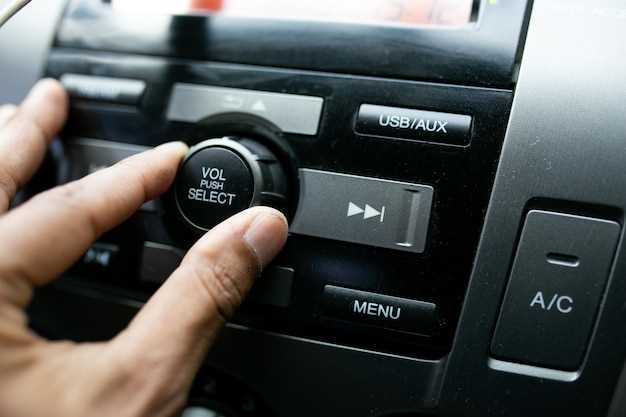
Чтобы приложение работало без ошибок, откройте меню настроек автомагнитолы и выберите раздел Приложения. Найдите нужное приложение в списке и перейдите в его настройки.
В разделе разрешений убедитесь, что активированы все необходимые пункты: доступ к памяти устройства, использование камеры, микрофона или интернета. Нажмите соответствующие переключатели, чтобы разрешения вступили в силу.
После этого вернитесь к списку приложений и запустите выбранное. Если приложение не открывается, попробуйте перезагрузить устройство – это помогает закрепить изменения.
Перейдите в раздел Запуск по умолчанию и убедитесь, что ваше приложение настроено как основной для определённых действий или файлов. Это исключит автоматическую загрузку других программ при запуске.
Если приложение требует обновлений или дополнительных настроек, выполните их через меню обновлений или настройке аккаунта, указанного в инструкции.
Используйте функцию Разрешения обычно через меню «Безопасность» или «Приложения» – это помогает управлять доступом к функции, которые приложение должно иметь для полноценной работы.
После настройки разрешений и запуска убедитесь, что все функции работают корректно, переключая режимы и проверяя функционал прямо на ходу.
Обновление приложений и устранение возможных ошибок
Проверьте наличие обновлений для приложений через встроенный магазин или официальный сайт производителей. Обновление помогает исправить ошибки и повысить стабильность работы системы.
Если приложение зависает или работает некорректно, полностью перезапустите магнитолу и повторите запуск приложения. Это часто решает временные сбои.
Очистите кэш и временные файлы приложения через настройки устройства. Это устранит возможные конфликты данных и повысит скорость работы.
Обратите внимание на качественное интернет-соединение – оно влияет на загрузку обновлений и корректность работы приложений. Переключитесь на более стабильную сеть, если возникнут сложности.
При возникновении ошибок запишите их код или описание. Используйте эту информацию для поиска решений на форумах или обращения в службу поддержки.
Обновите прошивку автомагнитолы до последней версии, если появились системные ошибки или несовместимости. Для этого скачайте файл с сайта производителя и следуйте инструкциям по установке.
Проверяйте совместимость новых версий приложений с моделью магнитолы, чтобы избежать конфликтов или неправильной работы.