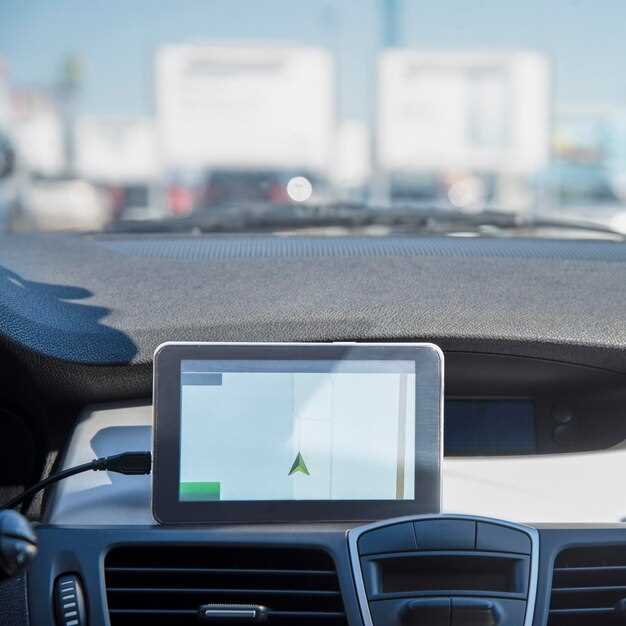
Вы легко вставите навигатор в штатный разъем, следуя простым рекомендациям. Откройте монтажный отсек панели приборов и аккуратно удалите защитную крышку, чтобы получить доступ к разъемам.
Проверьте, что у вас есть поддерживаемый кабель и подходящий крепеж для вашего устройства. Подключите навигатор к разъему, убедившись в надежности контактов.
Затем закрепите устройство с помощью прилагаемой или подходящей магнитной скобы, избегая чрезмерного натяжения кабеля. Проверьте работу навигатора после установки, чтобы убедиться в корректности подключения.
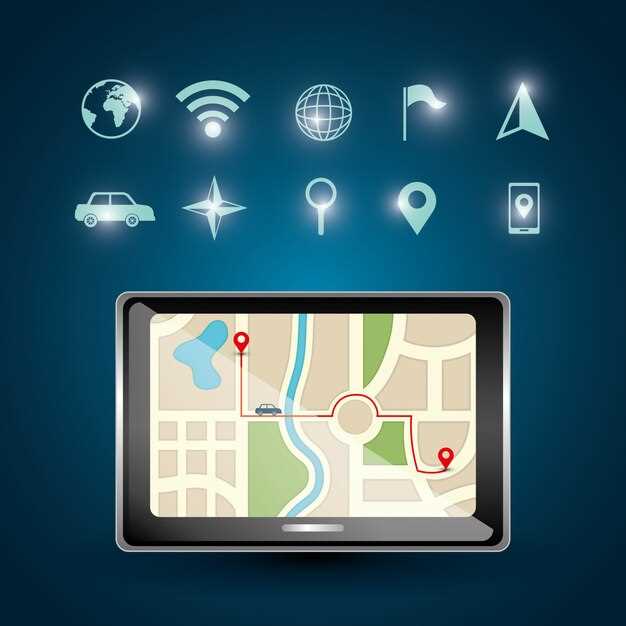
Определите, какое программное обеспечение лучше всего подходит под ваши нужды. Обратите внимание на карты, включённые в комплект, и наличие обновлений. Для frequent путевых маршрутов выбирайте навигаторы с функцией сохранения избранных маршрутов или режимом офлайн-карт.
Проверьте совместимость выбранного ПО с системой автомобиля – большинство современных моделей поддерживают популярные решения через USB, SD-карту или Wi-Fi. При использовании карты памяти убедитесь, что её объём достаточен для хранения карт для всех регионов, которых вы планируете посещать.
Выберите устройство для установки – это может быть штатный мультимедийный дисплей или отдельное автономное мультимедиа. Для установки навигатора потребуется подготовить кабели, зарядные устройства и крепеж с креплениями, которые не повредят интерьер автомобиля.
| Рекомендации по подготовке оборудования |
|---|
| Почистите крепёжные поверхности и убедитесь, что выбранное место для установки навигатора удобно для использования и не мешает обзору. |
| Заранее загрузите требования к программному обеспечению, обновите его до последней версии, чтобы исключить несовместимости и обеспечить полноценный функционал с актуальными картами. |
| Подготовьте кабели для подключения – убедитесь, что они достаточно длинные для комфортной установки, без чрезмерных натяжений и изгибов. |
| Качественный источник питания важен: используйте заводские разъёмы или адаптеры с защитой от короткого замыкания и перебоев в напряжении, чтобы не повредить оборудование и избежать сбоев в работе системы. |
Для установки навигатора на Chery Tiggo 4 рекомендуется использовать приложения, которые проверенно работают с системой автомобиля и обладают хорошей точностью карт. Среди наиболее популярных решений – Яндекс.Карты и Google Maps, они совместимы с большинством мультимедийных систем и легко интегрируются через USB или Wi-Fi. Также стоит обратить внимание на приложения от Navitel и MAPS.ME, которые славятся своими офлайн-картами, что особенно удобно при путешествиях за границей или в местах с плохим интернет-сигналом.
При выборе картографического сервиса обратите внимание на обновления карт и наличие голосовых подсказок. Navitel, например, регулярно обновляет свои карты и предлагает навигацию с учетом текущей ситуации на дороге, а также полезные функции для дальних поездок. MAPS.ME позволяет загружать карты сразу нескольких стран, что делает его отличным выбором для путешественников.
Обратите внимание на совместимость с вашей системой: большинство навигаторов используют стандарты Android Auto и Apple CarPlay, что существенно упрощает процесс подключения и делает использование карт максимально удобным. Перед установкой убедитесь в поддержке выбранного приложения для автомобиля и совместимости с версиями прошивки вашего мультимедийного центра.
Также рекомендуется протестировать работу навигатора в движении, чтобы убедиться в быстроте отклика и точности маршрутизации. Скачать последние обновления карт и проверить стабильное соединение поможет избежать неприятных ситуаций во время поездки. Выбор подходящего сервиса зависит от ваших предпочтений и условий использования, но все перечисленные варианты обеспечивают надежную навигацию и своевременную информацию о дорожной ситуации.
Как проверить наличие свободного места и обновлений на устройстве
Для оценки свободного места откройте настройки устройства, перейдите в раздел ‘Хранилище’ или ‘Память’. Там увидите информацию о текущем использовании памяти, а также о доступном пространстве. Если свободного места менее 1 ГБ, рекомендуется очистить кэш или удалить ненужные файлы и приложения.
Обновление системы или программ навигатора зачастую требует определенного объема свободной памяти. Перед проверкой убедитесь, что есть минимум 1-2 ГБ свободного места, чтобы избежать ошибок при обновлении.
Чтобы проверить наличие доступных обновлений:
- Зайдите в меню настроек устройства.
- Выберите раздел ‘Обновление систем’ или ‘Прошивка’.
- Нажмите кнопку ‘Проверить наличие обновлений’.
Если обновления доступны, появится сообщение с предложением загрузить и установить их. Иногда обновление автоматически указывается в уведомлении, если есть подключение к Wi-Fi. В случае отсутствия новых версий убедитесь, что ваше устройство подключено к сети и автоматическое обновление включено.
Периодически проверяйте наличие обновлений и очищайте память, чтобы навигатор работал быстро и без сбоев. Соблюдение этих процедур помогает избежать ошибок и повышает комфорт при использовании устройства.
Подготовка USB-накопителя или карты памяти для установки

Отформатируйте устройство в файловую систему FAT32, чтобы оно было совместимо с системой автомобиля. Для этого подключите USB или карту памяти к компьютеру, откройте меню форматирования и выберите FAT32. Важно выбрать быстрый формат, чтобы сохранить структуру файлов системы, не тратя лишнее время на полное форматирование.
После форматирования скопируйте свежую версию файла прошивки или навигатора, подготовленную для установки, именно на корень накопителя. Убедитесь, что в папках нет лишних файлов или папок, чтобы избежать ошибок при запуске системы.
Проверьте название файла или папки – их название должно строго соответствовать требованиям инструкции, например, иметь название ‘NAV_UPDATE’ или подобное. Также убедитесь, что название не содержит пробелов или специальных символов.
Используйте качественный USB-накопитель или карту памяти с высокой скоростью чтения и записи – это ускорит процесс установки и снизит риск ошибок. После копирования файлов извлеките устройство, безопасно отключив его через системное меню или стандартные средства операционной системы.
Важно ли обновлять программное обеспечение перед установкой?
Обновление программного обеспечения перед установкой навигатора обеспечивает её стабильную работу и совместимость с последними картами и функциями. Новые версии прошивки исправляют ошибки, улучшают быстродействие и добавляют поддержку новых устройств или функций, что особенно полезно при установке нового ПО.
Если оставить старую версию, возможен риск конфликтов и зависаний, что скажется на точности навигации и удобстве использования. Обновление помогает избежать таких проблем и снизить вероятность возникновения ошибок в процессе работы системы.
Проверяйте наличие обновлений заранее, чтобы скачать их с официального сайта или через встроенный менеджер. В процессе обновления следуйте инструкциям, избегайте отключения питания и не прерывайте процесс – это важно для сохранения корректности загрузки.
Обновленная прошивка также обеспечивает безопасность системы, защищая её от потенциальных угроз и уязвимостей. Делая обновление частью подготовки к установке навигатора, вы обеспечиваете надёжное функционирование устройства и комфорт в дороге.
Настройка компьютера или ноутбука для переноса данных
Подключите устройство хранения данных к компьютеру через USB-порт или используйте картридер для SD-карт. Проверьте, чтобы носитель был отформатирован в файловой системе FAT32 или NTFS для совместимости.
Настройте параметры подключения, чтобы устройство автоматически определялось. В случае необходимости откройте проводник и убедитесь, что он отображается как подключенное устройство. Проверьте наличие нужных папок или файлов, которые нужно перенести.
Создайте отдельную папку для новых данных, чтобы не путать их с существующими файлами. Используйте функцию копирования и вставки, чтобы выбрать необходимые файлы, избегая перезаписи важной информации.
Если перенос грузит много данных, разбейте его на части, чтобы не потерять файлы из-за перебоев или ошибок соединения. После завершения копирования отключите носитель аккуратно, через безопасное извлечение, чтобы избежать повреждения данных.
Для автоматизации процесса можно использовать программы-менеджеры или специальные утилиты, что ускорит перенос и повысит его надежность, особенно при частых операциях.
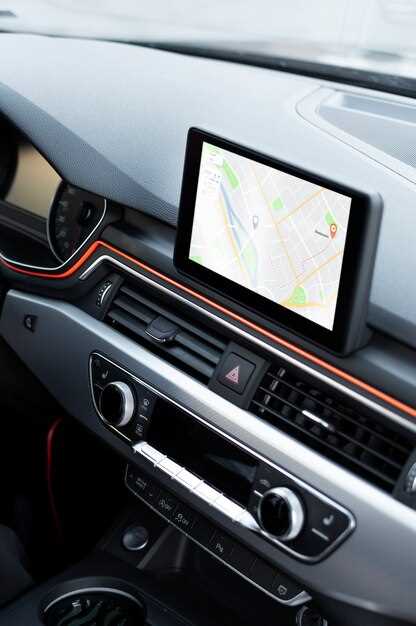
Перед установкой навигатора убедитесь, что версия прошивки вашего Chery Tiggo 4 поддерживает необходимое программное обеспечение навигатора. Для этого подключитесь к мультимедийной системе и откройте раздел обновлений или информации о системе. Проверьте текущую версию прошивки, которая отображается в настройках.
Сравните полученные данные с рекомендациями производителя навигатора, указанными в инструкции или на официальном сайте. Обычно совместимость указана в разделе «Требования к программному обеспечению для конкретных моделей».
Если версия прошивки устарела или не соответствует требованиям, скачайте обновление с официального сайта производителя автомобиля или дилерского центра. Обновление следует выполнять строго согласно указаниям, чтобы избежать возможных ошибок или несовместимости.
Запустите проверку совместимости с помощью встроенных инструментов системы или на программной платформе навигатора, если она предусмотрена. Это поможет убедиться в правильности выбранного программного обеспечения и позволит избежать проблем при использовании навигатора.
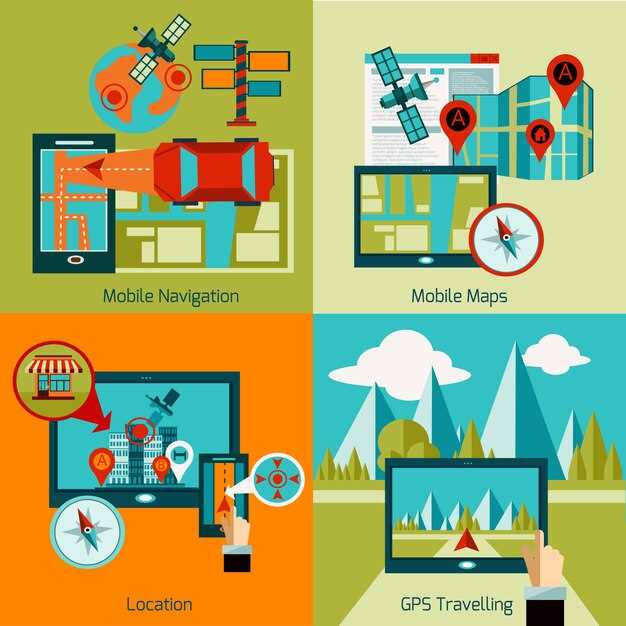
Открутите защитное покрытие панели приборов в области установки. Используйте мягкую отвертку, чтобы аккуратно снять пластиковую крышку, не повредив крепления.
Выберите место для крепления навигатора, расположенное так, чтобы оно не мешало обзору и было удобно для входа и выхода кабеля питания. Обычно хорошим вариантом является центральная часть торпедо или боковая панель, рядом с рулем.
Приготовьте держатель для навигатора и вставьте его в выбранную область. Убедитесь, что крепление надежное и не качается, чтобы устройство не соскользнуло при движении.
Подключите кабель питания к соответствующему разъему на торпедо или магнитоле. Проверьте наличие свободных портов USB или прикуривателя и используйте удлинитель при необходимости, чтобы кабель не мешал движению руля или педалей.
Закрепите кабель так, чтобы он не создавал помех, и аккуратно спрячьте лишнюю длину под панелями. Удостоверьтесь, что кабель не ухудшает работу подрулевых систем и не мешает климат-контролю.
Включите зажигание, подключите устройство к питанию и убедитесь, что навигатор включается и отображается на экране. Настройте параметры карты, выбрав нужные маршруты и опции отображения.
Подключение устройства к мультимедийной системе автомобиля
Для начала вставьте USB-кабель или кабель с разъемом AUX в соответствующий порт мультимедийной системы. Обычно он расположен в центральной консоли или возле рычага КПП. После этого подключите другой конец кабеля к навигатору или мультимедийному устройству.
Включите мультимедийную систему и выберите режим «А AUX» или «Источник USB», чтобы активировать порт для подключения внешних устройств. На экране появится меню или сообщение о новом подключении.
Обратите внимание, что некоторые модели требуют выбора режима через меню настроек. Перейдите в раздел «Настройки», найдите пункт «Внешние устройства» или «Подключение», и выберите соответствующий параметр.
После действий система распознает навигатор, и на дисплее может появиться его интерфейс или меню. Если выбран режим Bluetooth, убедитесь, что устройство находится в режиме сопряжения, и выполните поиск новых устройств через меню мультимедийной системы. Затем выберите ваше устройство из списка и подтвердите соединение.
Если возникают сложности, отключите устройство и повторите процедуру, проверяя все соединения и настройки. В некоторых случаях понадобится обновить прошивку мультимедийной системы или драйверы устройства для корректной работы.
Перенос файлов карты и программного обеспечения на автомобильную систему
Для успешной установки новых карт или обновления программного обеспечения подключите компакт-диск или USB-носитель с файлами к компьютеру. Перед этим убедитесь, что файлы скачаны с официального сайта производителя и соответствуют модели вашего автомобиля. Используйте только проверенные источники, чтобы избежать ошибок при загрузке.
Запустите программу для переноса файлов, указанную в руководстве. Обычно она автоматически распознает подключённое устройство и предложит выбрать папки с обновлениями. Внимательно следите за процессом, избегая отключения носителя во время передачи данных.
Для переноса через USB-кабель подключите USB-устройство к компьютеру, скопируйте файлы в корень или специально предназначенную папку, указанную в инструкции. После завершения копирования отключите устройство аккуратно, чтобы не повредить файлы.
Откройте меню автомобильной навигационной системы и выберите пункт «Обновление» или «Загрузка файлов». Следуйте подсказкам на экране, чтобы автоматически начать установку. Время установки зависит от размера обновлений – обычно не более 15 минут.
После завершения перезагрузите систему и убедитесь в корректности работы новых карт или программного обеспечения. В случае ошибок повторите процедуру, проверив целостность файлов и правильность их выбора. В процессе переноса внимательно соблюдайте инструкции производителя, чтобы избежать возможных проблем. После успешной установки отключите носитель и удалите его из системы, чтобы избежать случайных повторных обновлений.
На главном экране перейдите в раздел «Настройки» и выберите пункт «Меню» для определения отображения значков и функций. Активируйте отображение часто используемых разделов для быстрого доступа к навигации, медиа и настройкам звука. В разделе «Интерфейс» настройте цветовую схему и шрифты, чтобы удобно воспринимать информацию во время движения.
В разделе «Параметры» выберите предпочитаемый единицы измерения, например, километры или мили. Настройте предпочтительный голосовому сопровождению, выбрав из списка голосов и тембров, чтобы найти наиболее приятный для вас вариант. Для снижения утомляемости при длительных поездках включите функцию автоматического переключения между дневным и ночным режимами в зависимости от времени суток.
В меню «Навыки пользователя» настройте отображение скорости, расстояния до следующего поворота и текущей отметки на карте. Активируйте функцию отображения ближайших объектов и уютных остановок. Не забудьте проверить и установить часовой пояс, чтобы время и маршрут соответствовали вашему региону.
Раздел «Дополнительные настройки» позволяет задать параметры обновления карт, выбрать предпочтительный тип маршрута – кратчайший, быстрый или наиболее экономичный. Настройте параметры прокладывания маршрутных обходов, например, избегайте платных дорог или зон с ограничениями для грузовых транспортных средств. Выбирая показатели по умолчанию, вы ускорите навигацию и сделаете работу устройства максимально удобной.
Для начала убедитесь, что устройство подключено к источнику питания и включено. Если навигатор не реагирует, попробуйте перезапустить систему или сбросить настройки до заводских, удерживая кнопку питания несколько секунд.
Проверьте наличие обновлений программного обеспечения через подключение к Wi-Fi или ПК. Обновление часто помогает устранить сбои и улучшить работу карты и интерфейса.
Если карта отображается неправильно или навигатор показывает неправильные маршруты, откройте настройки и проверьте выбранный регион и актуальность карт. Иногда помогает ручной перезапуск системы и повторная загрузка карты.
При задержках определения положения или нестабильной работе GPS убедитесь, что на улице нет массивных объектов, блокирующих сигнал. Попробуйте переместиться в открытую местность и дождаться установления точного соединения.
Для устранения ошибок перезапустите устройство и сбросьте настройки сети. В случае регулярных сбоев используйте функцию повторной калибровки или переустановки программного обеспечения, если такая опция имеется.
Если после всех процедур проблема не исчезает, обратитесь к специалистам или в сервисный центр. Путём точной диагностики можно выявить потенциальные неисправности модуля GPS или программного обеспечения.
Обновление или повторная установка: случаи необходимости и пошаговая инструкция

Если навигатор перестал отображать актуальные карты, вызывает сбои или зависает, потребуется его обновление. Для этого скачайте последнюю версию программного обеспечения с официального сайта производителя или используйте обновляющий софт, встроенный в систему. Подключите устройство к компьютеру, запустите программу и следуйте инструкциям для загрузки свежих данных.
При повреждении файлов или при необходимости полной переустановки системы удалите старую версию навигатора через настройки или файловый менеджер. После этого загрузите и установите новую версию с оригинального источника. Обратите внимание, что для повторной установки может понадобиться сброс настроек к заводским – выполните это через меню настроек навигатора, выбирая соответствующую опцию.
Для успешного обновления или переустановки подготовьте устройство: убедитесь, что оно полностью заряжено или подключено к зарядке. Используйте оригинальные кабели и проверенные источники сети, чтобы избежать сбоев во время процедуры. Перед началом создайте резервную копию настроек и часто используемых маршрутов, если это возможно.
Следите, чтобы процесс обновления шел без перебоев. Не выключайте устройство и не отключайте его от компьютера, пока идет загрузка или установка. После завершения процесса перезагрузите навигатор и проверьте актуальность данных. Если появились ошибки, повторите процедуру или обратитесь за помощью к специалистам.