Начинайте с загрузки последней версии приложения Яндекс Навигатор прямо с официального сайта или магазина приложений. Убедитесь, что ваш автомобиль подключен к надежному Wi-Fi или использует стабильное мобильное соединение.
Подключите устройство к мультимедийной системе автомобиля через Bluetooth или USB-кабель, чтобы обеспечить быструю передачу данных и комфортное использование навигатора.
На экране мультимедийной системы найдите меню установки приложений или галерею подключенных устройств и выберите опцию для поиска новых программ.
Если ваш Tiguan поддерживает Android Auto или Apple CarPlay, активируйте соответствующую функцию в настройках, чтобы интегрировать Яндекс Навигатор с системой без лишних сложностей.
Запустите установку и настройку выбранного приложения, следуя подсказкам на дисплее, и введите необходимые разрешения для корректной работы навигатора.
Проверка совместимости системы автомобиля и смартфона
Убедитесь, что ваш смартфон поддерживает Bluetooth 4.0 или новее, чтобы обеспечить надежное соединение с системой автомобиля. Проверьте спецификации устройства в настройках или на сайте производителя.
Обратите внимание, что версия операционной системы смартфона должна быть не ниже Android 5.0 или iOS 12 для корректной работы Яндекс Навигатора в автомобиле. Обновите ПО при необходимости.
Проверьте, поддерживает ли ваша мультимедийная система функцию отображения уведомлений и подключение по беспроводной сети. Инструкции по аппаратной совместимости можно найти в руководстве по эксплуатации Volkswagen Tiguan.
Также убедитесь, что в вашем смартфоне активирована функция ‘Видимость’ или ‘Обнаружение’ Bluetooth, чтобы система автомобиля могла его найти и подключить без проблем.
Рекомендуется протестировать соединение перед установкой. Включите Bluetooth на смартфоне, подключите его к системе автомобиля и проверьте работу Яндекс Навигатора в режиме реального времени, убедившись в отсутствии задержек или ошибок синхронизации.
Подготовка необходимых файлов и приложений
Перед началом установки скачайте последнюю версию Яндекс Навигатора для Android или iOS с официальных сайтов или магазинов приложений. Обратите внимание, что для установки потребуется свободное место не менее 200 МБ.
Загрузите официальную версию файла APK (если используете Android) с проверенного источника, чтобы избежать возможных нежелательных программ. Для iOS убедитесь, что устройство авторизовано в аккаунте или используйте TestFlight, если это актуально.
Настройте подключение к интернету через Wi-Fi или мобильные данные, чтобы обеспечить быструю загрузку и обновление программного обеспечения. После загрузки файла убедитесь, что он цел и не поврежден, сравнив контрольные суммы, если есть такая возможность.
Проверьте наличие актуальных версий драйверов для USB-кабеля и автосистемы, чтобы избежать ошибок при соединении. Также подготовьте кабель для подключения телефона к автомобилю.
Создайте папку на компьютере или смартфоне, куда сохраните все скачанные файлы и обновления. Это упростит дальнейшую работу и позволит быстро найти нужное.
| Необходимый файл | Где взять | Комментарий |
|---|---|---|
| APK-файл Яндекс Навигатора | Официальный сайт или магазин приложений | Обязательно скачивайте с надежных источников |
| Обновления карты | Через приложение | Автоматическая загрузка при подключении к интернету |
| Драйвера для телефона | На сайте производителя или с коробки устройства | Обеспечивают корректное подключение к системе автомобиля |
—
Для успешной установки Яндекс Навигатора на ваш Volkswagen Tiguan, начните с подготовки необходимых ресурсов. Подготовка необходимых файлов и приложений
Обеспечение стабильного интернет-соединения
Регулярно проверяйте качество сигнала мобильной связи в разных частях маршрута, чтобы выбрать место для установки смартфона или мобильного Wi-Fi, где уровень сигнала наиболее сильный. Используйте антенны внешней антенны, если устройство поддерживает такую функцию, чтобы увеличить показатели приема данных.
При использовании мобильного интернета рекомендуется подключаться к сетям 4G или 5G, так как они обеспечивают стабильное соединение и высокую скорость передачи данных. Для этого вставьте SIM-карту с активным тарифом, поддерживающим эти стандарты, и убедитесь, что в настройках устройства включена автоматическая настройка сети.
Перед длительными поездками стоит проверить наличие у оператора хорошего покрытия в предполагаемом маршруте. Возможен переход на оператора, предоставляющего более стабильный сигнал в конкретной области, или использование роутеров с автоматическим поиском наиболее сильной сети.
Чтобы минимизировать перебои соединения, избегайте использования функций, нагружающих трафик, таких как автоматическая загрузка обновлений или резервное копирование данных, во время поездки. Планируйте обновления и синхронизацию на периоды, когда вы не в движении.
Обновляйте прошивки и настройки вашего оборудования по мере выхода новых версий, поскольку производители часто исправляют ошибки и улучшают работу сети. Используйте фирменные приложения и настройки для оптимизации соединения, например, выбирайте автоматический режим выбора сети или активируйте функцию передачи данных только при необходимости.
Настройка Bluetooth и USB для связи с автомобилем

Для подключения устройства через Bluetooth включите его и перейдите в настройки Bluetooth на системе автомобиля. В списке устройств выберите название вашего гаджета и подтвердите соединение, введя при необходимости PIN-код. После успешного сопряжения убедитесь, что опция передачи данных активирована, чтобы использовать навигационные функции и прослушивание музыки.
Подключение по USB осуществляется через разъем в центральной консоли. Вставьте кабель в порт автомобиля и подключите его к устройству. После появления уведомления на экране автомобиля выберите режим «Мультимедиа» или «Android Auto/Apple CarPlay», если он поддерживается. В некоторых случаях потребуется подтвердить разрешение на доступ к данным устройства или активировать соответствующую функцию в настройках системы. Проверьте, что драйверы и программное обеспечение обновлены, чтобы избежать ошибок соединения и обеспечить стабильную работу навигатора.
Обеспечьте, чтобы на устройстве было достаточно заряда или подключите его к источнику питания. Оперативно проверяйте функциональность соединения, перелистывая меню и запуская навигационное приложение через интерфейс автомобиля. В случае проблем перезагрузите как систему автомобиля, так и устройство, и повторите процедуру соединения. Такой подход гарантирует, что связь по Bluetooth и USB будет стабильной и позволит максимально использовать все возможности навигатора на вашем Volkswagen Tiguan.
Создание резервной копии данных перед началом
Перед любой процедурой обновления или установки нового программного обеспечения рекомендуется сохранить текущие настройки и данные автомобиля. Подготовьте резервные копии навигационных настроек, важных координат, маршрутов и карт, чтобы избежать потери информации при возможных ошибках.
Используйте встроенные функции системы Volkswagen или специализированные программы для компиляции копии данных. Для этого подключите устройство к компьютеру или внешнему носителю через USB-кабель, следуя инструкциям по сохранению данных, описанным в руководстве пользователя.
| Шаг | Действие | Совет |
|---|---|---|
| 1 | Определите важные файлы | Выделите файлы настроек, маршрутов, карты и другие пользовательские данные |
| 2 | Подключите устройство | Используйте оригинальный USB-кабель или кардридер, совместимый с системой |
| 3 | Скопируйте данные | Создайте папку с именем «Резервная копия» и скопируйте туда все выбранные файлы |
| 4 | Проверка | Убедитесь, что все файлы успешно скопированы и доступны для восстановления |
| 5 | Хранение | Поместите резервные копии в безопасное место отдельно от автомобиля, например, на внешнем носителе или в облаке |
Регулярное создание резервных копий помогает сохранять важные настройки и избегать повторной настройки системы после обновлений или ошибок. Не пренебрегайте этим шагом, чтобы обеспечить плавный переход к новой версии Яндекс Навигатор или другим обновлениям.

Начните с подключения USB-накопителя к компьютеру и скачайте последнюю версию файла установки Яндекс Навигатора с официального сайта или из доверенного источника.
Перенесите скачанный файл в корень флешки, чтобы потом легко было найти его через мультимедийную систему автомобиля.
Включите зажигание и вставьте флешку в USB-порт автомобиля, расположенный в центральной консоли или рядом с рулем.
На экране мультимедийной системы откроется меню выбора устройств. Выберите опцию «Обновления» или «Устройства USB».
Дождитесь, пока системы распознает файлы на флешке. После этого найдите установочный файл Яндекс Навигатора и запустите его нажатием на экран или через кнопку «Установить».
Следуйте подсказкам на экране: подтвердите согласие с условиями, выберите язык интерфейса и дождитесь завершения процесса установки. Не вынимайте флешку до полного завершения установки.
После завершения установки перезагрузите мультимедийную систему, отключите флешку и проверите, появился ли ярлык Яндекс Навигатора в меню приложений.
Запустите приложение, разрешите все необходимые доступы и настройте параметры навигации под свои предпочтения.
Подключение смартфона к автомобилю через USB или Bluetooth
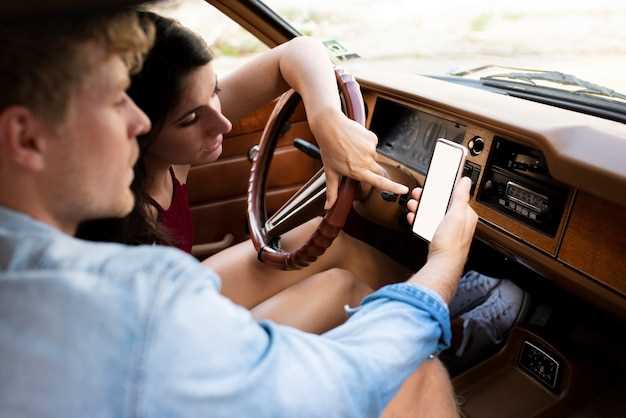
Чтобы подключить смартфон к Volkswagen Tiguan, сначала выберите подходящий способ: USB или Bluetooth. Для подключения через USB вставьте кабель в соответствующий разъем в автомобиле и в смартфон. После этого на экране автомобиля автоматически откроется меню подключения или появится запрос на разрешение доступа к медиафайлам и звонкам. Подтвердите разрешение, и устройство будет готово к использованию. Такой способ обеспечивает стабильное соединение и быстрый обмен данными.
Если выбран Bluetooth, активируйте его на смартфоне и в меню автомобиля. Обычно для этого нужно открыть настройки мультимедийной системы, выбрать раздел Bluetooth и нажать «Подключиться» или «Добавить устройство». После этого устройство появится в списке доступных. Выберите его, подтвердите код для сопряжения и дождитесь установления соединения. В течение нескольких секунд смартфон начнет передавать звук, вы сможете пользоваться навигацией, звонками и музыкой без проводов.
Регулярно проверяйте наличие обновлений программного обеспечения системы автомобиля и смартфона. Это позволит сохранить стабильность соединения и расширить функционал. После успешного подключения убедитесь, что параметры для автоматического запуска и передачи данных настроены правильно. Это упростит использование системы и сделает каждое путешествие комфортным и безопасным.
Запуск и настройка приложения на дисплее автомобиля

После установки Яндекс Навигатора загрузите его на дисплей автомобиля, подключившись к системе мультимедиа через Bluetooth или USB. Для этого откройте меню мультимедийной системы и выберите раздел “Приложения” или “Подключенные устройства”.
Запустите Яндекс Навигатор на экране, нажав на иконку в основном меню. В первый раз потребуется пройти авторизацию: введите свои данные или войдите через аккаунт Яндекса. После входа приложение автоматически настроит основные параметры, например, язык и регион.
Настройте отображение интерфейса для удобства просмотра. Откройте раздел “Настройки” внутри приложения и выберите предпочитаемый вид карты, а также включите отображение маршрутов, дорожных знаков и информации о пробках.
Подключите голосовое управление для удобства использования во время движения. Настройте команды для запуска навигации, остановки или изменения маршрута, что повысит безопасность и комфорт.
Проверьте работу функции автозапуска – при следующем включении зажигания приложение автоматически запустится на дисплее. Это ускорит подготовку к поездке и снизит риск непреднамеренного закрытия программы.
Обязательно протестируйте работу навигатора на коротком маршруте, чтобы убедиться, что все настроено правильно и приложение отображает необходимые данные четко и без задержек. В случае необходимости вернитесь к настройкам и внесите коррективы для более комфортного пользования.
Чтобы обеспечить точность маршрутов, регулярно устанавливайте обновления для карт в Яндекс Навигатор. Для этого перейдите в меню настроек, выберите раздел «Обновление карт» и подключитесь к Wi-Fi, чтобы загрузить свежие версии карт без затрат трафика. Обычно обновления доступны каждые несколько месяцев; их своевременное выполнение позволяет избежать ошибок в маршрутах и добавить новые дорожные объекты.
После загрузки обновлений проверьте правильность отображения новых трасс и дорожных знаков. В случае с разметкой или легендой карты убедитесь, что они соответствуют актуальной ситуации на дорогах. Для автоматической загрузки обновлений активируйте функцию «Автообновление» в настройках приложения, чтобы новые версии скачивались без вашего вмешательства.
Голосовые команды значительно повышают комфорт при управлении Навигатором. Настройте их под свои предпочтения через меню «Настройки» > «Голосовые команды». В интерфейсе можно выбрать голосовой ассистент и настроить голосовую раскладку для команд, таких как «Повернуть направо», «Вперед» или «Следующий поворот». Используйте функцию «Обучение голосу», чтобы устройство лучше понимало ваш акцент или темп речи.
Пробуйте произносить команды четко и ясно, избегая шума. Если в системе возникают трудности с распознаванием, повторите команду несколько раз или произнесите ее с другим интонационным уклоном. В дальнейшем автоматическая корректировка произношения поможет улучшить точность распознавания, что особенно важно при движении по сложным маршрутам.
Использование дополнительных функций через интерфейс автомобиля

Отключите основной экран и откройте меню настроек, нажав кнопку ‘Меню’ или ‘Настройки’ на панели управления. Это позволяет получить доступ к расширенным функцияциям системы без отвлечения от вождения.
Для активации голосового управления перейдите в раздел ‘Голосовые команды’. Там вы можете настроить фразы для вызова навигатора, радиостанций или climate control. Произносите выбранные команды четко, чтобы система распознала их без ошибок.
Используйте интерфейс для переключения режимов движения, таких как ‘Эко’, ‘Комфорт’ или ‘Спорт’. На панели отображаются соответствующие символы, и выбор осуществляется простым нажатием. Это помогает адаптировать поведение автомобиля под текущие условия и предпочтения.
Чтобы просмотреть информацию о пробках или дорожных событиях, выберите раздел ‘Информация’ на главном экране. В нем отображаются актуальные данные, полученные через интернет или спутниковую связь. Вы можете настроить частоту обновлений и параметры отображения.
Обращайте внимание на настройку отображения карт и дополнительных слоев, таких как дорожные знаки или зоны ограничения скорости. Для этого войдите в раздел ‘Настройки карты’ и активируйте или деактивируйте соответствующие опции. Это повысит информативность и безопасность в пути.
Используйте функцию ‘История маршрутов’ для отслеживания посещенных мест. В разделе ‘История’ можно просматривать ранее пройденные пути и повторять их, что удобно при поездках в знакомых местах или бизнес-маршрутах.
Для управления мультимедийными функциями через интерфейс выберите раздел ‘Медиа’. Там можно управлять звуковыми источниками, настраивать звуковое расстояние и баланс, а также сохранять любимые радиостанции и плейлисты. Это позволяет наслаждаться комфортным звучанием в пути.